26 Agent-Vorgänge
In diesem Abschnitt werden andere wichtige Agent-Vorgänge behandelt, wie das Verschieben, Kopieren oder Löschen von AI-Agents.
Agent verschieben
Sie können Agents verschieben, deren Eigentümer Sie sind oder für die Sie über MANAGE-Berechtigungen verfügen.
- Navigieren Sie auf der Homepage zu dem Ordner mit dem Agent, den Sie verschieben möchten.
- Klicken Sie neben dem Agent, den Sie ändern möchten, auf
 Aktionen, und klicken Sie auf Verschieben.
 - Wählen Sie den neuen Workspace-Speicherort für den Agent aus. Klicken Sie auf Verschieben.
Agent kopieren
Sie können einen Agent, dessen Eigentümer Sie sind, oder MANAGE-Berechtigungen für einen verfügbaren Workspace an einen anderen Speicherort kopieren.
Sie können Agents in denselben oder einen anderen Ordner kopieren. Agents können in Ordner in verschiedenen Workspaces kopiert werden, auf die Sie Zugriff haben. Die Agent-Konfiguration sowie Tool- und Guardrail-Einstellungen werden kopiert. AI-Compute-Clusteranhänge werden nicht kopiert, und Sie müssen den Agent an ein neues AI-Compute-Cluster anhängen, um die Entwicklung fortzusetzen.
- Navigieren Sie auf der Homepage zu dem Ordner mit dem Agent, den Sie verschieben möchten.
- Klicken Sie neben dem Agent, den Sie ändern möchten, auf Aktionen und dann auf In Workspace kopieren.
- Geben Sie gegebenenfalls einen neuen Namen und eine Beschreibung für den kopierten Agent an.
- Klicken Sie auf Durchsuchen, und wählen Sie einen neuen Speicherort im Workspace aus, in den der Agent kopiert werden soll. Klicken Sie auf Auswählen.
- Klicken Sie auf Kopieren.
Agent-Dateien herunterladen
Sie können Agent-Dateien und deren Guardrail-Dateien herunterladen, die Definitionen für diesen Agent enthalten.
Agent-Dateien sind JSON-Dateien mit der Dateierweiterung AFLOW und enthalten die Definitionen für Ihren Agent. Guardrails-Dateien haben das Label
_guardrails.JSON und enthalten die Guardrail-Definitionen für den Agent.
- Klicken Sie auf den Namen des Agent, den Sie herunterladen möchten.
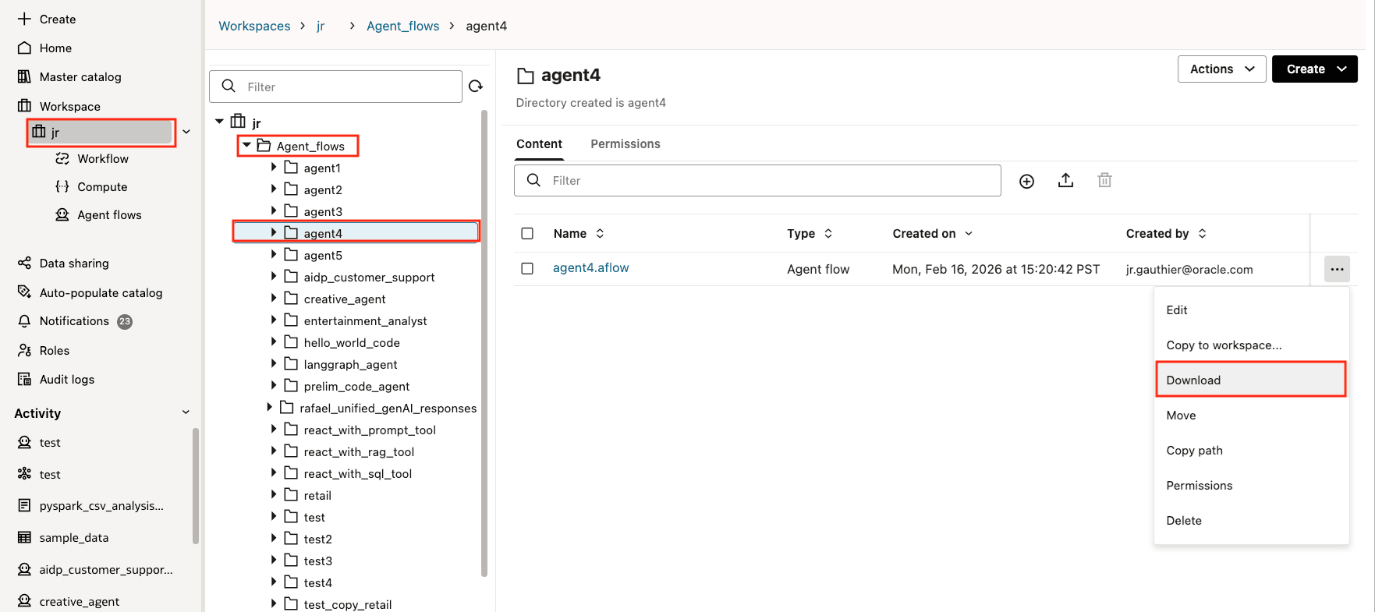
- Klicken Sie neben der AFLOW-Datei für den Agent auf Aktionen und dann auf Herunterladen. Die Datei wird auf den lokalen Rechner heruntergeladen.
- Klicken Sie neben der Datei
_guardrails.JSONauf Aktionen und dann auf Herunterladen. Die Datei wird auf den lokalen Rechner heruntergeladen.