Jobs konfigurieren
In diesem Abschnitt wird beschrieben, wie Sie Jobs und Jobläufe in Oracle AI Data Platform konfigurieren.
Info zu Jobs
Sie erstellen Workflows für Ihre Daten, indem Sie Jobs erstellen.
Sie können alle Jobs in Oracle AI Data Platform auf der Registerkarte Jobs auf der Homepage des Workflow verfolgen und verwalten. Auf der Registerkarte Ausgeführte Jobs können Sie die Jobhistorie und den Status der aktuell ausgeführten Ausführungen anzeigen.
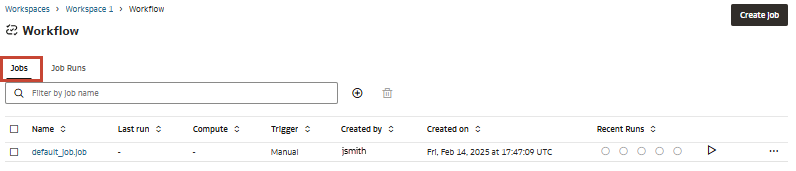
Jobs sind die Möglichkeit, Aufgabengruppen als Teil des Workflows zu organisieren und zu orchestrieren. Sie können Workflows für die allgemeine Datenverarbeitung verwenden, wie ETL-Workflows, Python-Scripting, das Ausführen von Notizbüchern und maschinelles Lernen.
Jobs können in der Komplexität variieren. Ein Job kann nur eine Aufgabe haben, die ein Notizbuch ausführt, während ein anderer mehr als hundert Aufgaben und verschachtelte Jobs hat, die komplexe Aufgaben mit mehreren Bedingungen und Abhängigkeiten ausführen.
Wenn Sie einen Job ausführen, werden die Aufgaben innerhalb der angegebenen Sequences und Bedingungen gestartet. Jobs können sogar in anderen Jobs verschachtelt werden, indem ihre Tasksequenz als ein einzelner Knoten eingebettet wird.
Bei jedem Joblauf wird eine Jobdatei generiert, die während der Joberstellung an einem benutzerdefinierten Speicherort gespeichert wird. Diese Jobdatei dient als Referenz für die Verwaltung und Verfolgung von Jobausführungen. Sie können die JSON-Darstellung des Jobs direkt aus der Datei im Workspace ausführen, planen und anzeigen, um Transparenz und Reproduzierbarkeit zu gewährleisten. Dieser Ansatz ermöglicht eine nahtlose Jobüberwachung, -versionierung und -integration in automatisierte Workflows.
Jobs können so konfiguriert werden, dass sie nach einem Kalenderplan ausgeführt, für die Ausführung auf Basis eines Cron-Ausdrucks geplant oder sofort ausgeführt werden.
Job erstellen
Sie müssen einen Job erstellen, um Workflows in Oracle AI Data Platform zu verwenden.
- Klicken Sie auf der Registerkarte Jobs auf
 Job erstellen. Sie können auch oben rechts auf Job erstellen klicken.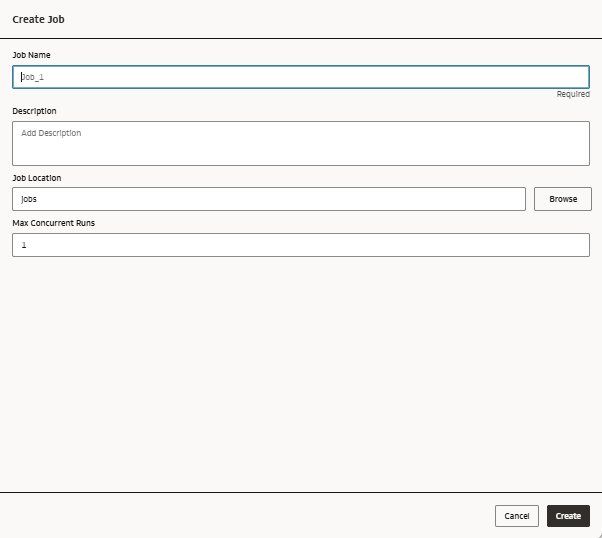
Tätigkeitsort ändern
Sie können den Standort eines Jobs nach der Erstellung ändern.
- Klicken Sie auf der Homepage auf Workflow.
- Klicken Sie auf die Tätigkeit, für die Sie den Standort ändern möchten.
- Klicken Sie auf die Registerkarte Details.
- Klicken Sie neben dem Speicherort auf Durchsuchen.
- Wählen Sie einen neuen Speicherort für den Job aus, und klicken Sie auf Auswählen.
Job löschen
Sie können Jobs löschen, die Sie nicht mehr benötigen.
- Navigieren Sie zu Ihrem Workspace, und klicken Sie auf Workflows.
- Klicken Sie neben dem Job, den Sie löschen möchten, auf Optionen und dann auf Löschen.
- Klicken Sie auf Löschen.
Jobs mit einem Kalender planen
Die Ausführung von Workflowjobs kann automatisiert geplant werden.
- Klicken Sie auf der Homepage auf Workflow.
- Klicken Sie auf den Job, für den Sie einen Zeitplan erstellen möchten.
- Klicken Sie auf die Registerkarte Details.
- Klicken Sie neben dem Terminplan auf Hinzufügen.
- Wählen Sie aus, ob Ihr Zeitplan als Aktiv oder Pausiert beginnt.
- Wählen Sie Aktiv, wenn der Plan sofort gültig sein soll.
- Wählen Sie Pausiert aus, wenn Sie den Zeitplan zu einem späteren Zeitpunkt aktivieren möchten.
- Wählen Sie die Zeitzone aus, die der Zeitplan als Basis verwendet.
- Wählen Sie unter Terminplantyp die Option Kalender aus.
- Wählen Sie aus, ob der Zeitplan nach Minute, stündlich, täglich, wöchentlich oder monatlich ausgeführt wird.
- Wählen Sie unter Minuten aus, wie oft sich der Zeitplan ab "Wiederholen alle" wiederholt. Das kürzeste Intervall beträgt 1 Minute.
- Wählen Sie unter Stunden die Stunden aus, in denen der Zeitplan wiederholt wird.
- Für Täglich geben Sie die Startzeit im 24-Stunden-Format basierend auf der ausgewählten Zeitzone an.
- Wählen Sie unter Wöchentlich die Wochentage aus, an denen der Zeitplan wiederholt wird.
- Wählen Sie unter Monatlich die Tage des Monats aus, den der Zeitplan wiederholt.
- Geben Sie die Tageszeit ein, zu der der Plan ausgeführt wird. Die Tageszeit wird im 24-Stunden-Format angegeben und beginnt um 00:00 Uhr und endet um 23:59 Uhr.
- Prüfen Sie die unten aufgeführte Laufzeit, um zu bestätigen, dass Ihr Zeitplan korrekt ist. Klicken Sie auf Create.
Job mit einem Cron-Ausdruck planen
Die Ausführung von Workflowjobs kann automatisiert mit Cron-Ausdrücken geplant werden, um Datum und Uhrzeit zu bestimmen.
- Klicken Sie auf der Homepage auf Workflow.
- Klicken Sie auf den Job, für den Sie einen Zeitplan erstellen möchten.
- Klicken Sie auf die Registerkarte Details.
- Klicken Sie neben dem Terminplan auf Hinzufügen.
- Wählen Sie aus, ob Ihr Zeitplan als Aktiv oder Pausiert beginnt.
- Wählen Sie Aktiv, wenn der Plan sofort gültig sein soll.
- Wählen Sie Pausiert aus, wenn Sie den Zeitplan zu einem späteren Zeitpunkt aktivieren möchten.
- Wählen Sie die Zeitzone aus, die der Zeitplan als Basis verwendet.
- Wählen Sie unter Zeitplantyp die Option Cron-Ausdruck aus.
- Geben Sie den Cron-Ausdruck an.
- Prüfen Sie die unten aufgeführte Laufzeit, um zu bestätigen, dass Ihr Zeitplan korrekt ist. Klicken Sie auf Create.
Workflow bei Bedarf ausführen
Sie können einen Workflowjob sofort ausführen.
- Klicken Sie auf der Homepage auf Workflow.
- Klicken Sie auf den Job, den Sie ausführen möchten.
- Klicken Sie auf Jetzt ausführen.
Workflowjob auf der Seite "Jobs" ausführen
Sie können aufgelistete Jobs schnell direkt auf der Seite "Jobs" ausführen.
- Klicken Sie auf der Registerkarte Jobs neben dem aufgeführten Job, den Sie ausführen möchten, auf Jetzt ausführen.

Joblaufplan ändern
Sie können den Ausführungsplan eines Joblaufs nach der Erstellung bearbeiten, um Zeit, Zeitzone oder Häufigkeit dieses Ausführungsplans zu ändern.
- Klicken Sie auf der Homepage auf Workflow.
- Klicken Sie auf den Job, für den Sie einen Zeitplan erstellen möchten.
- Klicken Sie auf die Registerkarte Details.
- Klicken Sie als Nächstes auf Bearbeiten.
- Ändern Sie den Zeitplan nach Bedarf. Prüfen Sie die unten aufgeführte Laufzeit, um zu bestätigen, dass Ihr Zeitplan korrekt ist.
- Klicken Sie auf Speichern.
Joblaufplan anhalten oder aktivieren
Nachdem Sie einen Zeitplan für einen Joblauf festgelegt haben, können Sie ihn unterbrechen und bei Bedarf erneut aktivieren.
Nicht erfolgreiche Jobläufe reparieren
Sie können versuchen, einen nicht erfolgreichen Lauf zu reparieren, indem Sie die Zeitleiste und Details prüfen und den Job mit optionalen Parametern erneut ausführen, um Ihre Diagnose zu unterstützen.
- Navigieren Sie zu Ihrem Workflow.
- Klicken Sie auf Jobläufe.
- Klicken Sie neben dem nicht erfolgreichen Joblauf auf Aktionen und dann auf Reparaturausführung.
- Prüfen Sie die Aufgabendetails, um mögliche Fehlerursachen zu ermitteln.
- Klicken Sie auf Reparaturausführung, und wählen Sie aus, welche Aufgaben erneut ausgeführt werden sollen.
- Fügen Sie optionale Parameter hinzu, die nur für diesen Reparaturlauf gelten.
- Wenn Sie Schlüssel/Wert als Parametertyp auswählen, klicken Sie auf Hinzufügen, und geben Sie Parameter ein.
- Wenn Sie JSON auswählen, geben Sie Parameterwerte in den angegebenen Bereich ein.
- Wenn Sie Schlüssel/Wert als Parametertyp auswählen, klicken Sie auf
- Klicken Sie auf Reparatur ausführen.