19 Knowledge Bases
Knowledge Bases nutzen die Oracle Database 26ai Vector Search-Funktion, um Vektoreinbettungen aus Dokumenten zu speichern, die in Oracle AI Data Platform gespeichert sind.
Mit den Vektorsuchfunktionen von Oracle Database 26ai ermöglichen Wissensdatenbanken KI-Agenten semantische Suchen und das Abrufen semantisch relevanter Dokumente. In AI Data Platform werden Wissensdatenbanken in einem Schema eines Katalogs unter dem Typ "Knowledge Bases" erstellt.
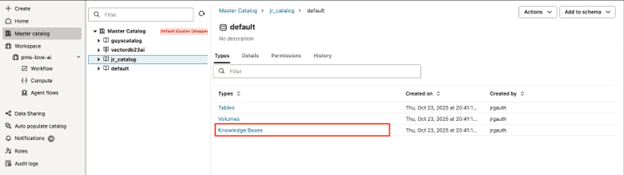
In AI Data Platform werden Wissensdatenbanken in Schemas von Standardkatalogen mit dem Knowledge Base-Typ erstellt. Die Aufnahme von PDF-, DOCX- und TXT-Dateien, die in verwalteten oder externen Volumes gespeichert sind, wird in Knowledge Bases unterstützt. Standardmäßig werden Vektoren in der Oracle Database 26ai Vector Search-Instanz gespeichert, die in Ihrem Mandanten bereitgestellt wird, wenn Ihre Instanz von AI Data Platform erstellt wird.
- ALL_MINILM_L12_V2: Ein Satztransformator-Modell, das Sätze und Absätze einem 384 dimensionalen dichten Vektorraum zuordnet. Wird für Aufgaben wie Clustering oder semantische Suche verwendet.
- MULTILINGUAL_E5_SMALL: Generiert Vektoreinbettungen für Text in mehreren Sprachen. Sein kompaktes Design ermöglicht eine effektive Leistung in verschiedenen Sprachen, die für verschiedene Datensätze und mehrsprachige Szenarien geeignet ist.
Wenn Sie eine Wissensdatenbank erstellen, müssen Sie Chunk-Größe und Chunk-Überlappung auswählen. Chunk-Größe ist die Anzahl der Zeichen in jedem Text, der bei der Suche in der Wissensdatenbank verwendet wird. Chunk Overlap ist die Anzahl der Zeichen, die von aufeinanderfolgenden Textteilen gemeinsam verwendet werden. Überschneidung hilft, den Kontext zu erhalten, wenn ein Satz oder eine Idee mehr als einen Block umfasst.
Hinweis:
Ein Knowledge-Base-Objekt in AI Data Platform kann nicht direkt abgefragt werden. Sie fragen eine Wissensdatenbank ab, indem Sie ein RAG-Tool erstellen, das an einen Agent angehängt ist, und die entsprechende Wissensdatenbank auswählen. Weitere Informationen zu RAG-Tools finden Sie unter RAG-Tool. Weitere Informationen zu AI-Agents finden Sie unter AI-Agents.Datenquellen aufnehmen
Nachdem Sie eine Wissensdatenbank in AI Data Platform erstellt haben, müssen Sie in diese Wissensdatenbank gehen und eine Datenquelle angeben, aus der Daten aufgenommen werden sollen. Sie können ein ganzes Volume oder einen Ordner in einem Volume als Quelle für die Aufnahme auswählen, jedoch keine einzelnen Dateien.
Sie können Ihre Datenquellen in der Registerkarte Datenquelle Ihrer Wissensdatenbank anzeigen und die Informationen zu dieser Datenquelle anzeigen, indem Sie auf ihren Namen klicken. Die Registerkarte Parameter enthält Informationen über das ausgewählte Volume, den Dateipfad, das angehängte Cluster und die Dateitypen.
Hinweis:
AI Data Platform unterstützt keine geplanten Aufnahmejobs. Sie können Daten sofort aufnehmen, indem Sie auf der Registerkarte Parameter der Datenquelle auf Jetzt aufnehmen klicken.Ausführlichere Informationen zu Ihrer Datenquelle finden Sie auf der Registerkarte Details. Eine Historie der Datenaufnahmejobs wird auf der Registerkarte Jobläufe angezeigt.
Knowledge Base erstellen
Die Erstellung einer Wissensdatenbank in Oracle AI Data Platform ist ein einmaliges Setup, mit dem Sie eine Dokumentquelle registrieren, Dateien automatisch chunkieren, einbetten und indexieren sowie semantische Suche und RAG-Abruf über Agent-Abläufe ermöglichen können.
- Klicken Sie auf
 Knowledge Base erstellen.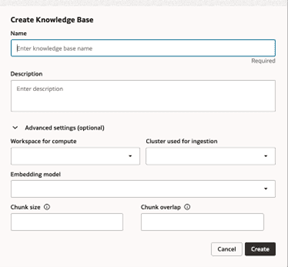
Knowledge Base bearbeiten
Sie können den Namen, die Beschreibung, das Cluster, das Modell oder die Chunking-Details für eine vorhandene Wissensdatenbank ändern, wenn Sie über die entsprechenden Berechtigungen verfügen.
- Navigieren Sie zu Ihrem Knowledge-Base-Ordner.
- Klicken Sie neben der Wissensdatenbank, die Sie bearbeiten möchten, auf
 Aktionen und dann auf Bearbeiten.
 - Nehmen Sie Änderungen an den Attributen der Wissensdatenbank vor.
- Klicken Sie auf Speichern.
Knowledge Base löschen
Sie können Wissensdatenbanken löschen, die Sie nicht mehr benötigen oder aus Ihrem Katalog verwenden.
- Navigieren Sie zu Ihrem Knowledge-Base-Ordner.
- Klicken Sie neben der Wissensdatenbank, die Sie löschen möchten, auf Aktionen und dann auf Löschen.
- Klicken Sie auf Löschen.
Datenquelle zu einer Knowledge Base hinzufügen
Nachdem Sie eine Wissensdatenbank erstellt haben, müssen Sie ihr eine Datenquelle für die Aufnahme zuweisen.
- Klicken Sie auf Datenquelle zur Wissensdatenbank hinzufügen.
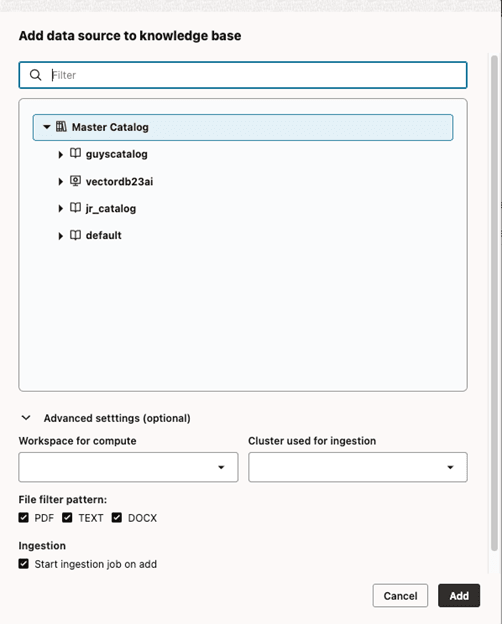
Daten in eine Knowledge Base aufnehmen
Nachdem eine Datenquelle zu einer Wissensdatenbank hinzugefügt wurde, können Sie einen Datenaufnahmejob manuell über die Registerkarte Parameter starten.
- Navigieren Sie zu Ihrer Wissensdatenbank.
- Klicken Sie auf der Registerkarte Datenquelle auf den Namen der Datenquelle, für die Sie einen Datenaufnahmejob ausführen möchten.
- Klicken Sie auf der Registerkarte "Parameter" auf Jetzt aufnehmen.
Status des Aufnahmejoblaufs anzeigen
Auf der Registerkarte Jobläufe der Datenquelle können Sie eine Liste aller Aufnahmejobs für die Datenquelle anzeigen.
- Navigieren Sie zu Ihrer Wissensdatenbank.
- Klicken Sie auf der Registerkarte Datenquelle auf den Namen der Datenquelle, für die Sie den Status anzeigen möchten.
- Klicken Sie auf die Registerkarte Jobläufe.
- Mit den Filtern können Sie die Liste der angezeigten Jobläufe eingrenzen.
Datenquelle löschen
Sie können Datenquellen löschen, die Sie nicht mehr benötigen oder aus Ihrer Wissensdatenbank verwenden.
- Navigieren Sie zur Wissensdatenbank. Klicken Sie auf das Register Datenquellen.
- Klicken Sie neben der Datenquelle, die Sie löschen möchten, auf Aktionen und dann auf Löschen.
- Klicken Sie auf Löschen.