Parametrisierung
Dieser Abschnitt behandelt Parameter und deren Verwendung in Jobs und Aufgaben.
Themen:
Parameter
Sie können Jobläufe anpassen, indem Sie Parameter übergeben, die das Verhalten des Jobs, der Aufgabe oder des Joblaufs ändern.
Parameter können auf drei verschiedenen Ebenen eines Workflows bereitgestellt werden: Tätigkeitsebene, Aufgabenebene und Joblaufebene. Parameter haben bei Konflikten folgende Priorität: Joblauf > Aufgabe > Job.
- Parameter auf Joblaufebene: Parameter auf Joblaufebene, die in der Joblauf-Payload angegeben sind, haben Vorrang vor Parametern auf Aufgabenebene, die in der Jobkonfiguration definiert sind. Das bedeutet, dass alle während der Jobausführung angegebenen Parameter die aufgabenspezifischen Standardwerte außer Kraft setzen.
- Parameter auf Aufgabenebene: Wenn keine Joblaufparameter für eine bestimmte Aufgabe angegeben sind, verwendet die Aufgabe die Parameter, die auf Aufgabenebene in der Jobkonfiguration definiert wurden. Parameter auf Funktionsebene mit demselben Namen überschreiben Parameter auf Aufgabenebene für diese bestimmte Aufgabe. Wenn Sie also einen aufgabenspezifischen Parameter wünschen, sollten Sie ihn anders benennen als den Jobparameter.
- Parameter auf Funktionsebene: Wenn weder Parameter auf Aufgabenebene noch Laufzeit angegeben sind, gelten die Standardwerte, die auf Funktionsebene festgelegt wurden. Parameter auf Funktionsebene gelten als Standardwerte, die verwendet werden können, wenn keine spezifischen Parameter verfügbar sind.
Hinweis:
Jobparameter sind in Aufgabenkontexten unveränderbar. Das heißt, wenn ein Job mit dem Parameter JobParamA mit dem aufgelösten Wert JobParamRuntimeValueA vorhanden ist, kann die TaskA-Ausführung den Wert von JobParamA nicht ändern. Der Wert von JobParamA bleibt für alle Aufgaben und den gesamten Joblauf JobParamRuntimeValueA. Wenn Sie Informationen zwischen Aufgaben teilen möchten, können Sie dazu Zwischenspeicher- oder Ausgabeparameter verwenden.Wenn Aufgabennamen, Aufgabenwertschlüssel oder Jobparameternamen Sonderzeichen (wie !@$%) enthalten, müssen Sie diese Bezeichner mit Backticks (` `) umgeben. Nur alphanumerische Zeichen und Unterstriche können verwendet werden, ohne die ID in Backticks zu umgeben.
Beispiel:
{
  "VariableWithSpecialChars": "{{job.parameters.`param$@`}}"
}
Systemparameter sind Vorlagenparameter, deren Wert vom System im Rahmen von Workflowausführungen und nachfolgenden Aufgabenausführungen angegeben wird. Für diese Vorlagenparameter müssen Sie keinen Standardwert oder einen anderen Wert angeben. AI Data Platform Workbench enthält eine feste Liste gültiger Vorlagenparameter/dynamischer Wertreferenzen, die im Workflow unterstützt werden. Systemparameter werden eingegeben, indem sie mit zwei geschweiften Klammern umgeben werden. Beispiel: {{job.id}}.
Tabelle 8-1: Unterstützte Systemparameter
| Parameter | Beschreibung |
|---|---|
| {{hub.id}} | Die eindeutige ID, die dem Hub zugewiesen ist |
| {{hub.region}} | Der Bereich des Hub |
| {{workspace.id}} | Die eindeutige ID, die dem Workspace zugewiesen ist |
| Arbeitsraum.url | Die URL des Workspace |
| {{job.id}} | Die eindeutige ID, die dem Job zugewiesen ist |
| {{job.name}} | Der Name des Jobs zum Zeitpunkt der Jobausführung |
| {{job.run_id}} | Die eindeutige ID, die dem Joblauf zugewiesen ist |
| {{job.repair_count}} | Die Anzahl der Reparaturversuche beim aktuellen Joblauf |
| {{job.start_time.[argument]}} | Ein Wert, der auf der Zeit (in der UTC-Zeitzone) basiert, zu der die Jobausführung gestartet wurde. Der Rückgabewert basiert auf der Argumentoption. Siehe Optionen für Datums- und Zeitwerte. |
| {{job.parameters.[name]}} | Der Wert des Parameters auf Jobebene mit dem Schlüssel [Name] |
| {{job.trigger.type}} | Der Triggertyp des Joblaufs. Mögliche Werte sind "Manuell" und "Geplant". |
| {{job.trigger.file_arrival.location}} | Wenn für diesen Job ein Dateiankunfts-Trigger konfiguriert ist, wird der Wert des Speicherorts |
| {{job.trigger.time.[argument]}} | Ein Wert, der auf der Zeit (in der UTC-Zeitzone) basiert, zu der der Joblauf ausgelöst wurde. Er wird auf die nächste Minute für Jobs mit einem Cron-Plan abgerundet. Der Rückgabewert basiert auf der Argumentoption. Siehe Optionen für Datums- und Zeitwerte. |
| Aufgabe: | Der Name der aktuellen Aufgabe |
| Aufgabe | Die eindeutige ID der aktuellen Aufgabenausführung |
| {{task.ausführung_count}} | Gibt an, wie oft die aktuelle Aufgabe ausgeführt wurde (einschließlich Wiederholungen und Reparaturen) |
| Passwort: | Der Notizbuchpfad der aktuellen Notizbuchaufgabe |
| {{tasks.[task_name].run_id}} | Die eindeutige ID, die der Aufgabenausführung für [task_name] zugewiesen ist |
| {{tasks.[task_name].result_state}} | Der Ergebnisstatus der Aufgabe [task_name]. Mögliche Werte sind "Erfolg", "Nicht erfolgreich", "Ausgeschlossen", "Abgebrochen", "Übersprungen", "Zeitüberschreitung", "upstream_canceled" und "upstream_failed". |
| {{tasks.[task_name].error_code}} | Der Fehlercode für Aufgabe [task_name], wenn beim Ausführen der Aufgabe ein Fehler aufgetreten ist. Beispiele für mögliche Werte sind RunExecutionError, ResourceNotFound und UnauthorizedError. Bei erfolgreichen Aufgaben ergibt dies eine leere Zeichenfolge. |
| Aufgaben.[task_name].execution_count}} | Gibt an, wie oft die Aufgabe [task_name] ausgeführt wurde (einschließlich Wiederholungen und Reparaturen) |
| Aufgaben.[task_name].notebook_path}} | Der Pfad zu dem Notizbuch für die Notizbuchaufgabe [task_name] |
| {{tasks.[task_name].values.[value_name]}} | Der Aufgabenwert mit dem Schlüssel [value_name], der von Aufgabe [task_name] festgelegt wurde |
Tabelle 8-2: Optionen für Datum und Uhrzeit
| Argument | Beschreibung |
|---|---|
| iso_wochentag | Gibt eine Ziffer von 1 bis 7 zurück, die den Wochentag im Zeitstempel darstellt |
| is_weekday | Gibt true zurück, wenn der Zeitstempel an einem Wochentag liegt
|
| iso_date | Gibt das Datum im ISO-Format |
| iso_datetime | Gibt das Datum und die Uhrzeit im ISO- Format zurück |
| Jahr | Gibt den Jahresabschnitt eines Zeitstempels zurück |
| Monat | Gibt den Monatsabschnitt eines Zeitstempels zurück |
| Tag | Gibt den Tagesabschnitt eines Zeitstempels zurück |
| Stunde | Gibt den Stundenabschnitt des Zeitstempels zurück |
| Minute | Gibt den Minutenabschnitt eines Zeitstempels zurück |
| Sekunde | Gibt den zweiten Teil des Zeitstempels zurück |
| Zeitstempel | Gibt den Zeitstempel in Millisekunden zurück |
Parameter zwischen Aufgaben und Notizbuch übergeben
Sie können Parameter von einer Aufgabe an ein Notizbuch übergeben und umgekehrt. Dadurch wird das dynamische Workflowverhalten aktiviert, sodass Notizbücher ihre Verarbeitung basierend auf Laufzeitwerten anpassen können.
Das Package oidlUtils.parameters bietet die erforderliche Funktionalität für die Verarbeitung dieser Parametervorgänge. Das oidlUtils-Package ist eine Utility-Library in AI Data Platform Workbench, die Aufgaben wie die Parameterverwaltung, die Übergabe von Aufgabenwerten und andere Workflowvorgänge vereinfacht. Es wird häufig in Notizbüchern und Aufgaben verwendet, um Parameter über Workflowphasen hinweg abzurufen und festzulegen.
oidlUtils.parameters.setTaskValue(key="payload", value="abc", "defaultValue")oidlUtils.parameters.setTaskValue(key="payload", value=json.dumps(payload), "defaultValue")Beispielworkflow: Parameter übergeben
In diesem Szenario befinden sich zwei Notizbücher in einem Workflow. Notizbuch 1 empfängt Parameter von einer Aufgabe, verarbeitet diese und legt Ausgabeparameter fest, die in der nächsten Aufgabe an Notizbuch 2 übergeben werden.
Notizbuch 1: Parameter abrufen und festlegen# Get parameter if already set in the task
param_key = "param1"
param_value = oidlUtils.parameters.getParameter(param_key, "defaultValue")
print(param_value)
print("Param {} value is {}".format(param_key, param_value))
# Set parameter value in the task
output_parameter_key = "output_parameter"
output_param_value = oidlUtils.parameters.getParameter(output_parameter_key, "defaultValue2")
print("Param {} value is {}".format(output_parameter_key, output_param_value))
oidlUtils.parameters.setTaskValue(output_parameter_key, "1234")Das erste Notizbuch ruft einen von der Aufgabe übergebenen Parameter (param1) ab und legt dann einen neuen Parameter (output_param_2) fest, der in der nächsten Aufgabe verwendet wird.
Notizbuch 2: Ausgabeparameter lesenoutput_param_2= "output_parameter"
param_value = oidlUtils.parameters.getTaskValue("GetSetParameter", output_param_2, "defaultValue")
print("Param {} value is {}".format(output_param_2, param_value))Das zweite Notebook empfängt die output_param_2 von Notebook 1 über die Workflowaufgabe und verarbeitet sie.
- Aufgabe 1: Notizbuch 1
- In der ersten Aufgabe können Parameter aus dem Job oder der Aufgabe selbst an Notizbuch 1 übergeben werden.
- Notizbuch 1 verarbeitet die Parameter als Eingabeparameter param1 und legt neue Ausgabeparameter fest (z.B. output_param_2).
- Aufgabe 2: Notizbuch 2
- In der zweiten Aufgabe empfängt Notebook 2 den Ausgabeparameter von Aufgabe 1, indem es ihn direkt im Notizbuchcode referenziert, wie oben gezeigt, indem der Name der ersten Aufgabe "GetSetParameter" wie im Workflow festgelegt übergeben wird.
- Der Wert von output_param_2 wird an Notebook 2 übergeben, wo er zur weiteren Verarbeitung verwendet werden kann.
Dieser Ansatz macht es einfach, Werte dynamisch zwischen Aufgaben und Notizbüchern zu übergeben, sodass Ihre Workflows flexibler und adaptiver sind.
Parameter zu einem Job hinzufügen
Sie können verschiedene Parameter für die Verfolgung Ihrer Jobs angeben.
- Geben Sie unter "Jobparameter" den zu verfolgenden Schlüssel und Wert an. Um mehrere Parameter hinzuzufügen, klicken Sie auf
 Parameter hinzufügen.Ihre Änderungen werden automatisch gespeichert.
Parameter zu einer Python-Aufgabe hinzufügen
Sie können Parameter als Befehlszeilenargumente an eine Python-Aufgabe übergeben. Verwenden Sie diesen Ansatz, wenn Ihr Python-Skript feste Eingabewerte, Jobparameter oder Werte benötigt, die von einer früheren Aufgabe erzeugt wurden.
Sie können Parameter als feste Werte oder dynamische Werte angeben:
Feste Daten
Feste Werte sind Literalwerte, die Sie direkt in die Parameterliste eingeben. Beispiel: Die folgende Parameterliste verwendet feste Werte:
["123", "26-03-2026", "26-03-2026", "1"]Dynamische Werte
Dynamische Werte sind Laufzeitwerte, die Workflowparameterreferenzen verwenden, die in geschweifte Klammern eingeschlossen sind. Die folgende Parameterliste verwendet dynamische Werte:
[
       "{{job.parameters.repair_request_id}}",
       "{{job.parameters.need_by_date}}",
       "{{tasks.PredictSupplierPartDelivery.values.predicted_ready_date}}",
       "{{job.parameters.lead_time_buffer_days}}"
]repair_request_idundneed_by_datesind Parameter auf Jobebene.predicted_ready_dateist ein Aufgabenwert, der von der AufgabePredictSupplierPartDeliveryerzeugt wird.lead_time_buffer_daysist ein Parameter auf Funktionsebene.
Ihr Python-Skript kann Parameterwerte in derselben Reihenfolge lesen, in der sie an die Aufgabe übergeben werden.
first_parameter = sys.argv[0]
   second_parameter = sys.argv[1]
   third_parameter = sys.argv[2]
   fourth_parameter = sys.argv[3]
Parameter aus einem Job löschen
Sie aktualisieren Ihre Jobs, um Parameter zu entfernen, die nicht mehr benötigt werden.
- Klicken Sie unter "Jobparameter" neben dem zu entfernenden Parameter auf
 Löschen.Ihre Änderungen werden automatisch gespeichert.
Parameter zu einer Aufgabe hinzufügen
Sie können Aufgaben Parameter hinzufügen, um ihr Verhalten zu ändern.
- Geben Sie unter Parameter den Schlüssel und den Wert für den Parameter ein. Um mehrere Parameter hinzuzufügen, klicken Sie auf Parameter hinzufügen.Ihre Änderungen werden automatisch gespeichert.
Parameter aus einer Aufgabe löschen
Sie können nicht benötigte Parameter aus Ihren Aufgaben entfernen.
- Klicken Sie neben jedem Parameter, den Sie entfernen möchten, auf Löschen.Ihre Änderungen werden automatisch gespeichert.
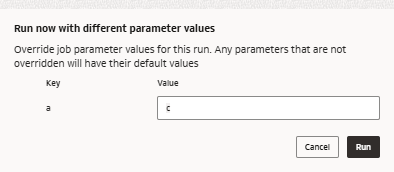
Job mit unterschiedlichen Parameterwerten ausführen
Sie können wählen, ob ein Job sofort mit geänderten Parameterwerten ausgeführt werden soll.
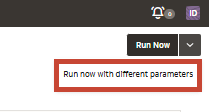
- Klicken Sie auf den Abwärtspfeil neben Jetzt ausführen. Klicken Sie auf Jetzt mit verschiedenen Parametern ausführen.
- Geben Sie neue Werte ein. Diese Parameterwerte gelten nur für diesen Joblauf.