37 Berechtigungsmodell
In diesem Kapitel wird das Berechtigungsmodell beschrieben, mit dem Oracle AI Data Platform den Zugriff verwaltet.
Themen:
- Berechtigungen
- Berechtigungen für Workspace
- Berechtigungen für Workspace-Ordner
- Berechtigungen für Workspace-Dateien
- Compute-Clusterberechtigungen
- Jobberechtigungen
- Notizbuchberechtigungen
- Masterkatalogberechtigungen
- Standardkatalogberechtigungen
- Externe Katalogberechtigungen
- Schemaberechtigungen
- Tabellenberechtigungen
- Volume-Berechtigungen
- Agent-Berechtigungen
- AI-Compute-Clusterberechtigungen
- Knowledge Base-Berechtigungen
- Git-Ordnerberechtigungen (Vorschau)
- Bundle-Berechtigungen (Vorschau)
- Berechtigungsnachweise (Vorschau)
- Ontologieberechtigungen
- Modellberechtigungen
Berechtigungen
Oracle AI Data Platform-Berechtigungen folgen einem ähnlichen Modell für alle Objekte, die sie verwenden.
Sie können Berechtigungen für jedes Objekt auf der Registerkarte Berechtigungen verwalten.
AI Data Platform verfügt über zwei Sicherheitsebenen: Zugriff auf OCI-Ressourcen mithilfe von IAM-Policys und Zugriff auf Data Platform-Objekte. Benutzer müssen zuerst Zugriff auf OCI-Ressourcen haben, bevor sie ihnen Zugriff auf AI Data Platform-Objekte erteilen. Benutzer von AI Data Platform benötigen Zugriff auf Ressourcen in der OCI-Konsole und IAM-Berechtigungen, um Compartments und Buckets aufzulisten. Für den Zugriff auf eine AI Data Platform-Instanz benötigen Sie mindestens USE-IAM-Policy-Berechtigungen. Diese IAM-Policys sind erforderlich, selbst wenn die Rolle AI_DATA_PLATFORM_ADMIN auf einer AI Data Platform-Instanz vorhanden ist.
Berechtigungen in AI Data Platform folgen einer Hierarchie, in der Berechtigungen für ein übergeordnetes Objekt oder einen übergeordneten Bereich Berechtigungen für enthaltene Objekte und Leerzeichen erteilen.
Berechtigung zum Erstellen von Workspaces
Berechtigungen zum Erstellen von Workspaces sind standardmäßig in der Rolle AI_DATA_PLATFORM_ADMIN enthalten. Wenn andere Benutzer als der Administrator Workspaces erstellen sollen, müssen Sie diesem Benutzer CREATE_WORKSPACE-Berechtigungen erteilen. Sie können CREATE_WORKSPACE einem Benutzer im Fenster "Arbeitsbereichsliste" zuweisen.
Berechtigungsvererbung
Das Berechtigungsmodell in Oracle AI Data Platform unterstützt die Berechtigungsvererbung, sodass Berechtigungen, die auf der übergeordneten Ebene erteilt wurden, automatisch an die untergeordneten Objekte weitergeleitet werden.
Beispiel: Benutzer A erhält SELECT-Berechtigungen für Katalog A, und Katalog A weist die folgende Hierarchie auf:
|CatalogA
|-------schema1
|------------table1
In diesem Beispiel verfügt Benutzer A über SELECT-Berechtigungen für Katalog A, Schema1 und Tabelle1.
Berechtigungserweiterung
Berechtigungen, die auf der untergeordneten Ebene erteilt werden, erfordern keine expliziten Berechtigungen auf der übergeordneten Objektebene. Beispiel: Sie verwalten einen Katalog mit der folgenden Hierarchie:
|CatalogA
|-------schema1
|------------table1_1
|-------schema2
|-------------table2_1
|-------------table2_2|CatalogA
|-------schema2
|-------------table2_2Benutzer A erhalten nur eingeschränkte Listenberechtigungen für Katalog A und Schema2. Sie können Objekte anzeigen, die table2_2 enthalten, aber keinen Zugriff auf weitere Aktionen haben.
Einschränkungen
Bekannte Einschränkungen der Vererbung und Erweiterung von Berechtigungen sind:
- Berechtigungsvererbung wird für ADMIN-Berechtigungen für keinen Objekttyp angezeigt
- Berechtigungsvererbung funktioniert bei Volumes nicht
- Berechtigungserweiterung funktioniert nicht für Volumes und Workspace-Dateien und -Ordner
Berechtigungen für Workspace
Sie können rollenbasierte Aktionssteuerelemente für einen Arbeitsbereich festlegen, für den Sie verantwortlich sind und die für alle zugehörigen Inhalte gelten.
Workspace-Berechtigungen werden über die Registerkarte "Berechtigungen" am oberen Rand der Workspace-Homepage verwaltet.
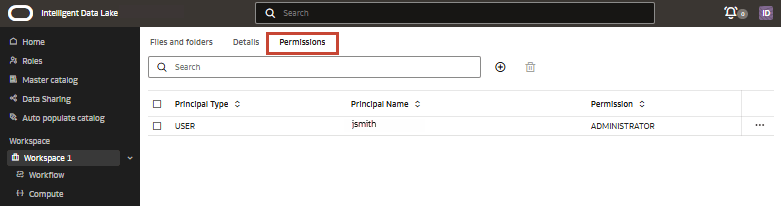
Einem Benutzer können die folgenden Berechtigungen erteilt werden:
- BENUTZER: Sie können Ordner/Dateien in Root erstellen und über MANAGE-Berechtigungen für den freigegebenen Ordner verfügen.
- PRIVILEGED_USER: Sie haben Benutzerberechtigungen und können auch Compute erstellen.
- ADMINISTRATOR: Sie haben ADMIN-Berechtigungen für alle Workspace-Objekte und können einen Workspace aktualisieren oder löschen und Berechtigungen verwalten.
Hinweis:
Die Berechtigung USER für Workspaces erteilt Benutzern außerdem die Berechtigung MANAGE für alle Objekte im freigegebenen Ordner. Ein freigegebener Ordner kann nicht gelöscht, umbenannt oder verschoben werden.Berechtigungen können Benutzern, Gruppen oder Rollen erteilt werden. Sie können Benutzer entweder aus einer Liste mit Oracle AI Data Platform-Benutzern auswählen oder eine verwendete oder Rolle von der OCID hinzufügen.
Workspace-Berechtigungen erstellen
Sie können Benutzern, Rollen oder Gruppen Zugriff auf Ihre Workspaces erteilen.
- Klicken Sie auf der Homepage auf Workspace.
- Klicken Sie neben Ihrem Workspace auf
 Aktionen und dann auf Berechtigungen.
 - Klicken Sie auf
 Neue Berechtigung.
 - Wählen Sie in den Dropdown-Listen die Berechtigungsstufe und den Principal-Typ aus.
- Wählen Sie, ob der Benutzer nach Benutzername oder OCID hinzugefügt werden soll.
- Klicken Sie unter Benutzername auf Suchen, und geben Sie einen Benutzernamen ein. Wählen Sie den Benutzer in der Liste aus.
- Geben Sie unter OCID eingeben die OCID des Benutzers ein.
- Klicken Sie auf Create.
Workspace-Berechtigungen ändern
Sie können Berechtigungseinstellungen für jeden Workspace ändern, für den Sie Administratorberechtigungen haben.
- Klicken Sie auf der Homepage auf Workspace.
- Klicken Sie neben Ihrem Workspace auf Aktionen und dann auf Berechtigungen.
- Klicken Sie neben der Berechtigung auf Aktionen und dann auf Bearbeiten.
- Wählen Sie die neue Berechtigungsstufe in der Dropdown-Liste Berechtigungen aus, und klicken Sie auf Speichern.
Workspace-Berechtigungen löschen
Sie können eine Workspace-Berechtigung löschen, um Zugriff und Aktionen für alle enthaltenen Benutzer zu entfernen.
- Klicken Sie auf der Homepage auf Workspace.
- Klicken Sie neben Ihrem Workspace auf Aktionen und dann auf Berechtigungen.
- Klicken Sie neben Ihrer Berechtigung auf Aktionen und dann auf Löschen.
- Klicken Sie im Bestätigungsfenster auf Löschen.
Berechtigungen für Workspace-Ordner
Sie können verwalten, welche Benutzer, Rollen und Gruppen Ordner in Ihren Workspaces anzeigen und ändern können.
- READ: Benutzer können Dateien oder Ordner im Workspace lesen/auflisten.
- USE: Benutzer haben READ-Berechtigungen und können Ordner klonen.
- MANAGE: Benutzer verfügen über READ- und USE-Berechtigungen und können den Inhalt eines Ordners herunterladen.
- ADMIN: Benutzer aller Berechtigungen können Dateien und Ordner erstellen, umbenennen, verschieben oder löschen sowie andere Benutzerberechtigungen verwalten.
| Vorgang | READ | USE | MANAGE | ADMIN |
|---|---|---|---|---|
| Liste | Ja | Ja | Ja | Ja |
| Objekt anzeigen | Ja | Ja | Ja | Ja |
| Ordner klonen | Nr. | Ja | Ja | Ja |
| Download-Ordner (in Kürze) | Nr. | Nr. | Ja | Ja |
| Ordner in Ordner erstellen | Nr. | Nr. | Nr. | Ja |
| Datei im Ordner erstellen | Nr. | Nr. | Nr. | Ja |
| Ordner umbenennen | Nr. | Nr. | Nr. | Ja |
| Ordner verschieben | Nr. | Nr. | Nr. | Ja |
| Ordner löschen | Nr. | Nr. | Nr. | Ja |
| Benutzerberechtigungen verwalten | Nr. | Nr. | Nr. | Ja |
| * Benutzer benötigen ADMIN-Berechtigungen für das Klonziel, um einen Ordner erfolgreich zu klonen. | ||||
Berechtigungen, die für einen Ordner im Workspace erteilt wurden, kaskadieren standardmäßig auf die untergeordneten Objekte, Sie haben jedoch die Möglichkeit, die Kaskadierung zu deaktivieren. Wenn ein Benutzer ADMIN-Berechtigungen für einen Ordner hat, hat dieser Benutzer ADMIN-Berechtigungen für alle untergeordneten Dateien und Ordner. Wenn ein ADMIN die Berechtigung für einen kaskadierenden Ordner erteilt, haben alle untergeordneten Ressourcen, die aktuell und zukünftig sind, dieselbe Berechtigung. Wenn ein ADMIN die Berechtigung für einen Ordner ohne Kaskade erteilt, gilt die Berechtigung nur für das aktuelle Objekt.
File1.csv erteilen:
- ARBEITSBEREICH 1
- F1
- F2
- Datei1.csv
- F3
- Datei2.csv
- F2
- F1
File1.csv. Damit der Benutzer mit File1.csv arbeiten kann, muss der ADMIN auch explizit READ-Berechtigung für die Ordner F1 und F2 erteilen, ohne zu kaskadieren. Infolgedessen sieht der Benutzer diese Ordnerstruktur:
- ARBEITSBEREICH 1
- F1
- F2
- Datei1.csv
- F2
- F1
- In alle Unterordner und Elemente übernehmen
- Nur auf diesen Ordner beschränken
Wenn Sie Alle Unterordner und Elemente übernehmen auswählen, wird die ausgewählte Berechtigung auf alle untergeordneten Ordner und Dateien übertragen.
Wenn Sie Nur auf diesen Ordner beschränken auswählen, wird die Berechtigung nur auf derselben Ordnerebene erteilt.
Nachdem die Berechtigung erteilt wurde, können Sie zur Seite Aufgelistete Berechtigung für den Benutzer gehen, dem Sie Berechtigungen erteilt haben. Wenn Sie "Inverit" für alle Unterordner und Elemente ausgewählt haben, wird in der Spalte Wird vererbt für die neu hinzugefügte Berechtigung Ja angezeigt. Andernfalls wird in der Spalte Nein angezeigt.
Berechtigungen für Workspace-Dateien
Sie können verwalten, welche Benutzer, Rollen und Gruppen Dateien in Ihren Workspaces anzeigen und ändern können.
- READ: Benutzer können Dateien im Workspace lesen/auflisten.
- USE: Benutzer verfügen über READ-Berechtigungen und können Dateien klonen, Notizbücher klonen, Dateien ausführen und Dateiläufe abbrechen.
- MANAGE: Benutzer verfügen über READ- und USE-Berechtigungen und können Dateien herunterladen und bearbeiten.
- ADMIN: Benutzer verfügen über alle Berechtigungen. Sie können Dateien verschieben, umbenennen oder löschen sowie andere Benutzerberechtigungen verwalten.
| Vorgang | READ | USE | MANAGE | ADMIN |
|---|---|---|---|---|
| Liste | Ja | Ja | Ja | Ja |
| Details anzeigen | Ja | Ja | Ja | Ja |
| Datei/Notizbuch klonen* | Nr. | Ja | Ja | Ja |
| Dateilauf abbrechen | Nr. | Ja | Ja | Ja |
| Datei ausführen | Nr. | Ja | Ja | Ja |
| Datei herunterladen | Nr. | Nr. | Ja | Ja |
| Datei bearbeiten | Nr. | Nr. | Ja | Ja |
| Datei umbenennen | Nr. | Nr. | Nr. | Ja |
| Datei verschieben | Nr. | Nr. | Nr. | Ja |
| Datei löschen | Nr. | Nr. | Nr. | Ja |
| Benutzerberechtigungen verwalten | Nr. | Nr. | Nr. | Ja |
| * Benutzer benötigen ADMIN-Berechtigungen für das Klonziel, um eine Datei oder ein Notizbuch erfolgreich zu klonen. | ||||
Berechtigungen, die für einen Ordner im Workspace erteilt wurden, kaskadieren standardmäßig auf die untergeordneten Objekte, Sie haben jedoch die Möglichkeit, die Kaskadierung zu deaktivieren. Wenn ein Benutzer ADMIN-Berechtigungen für einen Ordner hat, hat dieser Benutzer ADMIN-Berechtigungen für alle untergeordneten Dateien und Ordner. Wenn ein ADMIN die Berechtigung für einen kaskadierenden Ordner erteilt, haben alle untergeordneten Ressourcen, die aktuell und zukünftig sind, dieselbe Berechtigung. Wenn ein ADMIN die Berechtigung für einen Ordner ohne Kaskade erteilt, gilt die Berechtigung nur für das aktuelle Objekt.
File1.csv erteilen:
- ARBEITSBEREICH 1
- F1
- F2
- Datei1.csv
- F3
- Datei2.csv
- F2
- F1
File1.csv. Damit der Benutzer mit File1.csv arbeiten kann, muss der ADMIN auch explizit READ-Berechtigung für die Ordner F1 und F2 erteilen, ohne zu kaskadieren. Infolgedessen sieht der Benutzer diese Ordnerstruktur:
- ARBEITSBEREICH 1
- F1
- F2
- Datei1.csv
- F2
- F1
- In alle Unterordner und Elemente übernehmen
- Nur auf diesen Ordner beschränken
Wenn Sie Alle Unterordner und Elemente übernehmen auswählen, wird die ausgewählte Berechtigung auf alle untergeordneten Ordner und Dateien übertragen.
Wenn Sie Nur auf diesen Ordner beschränken auswählen, wird die Berechtigung nur auf derselben Ordnerebene erteilt.
Nachdem die Berechtigung erteilt wurde, können Sie zur Seite Aufgelistete Berechtigung für den Benutzer gehen, dem Sie Berechtigungen erteilt haben. Wenn Sie "Inverit" für alle Unterordner und Elemente ausgewählt haben, wird in der Spalte Wird vererbt für die neu hinzugefügte Berechtigung Ja angezeigt. Andernfalls wird in der Spalte Nein angezeigt.
Datei- und Ordnerberechtigungen erstellen
Sie können individuelle Berechtigungen für Dateien und Ordner in Ihren Arbeitsbereichen festlegen.
- Navigieren Sie zu der Datei oder zum Ordner, für die Sie Berechtigungen festlegen möchten.
- Klicken Sie auf Aktionen und dann auf Berechtigungen.
- Klicken Sie auf Berechtigung erstellen.
- Wählen Sie in den Dropdown-Menüs eine Berechtigungsstufe, einen Principal-Typ und den Benutzer aus.
- Klicken Sie auf Speichern.
Datei- und Ordnerberechtigungen ändern
Sie können vorhandene Berechtigungen für Dateien oder Ordner in Ihrem Workspace ändern.
- Navigieren Sie zu der Datei oder zum Ordner, für die Sie Berechtigungen festlegen möchten.
- Klicken Sie auf Aktionen und dann auf Berechtigungen.
- Klicken Sie neben der Berechtigung, die Sie ändern möchten, auf Aktionen und dann auf Bearbeiten.
- Ändern Sie die Berechtigungsdetails nach Bedarf, und klicken Sie auf Speichern.
Datei- und Ordnerberechtigungen löschen
Sie können Berechtigungen für Dateien und Ordner in Ihrem Workspace löschen.
- Navigieren Sie zu der Datei oder zum Ordner, für die Sie Berechtigungen festlegen möchten.
- Klicken Sie auf Aktionen und dann auf Berechtigungen.
- Klicken Sie neben der zu löschenden Berechtigung auf Aktionen, und klicken Sie auf Löschen.
- Klicken Sie auf Löschen.
Compute-Clusterberechtigungen
Sie können steuern, welche Benutzer und Rollen Anzeige-, Lese- und Administratorzugriff auf Ihre Compute-Cluster haben.
Sie erstellen und verwalten Benutzerberechtigungen auf der Registerkarte Berechtigungen in Ihrem Cluster.
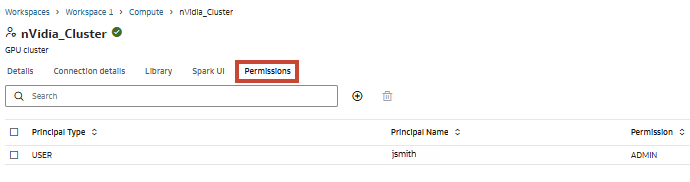
Als Administrator können Sie jedem Principal Berechtigungen erteilen, der mindestens über Workspace-Berechtigungen für Benutzer verfügt.
| Vorgang | Lesen | Verwenden | Admin |
|---|---|---|---|
| Cluster auflisten | Ja | Ja | Ja |
| Cluster an Notizbuch/Job anhängen | Ja | Ja | Ja |
| Treiberprotokolle anzeigen, Spark-UI | Ja | Ja | Ja |
| Clustermetriken anzeigen | Ja | Ja | Ja |
| Cluster starten/neu starten | Nr. | Ja | Ja |
| Cluster stoppen | Nr. | Ja | Ja |
| Cluster bearbeiten | Nr. | Nr. | Ja |
| Library an Cluster anhängen/hochladen | Nr. | Nr. | Ja |
| Cluster löschen | Nr. | Nr. | Ja |
| Berechtigungen erteilen/entziehen | Nr. | Nr. | Ja |
Clusterberechtigungen erstellen
Sie können steuern, welche Benutzer und Rollen Ihre Cluster anzeigen und ändern können.
- Navigieren Sie zu Ihrem Workspace, und klicken Sie auf Compute.
- Klicken Sie auf das Cluster und dann auf die Registerkarte "Berechtigungen".
- Klicken Sie auf Neue Berechtigung.
- Wählen Sie in den Dropdown-Listen die Berechtigungsebene und den Benutzertyp aus.
- Wählen Sie, ob der Benutzer nach Benutzername oder OCID hinzugefügt werden soll.
- Klicken Sie unter Benutzername auf "Suchen", und geben Sie einen Benutzernamen ein. Wählen Sie den Benutzer in der Liste aus.
- Geben Sie unter OCID eingeben die OCID des Benutzers ein.
- Klicken Sie auf Create.
Clusterberechtigungen ändern
Sie können Berechtigungen für Benutzer und Rollen ändern, die Ihrem Cluster zugewiesen sind.
- Navigieren Sie zu Ihrem Workspace, und klicken Sie auf Compute.
- Klicken Sie auf das Cluster und dann auf die RegisterkarteBerechtigungen.
- Klicken Sie neben dem Benutzer oder der Rolle, den bzw. die Sie ändern möchten, auf Aktionen und dann auf Bearbeiten.
- Wählen Sie in der Dropdown-Liste eine neue Berechtigungsstufe aus. Klicken Sie auf Speichern.
Clusterberechtigungen löschen
Sie können Berechtigungen entfernen, die für Benutzer oder Rollen in Ihrem Cluster nicht mehr benötigt werden.
- Navigieren Sie zu Ihrem Workspace, und klicken Sie auf Compute.
- Klicken Sie auf das Cluster und dann auf die Registerkarte "Berechtigungen".
- Klicken Sie neben dem Benutzer oder der Rolle, den bzw. die Sie löschen möchten, auf Aktionen und dann auf Löschen.
- Klicken Sie auf Löschen.
Jobberechtigungen
Jobberechtigungen steuern, welche Benutzer und Rollen Zugriff auf Ihre Jobs haben.
Sie verwalten die Benutzer und Rollen, die Zugriff auf Ihre Tätigkeit haben, über die Registerkarte "Berechtigungen" in Ihrer Tätigkeit.
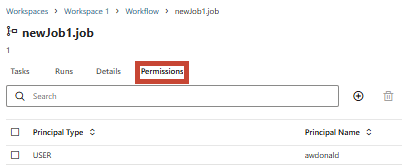
- Lesen
- Verwenden
- Verwalten
- Admin
Jede Berechtigungsstufe hat Zugriff auf eine andere Gruppe von Vorgängen, wie unten beschrieben.
| Vorgang | Lesen | Verwenden | Verwalten | Admin |
|---|---|---|---|---|
| Liste | J | J | J | J |
| Details anzeigen | J | J | J | J |
| Ausführungsstatus | J | J | J | J |
| Compute anhängen/trennen | N | J | J | J |
| Ausführen | N | J | J | J |
| Aufgabenlog anzeigen | N | J | J | J |
| Job umbenennen | N | N | J | J |
| Job bearbeiten | N | N | J | J |
| Workflow beenden | N | N | J | J |
| Datei verschieben | N | N | N | J |
| Job löschen | N | N | N | J |
| Berechtigungen erteilen/entziehen | N | N | N | J |
Jobberechtigungen erstellen
Sie können Berechtigungen erstellen, um zu steuern, welche Benutzer und Rollen Zugriff auf Ihre Jobs haben.
- Navigieren Sie zu dem Job, für den Sie Zugriff erteilen möchten.
- Klicken Sie auf Berechtigungen.
- Klicken Sie auf Neue Berechtigungen.
- Wählen Sie in den Dropdown-Listen die Berechtigungsebene und den Benutzertyp aus.
- Wählen Sie, ob der Benutzer nach Benutzername oder OCID hinzugefügt werden soll.
- Klicken Sie unter Benutzername auf "Suchen", und geben Sie einen Benutzernamen ein. Wählen Sie den Benutzer in der Liste aus.
- Geben Sie unter OCID eingeben die OCID des Benutzers ein.
- Klicken Sie auf Create.
Jobberechtigungen ändern
Sie können Berechtigungen erteilen oder entziehen, indem Sie die Berechtigungsstufen für vorhandene Benutzer oder Rollen ändern.
- Navigieren Sie zu Ihrem Workspace, und klicken Sie auf Workflow.
- Klicken Sie auf Ihren Job und dann auf die Registerkarte "Berechtigungen".
- Klicken Sie neben dem Benutzer oder der Rolle, den bzw. die Sie ändern möchten, auf Aktionen und dann auf Bearbeiten.
- Wählen Sie in der Dropdown-Liste eine neue Berechtigungsstufe aus. Klicken Sie auf Speichern.
Jobberechtigungen löschen
Sie können Berechtigungen entfernen, die für Benutzer oder Rollen in Ihrer Tätigkeit nicht mehr benötigt werden.
- Navigieren Sie zu Ihrem Workspace, und klicken Sie auf Workflow.
- Klicken Sie auf Ihren Job und dann auf die Registerkarte "Berechtigungen".
- Klicken Sie neben dem Benutzer oder der Rolle, den bzw. die Sie löschen möchten, auf Aktionen und dann auf Löschen.
- Klicken Sie auf Löschen.
Notizbuchberechtigungen
Mit Notizbuchberechtigungen wird festgelegt, welche Benutzer, Rollen und Gruppen Ihr Notizbuch anzeigen und ändern können.
Berechtigungen für ein Notizbuch werden angezeigt, indem Sie oben rechts in Ihrem Notizbuch auf Aktionen klicken und auf Berechtigungen klicken. Auf der Seite Berechtigung können Sie Berechtigungen für Ihr Notizbuch anzeigen, erstellen, ändern oder löschen. Sie können die angezeigte Benutzerliste filtern, indem Sie einen Benutzer in die Suchleiste eingeben.
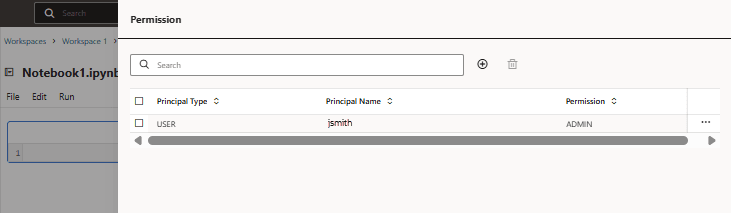
- Lesen
- Verwenden
- Verwalten
- Admin
Jede Berechtigungsstufe hat Zugriff auf eine andere Gruppe von Vorgängen, wie unten beschrieben.
| Vorgang | Lesen | Verwenden | Verwalten | Admin |
|---|---|---|---|---|
| Liste | J | J | J | J |
| Details anzeigen | J | J | J | J |
| Ausführungsstatus | J | J | J | J |
| Compute anhängen/trennen | N | J | J | J |
| Workflow ausführen | N | J | J | J |
| Log anzeigen | N | J | J | J |
| Notizbuch umbenennen | N | N | J | J |
| Notizbuch bearbeiten | N | N | J | J |
| Workflow beenden | N | N | J | J |
| Datei verschieben | N | N | N | J |
| Notizbuch löschen | N | N | N | J |
| Berechtigungen erteilen/entziehen | N | N | N | J |
Notizbuchberechtigungen erstellen
Sie können individuelle Berechtigungen für Notizbücher festlegen, deren Eigentümer Sie sind.
- Navigieren Sie zu dem Notizbuch, für das Sie Berechtigungen festlegen möchten.
- Klicken Sie auf Aktionen und dann auf Berechtigungen.
- Klicken Sie auf Berechtigung erstellen.
- Wählen Sie in den Dropdown-Menüs eine Berechtigungsstufe, einen Principal-Typ und den Benutzer aus.
- Klicken Sie auf Speichern.
Notizbuchberechtigungen ändern
Sie können vorhandene Berechtigungen für Notizbücher ändern, deren Eigentümer Sie sind.
- Navigieren Sie zu dem Notizbuch, für das Sie Berechtigungen festlegen möchten.
- Klicken Sie auf Aktionen und dann auf Berechtigungen.
- Klicken Sie neben der Berechtigung, die Sie ändern möchten, auf Aktionen und dann auf Bearbeiten.
- Ändern Sie die Berechtigungsdetails nach Bedarf, und klicken Sie auf Speichern.
Notizbuchberechtigungen löschen
Sie können Berechtigungen für von Ihnen verwaltete Notizbücher löschen.
- Navigieren Sie zu dem Notizbuch, für das Sie Berechtigungen festlegen möchten.
- Klicken Sie auf Aktionen und dann auf Berechtigungen.
- Klicken Sie neben der Berechtigung, die Sie löschen möchten, auf Aktionen und dann auf Löschen.
- Klicken Sie auf Löschen.
Masterkatalogberechtigungen
Berechtigungen auf Hauptkatalogebene bestimmen, wer neue Standardkataloge und externe Kataloge erstellen und anderen Berechtigungen erteilen kann.
Sie verwalten Berechtigungen für den Masterkatalog auf der Registerkarte Berechtigungen.
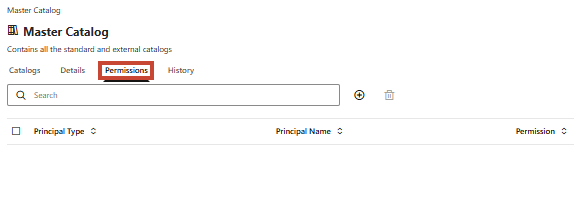
- CREATE_CATALOG: Benutzer können Standardkataloge und externe Kataloge erstellen.
- CREATE_CREDENTIAL: Benutzer können Zugangsdaten in Credential Storage erstellen.
- CREATE_SHARE: Benutzer können Datenfreigaben erstellen.
- CREATE_RECIPIENT: Benutzer können Empfänger für die Datenfreigabe erstellen.
- ADMIN: Benutzer können alle Kataloge anzeigen, Kataloge, Zugangsdaten, Shares, Empfänger und ihre untergeordneten Objekte erstellen, bearbeiten oder löschen sowie Berechtigungen erteilen oder entziehen.
Vererbung von Masterkatalogberechtigungen
ADMIN-Berechtigungen für den Masterkatalog erteilen ADMIN-Berechtigungen für alle untergeordneten Objekte im Masterkatalog. Wenn ein Benutzer mit CREATE_CATALOG-Berechtigungen einen Katalog erstellt, erhält er automatisch die ADMIN-Berechtigung für den neu erstellten Katalog und alle zugehörigen untergeordneten Objekte.
Masterkatalogberechtigungen erstellen
Sie können Berechtigungen festlegen, um zu verwalten, wer Kataloge erstellen, bearbeiten und löschen kann, und anderen Benutzern Berechtigungen erteilen.
- Klicken Sie auf der Homepage auf Masterkatalog.
- Klicken Sie auf die Registerkarte Berechtigungen.
- Klicken Sie auf Neue Berechtigung.
- Wählen Sie in den Dropdown-Listen die Berechtigungsebene und den Benutzertyp aus.
- Wählen Sie, ob der Benutzer nach Benutzername oder OCID hinzugefügt werden soll.
- Klicken Sie unter Benutzername auf "Suchen", und geben Sie einen Benutzernamen ein. Wählen Sie den Benutzer in der Liste aus.
- Geben Sie unter OCID eingeben die OCID des Benutzers ein.
- Klicken Sie auf Create.
Masterkatalogberechtigungen ändern
Sie können die Berechtigungen von Benutzern oder Rollen für den Masterkatalog ändern.
- Klicken Sie auf der Homepage auf Masterkatalog.
- Klicken Sie auf die Registerkarte Berechtigungen.
- Klicken Sie neben der Berechtigung auf Aktionen und dann auf Bearbeiten.
- Wählen Sie die neue Berechtigungsstufe in der Dropdown-Liste Berechtigungen aus, und klicken Sie auf Speichern.
Masterkatalogberechtigungen löschen
Sie können Katalogberechtigungen löschen, um Zugriff und Aktionen für alle enthaltenen Benutzer oder Rollen zu entfernen.
- Klicken Sie auf der Homepage auf Masterkatalog.
- Klicken Sie auf die Registerkarte Berechtigungen.
- Klicken Sie neben Ihrer Berechtigung auf Aktionen und dann auf Löschen.
- Klicken Sie auf Löschen.
Standardkatalogberechtigungen
Sie können Berechtigungen für Standardkataloge verwalten, um zu bestimmen, welche Benutzer, Rollen und Gruppen Ihre Kataloge anzeigen und ändern können.
Sie können Berechtigungen für Standardkataloge auf der Registerkarte Berechtigungen Ihres Katalogs festlegen. Sie können die Liste der Benutzer und Rollen filtern, die Zugriff auf Ihren Katalog haben, indem Sie einen Namen in die Suchleiste eingeben.
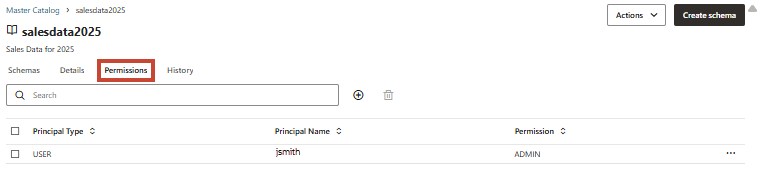
Berechtigungen, die auf Katalogebene festgelegt wurden, werden auf alle untergeordneten Elemente des Katalogs übertragen. Berechtigungen, die auf Schemaebene festgelegt werden, gelten für alle untergeordneten Objekte des Schemas.
- SELECT: Benutzer können Kataloge, Schemas und Volumes lesen/auflisten. Benutzer können SELECT-Abfragen für Views und Tabellen ausführen.
- MANAGE: Benutzer verfügen über alle Select-Berechtigungen auf Standardkatalogebene und können Schema, Tabellen und Views ändern und auf Volumes schreiben. Benutzer können auch Daten in Tabellen einfügen, aktualisieren und löschen.
- CREATE_SCHEMA: Benutzer haben alle Verwaltungsberechtigungen auf Standardkatalogebene und können ein neues Schema im Katalog erstellen.
- ADMIN: Benutzer haben alle Create_Schema-Berechtigungen auf Standardkatalogebene und können das Schema löschen sowie andere Benutzerberechtigungen verwalten.
| Vorgang | SELECT | MANAGE | CREATE_SCHEMA | ADMIN |
|---|---|---|---|---|
| Lesen/Liste | Ja | Ja | Ja | Ja |
| Abfragen ausführen | Ja | Ja | Ja | Ja |
| Schema/Tabellen/Volumes/Ansichten bearbeiten | Nr. | Ja | Ja | Ja |
| das Schema zu erstellen | Nr. | Nr. | Ja | Ja |
| Schema löschen | Nr. | Nr. | Nr. | Ja |
| Berechtigungen verwalten | Nr. | Nr. | Nr. | Ja |
Vererbung von Masterkatalogberechtigungen
- SELECT
- MANAGE
- CREATE_SCHEMA
- ADMIN
Externe Katalogberechtigungen
Sie können Berechtigungen für externe Kataloge verwalten, um zu bestimmen, welche Benutzer, Rollen und Gruppen Ihre Kataloge anzeigen und ändern können.
- Jeder IAM-Benutzer-Principal oder jede IAM-Gruppe. Benutzer werden in der folgenden Reihenfolge geladen:
- Alle Benutzer aus der ausgewählten Domain, die mindestens einmal eine Oracle AI Data Platform-Instanz geöffnet haben
- Alle verbleibenden Benutzer in der ausgewählten Domäne in alphabetischer Reihenfolge
- Rollen, die der ADMIN-Benutzer anzeigen kann.
Externe Katalogberechtigungen erteilen die folgenden Aktionen:
| Vorgang | MANAGE | ADMIN |
|---|---|---|
|
DML-Vorgänge lesen/auflisten und ausführen * DDL (Demnächst) |
Ja | Ja |
| Katalognamen bearbeiten | Nr. | Ja |
| Katalogeigenschaften bearbeiten (Kennwort usw.) | Nr. | Ja |
| Katalog löschen | Nr. | Ja |
| Berechtigungen verwalten | Nr. | Ja |
| * Externe Katalogberechtigungen sind auf die Berechtigungen des Benutzers beschränkt, der für die Verbindung mit der externen Quelle verwendet wird. Wenn der Benutzer der externen Quelle, mit der der externe Katalog erstellt wurde, schreibgeschützte Berechtigungen hat, ist die MANAGE-Berechtigung des externen Katalogs auch auf schreibgeschützte Berechtigungen beschränkt. | ||
Vererbung von Masterkatalogberechtigungen
- MANAGE
- ADMIN
Katalogberechtigungen erstellen
Sie können Berechtigungen zum Anzeigen und Ändern von Katalogen, Schemas, Tabellen und Volumes erteilen.
- Klicken Sie auf der Homepage auf Masterkatalog.
- Navigieren Sie zu dem Katalog, für den Sie eine neue Berechtigung erstellen möchten, und klicken Sie auf die Registerkarte Berechtigungen.
- Klicken Sie auf Neue Berechtigung.
- Wählen Sie in den Dropdown-Listen die Berechtigungsebene und den Benutzertyp aus.
- Wählen Sie, ob der Benutzer nach Benutzername oder OCID hinzugefügt werden soll.
- Klicken Sie unter Benutzername auf "Suchen", und geben Sie einen Benutzernamen ein. Wählen Sie den Benutzer in der Liste aus.
- Geben Sie unter OCID eingeben die OCID des Benutzers ein.
- Klicken Sie auf Create.
Katalogberechtigungen ändern
Sie können die Berechtigungen von Benutzern oder Rollen für Kataloge ändern, deren Eigentümer Sie sind.
- Klicken Sie auf der Homepage auf Masterkatalog.
- Navigieren Sie zu Ihrem Katalog, und klicken Sie dann auf die Registerkarte Berechtigungen.
- Klicken Sie neben der Berechtigung auf Aktionen und dann auf Bearbeiten.
- Wählen Sie die neue Berechtigungsstufe in der Dropdown-Liste Berechtigungen aus, und klicken Sie auf Speichern.
Katalogberechtigungen löschen
Sie können Katalogberechtigungen löschen, um Zugriff und Aktionen für alle enthaltenen Benutzer oder Rollen zu entfernen.
- Klicken Sie auf der Homepage auf Masterkatalog.
- Navigieren Sie zu Ihrem Katalog, und klicken Sie dann auf die Registerkarte Berechtigungen.
- Klicken Sie neben Ihrer Berechtigung auf Aktionen und dann auf Löschen.
- Klicken Sie auf Löschen.
Schemaberechtigungen
Schemaberechtigungen bestimmen, welche Benutzer, Rollen und Gruppen Ihr Schema und die zugehörigen untergeordneten Objekte anzeigen und ändern können.
Sie steuern die Benutzer und Rollen, die auf Ihr Schema zugreifen können, über die Registerkarte Berechtigungen des Schemas.
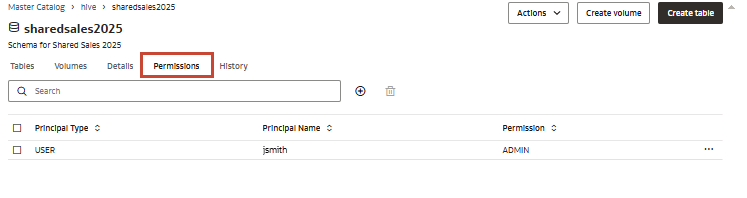
Berechtigungen, die auf Schemaebene festgelegt werden, gelten für alle untergeordneten Objekte des Schemas.
- SELECT: Benutzer können Tabellen, Views und Volumes im Schema lesen/auflisten. Benutzer können SELECT-Abfragen für Views und Tabellen ausführen.
- WRITE: Benutzer haben Select-Berechtigungen und können Tabellen oder Daten in Tabellen ändern, auf Volumes schreiben und Ansichten ändern.
- CREATE_MODEL: Benutzer können Modelle in einem Schema erstellen.
- CREATE_TABLE: Benutzer können Tabellen in einem Schema erstellen.
- CREATE_VIEW: Benutzer können Ansichten in einem Schema erstellen.
- CREATE_VOLUME: Benutzer können Volumes in einem Schema erstellen.
- ADMIN: Benutzer mit den Berechtigungen "Select", "Write" und "All Create" können andere Benutzerberechtigungen erstellen, ändern oder löschen.
| Vorgang | SELECT | SCHREIBEN | CREATE_MODEL | TABELLE_ERSTELLEN | CREATE_VIEW | CREATE_VOLUME | ADMIN |
|---|---|---|---|---|---|---|---|
| Lesen/Liste | Ja | Ja | Ja | Ja | Ja | Ja | Ja |
| Abfragen/Lese-Volumes ausführen | Ja | Ja | Ja | Ja | Ja | Ja | Ja |
| Tabellen/Volumes/Views bearbeiten | Nr. | Ja | Ja | Ja | Ja | Ja | Ja |
| Modell erstellen | Nr. | Nr. | Ja | Nr. | Nr. | Nr. | Ja |
| Tabelle erstellen | Nr. | Nr. | Nr. | Ja | Nr. | Nr. | Ja |
| View erstellen | Nr. | Nr. | Nr. | Nr. | Ja | Nr. | Ja |
| Datenträger erstellen | Nr. | Nr. | Nr. | Nr. | Nr. | Ja | Ja |
| Schema löschen | Nr. | Nr. | Nr. | Nr. | Nr. | Nr. | Ja |
| Berechtigungen verwalten | Nr. | Nr. | Nr. | Nr. | Nr. | Nr. | Ja |
Vererbung von Schemaberechtigungen
| Schemaberechtigung | Berechtigung auf Katalogebene | ||
|---|---|---|---|
| SELECT | SELECT | MANAGE | ADMIN |
| SCHREIBEN | X | ||
| CREATE_VIEW | X | X | |
| CREATE_VOLUME | X | X | |
| TABELLE_ERSTELLEN | X | X | |
| ADMIN | X | X | |
Schemaberechtigungen erstellen
Sie können steuern, welche Benutzer und Rollen Zugriff auf das Schema haben, für das Sie verantwortlich sind.
- Klicken Sie auf der Homepage auf Masterkatalog.
- Navigieren Sie zu Ihrem Schema, und klicken Sie dann auf die Registerkarte Berechtigungen.
- Klicken Sie auf Neue Berechtigung.
- Wählen Sie in den Dropdown-Listen die Berechtigungsebene und den Benutzertyp aus.
- Wählen Sie, ob der Benutzer nach Benutzername oder OCID hinzugefügt werden soll.
- Klicken Sie unter Benutzername auf "Suchen", und geben Sie einen Benutzernamen ein. Wählen Sie den Benutzer in der Liste aus.
- Geben Sie unter OCID eingeben die OCID des Benutzers ein.
- Klicken Sie auf Create.
Schemaberechtigungen ändern
Sie können die Berechtigungen von Benutzern oder Rollen für das Schema ändern, für das Sie verantwortlich sind.
- Klicken Sie auf der Homepage auf Masterkatalog.
- Navigieren Sie zu Ihrem Schema, und klicken Sie dann auf die Registerkarte Berechtigungen.
- Klicken Sie neben der Berechtigung auf Aktionen und dann auf Bearbeiten.
- Wählen Sie die neue Berechtigungsstufe in der Dropdown-Liste Berechtigungen aus, und klicken Sie auf Speichern.
Schemaberechtigungen löschen
Sie können Schemaberechtigungen löschen, um Zugriff und Aktionen für alle enthaltenen Benutzer oder Rollen zu entfernen.
- Klicken Sie auf der Homepage auf Masterkatalog.
- Navigieren Sie zu Ihrem Katalog, und klicken Sie dann auf die Registerkarte Berechtigungen.
- Klicken Sie neben Ihrer Berechtigung auf Aktionen und dann auf Löschen.
- Klicken Sie auf Löschen.
Tabellenberechtigungen
Tabellenberechtigungen bestimmen, welche Benutzer, Rollen und Gruppen Ihre Tabellen anzeigen und ändern können.
- SELECT: Benutzer können Tabellen lesen/listen. Benutzer können SELECT-Abfragen für Tabellen ausführen.
- INSERT: Benutzer können Tabellen lesen/auflisten und in Tabellen schreiben.
- UPDATE: Benutzer können Tabellen lesen/auflisten und Aktualisierungen für Tabellendaten ausführen.
- DELETE: Benutzer können Tabellen lesen/listen und Daten aus der Tabelle löschen.
- ALTER: Benutzer können Tabellen lesen/listen und Tabellennamen oder Beschreibungen ändern.
- ADMIN: Benutzer haben alle Berechtigungen und können andere Benutzerberechtigungen erstellen, ändern oder löschen.
| Vorgang | SELECT | INSERT | UPDATE | DELETE | ALTER | ADMIN |
|---|---|---|---|---|---|---|
| Listentabelle | Ja | Ja | Ja | Ja | Ja | Ja |
| Tabellendaten lesen | Ja | Nr. | Nr. | Nr. | Nr. | Ja |
| Daten in Tabelle schreiben | Nr. | Ja | Nr. | Nr. | Nr. | Ja |
| Daten in Tabelle aktualisieren | Nr. | Nr. | Ja | Nr. | Nr. | Ja |
| Daten aus Tabelle löschen | Nr. | Nr. | Nr. | Ja | Nr. | Ja |
| Tabellenmetadaten ändern | Nr. | Nr. | Nr. | Nr. | Ja | Ja |
| Tabelle löschen | Nr. | Nr. | Nr. | Nr. | Nr. | Ja |
| Benutzerberechtigungen verwalten | Nr. | Nr. | Nr. | Nr. | Nr. | Ja |
Vererbung von Tabellenberechtigungen
| Tabellenberechtigung | Berechtigung auf Schemaebene | ||
|---|---|---|---|
| SELECT | SELECT | MANAGE | ADMIN |
| INSERT | X | ||
| UPDATE | X | ||
| DELETE | X | ||
| ALTER | X | ||
| ADMIN | X | X | |
Tabellenberechtigungen erstellen
Sie können steuern, welche Benutzer und Rollen Zugriff auf Tabellen haben, deren Eigentümer Sie sind.
- Klicken Sie auf der Homepage auf Masterkatalog.
- Navigieren Sie zu Ihrer Tabelle, und klicken Sie dann auf die Registerkarte Berechtigungen.
- Klicken Sie auf Neue Berechtigung.
- Wählen Sie in den Dropdown-Listen die Berechtigungsebene und den Benutzertyp aus.
- Wählen Sie, ob der Benutzer nach Benutzername oder OCID hinzugefügt werden soll.
- Klicken Sie unter Benutzername auf "Suchen", und geben Sie einen Benutzernamen ein. Wählen Sie den Benutzer in der Liste aus.
- Geben Sie unter OCID eingeben die OCID des Benutzers ein.
- Klicken Sie auf Create.
Tabellenberechtigungen ändern
Sie können die Berechtigungen von Benutzern oder Rollen für Tabellen ändern, deren Eigentümer Sie sind.
- Klicken Sie auf der Homepage auf Masterkatalog.
- Navigieren Sie zu Ihrer Tabelle, und klicken Sie dann auf die Registerkarte Berechtigungen.
- Klicken Sie neben der Berechtigung auf Aktionen und dann auf Bearbeiten.
- Wählen Sie die neue Berechtigungsstufe in der Dropdown-Liste Berechtigungen aus, und klicken Sie auf Speichern.
Tabellenberechtigungen löschen
Sie können Tabellenberechtigungen löschen, um Zugriff und Aktionen für alle enthaltenen Benutzer oder Rollen zu entfernen.
- Klicken Sie auf der Homepage auf Masterkatalog.
- Navigieren Sie zu Ihrem Katalog, und klicken Sie dann auf die Registerkarte Berechtigungen.
- Klicken Sie neben Ihrer Berechtigung auf Aktionen und dann auf Löschen.
- Klicken Sie auf Löschen.
Volume-Berechtigungen
Volume-Berechtigungen bestimmen, welche Benutzer, Rollen und Gruppen Ihre Volumes anzeigen und ändern können.
- READ: Benutzer können Ordner/Dateien auflisten und Dateien vom Volume lesen.
- WRITE: Benutzer können Ordner/Dateien auflisten, Dateien lesen, Ordner und Dateien erstellen und in Dateien in einem Volume schreiben.
- ADMIN: Der Benutzer hat READ/WRITE-Berechtigungen für das Volume, kann ein Volume löschen/erstellen und Berechtigungen für das Volume erteilen/entziehen.
| Vorgang | READ | SCHREIBEN | ADMIN |
|---|---|---|---|
| Volume auflisten | Ja | Ja | Ja |
| Volume-Daten lesen | Ja | Ja | Ja |
| Daten auf Datenträger schreiben | Nr. | Ja | Ja |
| Daten aus Datenträger löschen | Nr. | Ja | Ja |
| Ordner erstellen | Nr. | Ja | Ja |
| Volume löschen | Nr. | Nr. | Ja |
| Datenträger erstellen | Nr. | Nr. | Ja |
| Benutzerberechtigungen verwalten | Nr. | Nr. | Ja |
Volume-Berechtigungen erstellen
Sie können steuern, welche Benutzer und Rollen Zugriff auf Volumes haben, deren Eigentümer Sie sind.
- Klicken Sie auf der Homepage auf Masterkatalog.
- Navigieren Sie zu Ihrem Volume, und klicken Sie dann auf die Registerkarte Berechtigungen.
- Klicken Sie auf Neue Berechtigung.
- Wählen Sie in den Dropdown-Listen die Berechtigungsebene und den Benutzertyp aus.
- Wählen Sie, ob der Benutzer nach Benutzername oder OCID hinzugefügt werden soll.
- Klicken Sie unter Benutzername auf "Suchen", und geben Sie einen Benutzernamen ein. Wählen Sie den Benutzer in der Liste aus.
- Geben Sie unter OCID eingeben die OCID des Benutzers ein.
- Klicken Sie auf Create.
Volume-Berechtigungen ändern
Sie können die Berechtigungen von Benutzern oder Rollen für Volumes ändern, deren Eigentümer Sie sind.
- Klicken Sie auf der Homepage auf Masterkatalog.
- Navigieren Sie zu Ihren Volumes, und klicken Sie dann auf die Registerkarte Berechtigungen.
- Klicken Sie neben der Berechtigung auf Aktionen und dann auf Bearbeiten.
- Wählen Sie die neue Berechtigungsstufe in der Dropdown-Liste Berechtigungen aus, und klicken Sie auf Speichern.
Volume-Berechtigungen löschen
Sie können Volume-Berechtigungen löschen, um Zugriff und Aktionen für alle enthaltenen Benutzer oder Rollen zu entfernen.
- Klicken Sie auf der Homepage auf Masterkatalog.
- Navigieren Sie zu Ihrem Volume, und klicken Sie dann auf die Registerkarte Berechtigungen.
- Klicken Sie neben Ihrer Berechtigung auf Aktionen und dann auf Löschen.
- Klicken Sie auf Löschen.
Agent-Berechtigungen
Sie können rollenbasierte Aktionssteuerelemente für Agents festlegen, um zu steuern, wer Agents ausführen, konfigurieren und löschen kann.
Agent-Berechtigungen werden über die Registerkarte "Berechtigungen" am oberen Rand der Agent-Seite verwaltet.
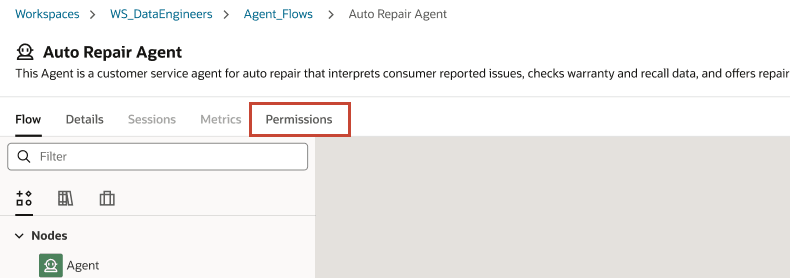
- READ: Sie können Agents und Agent-Details anzeigen und bereitgestellte Agents aufrufen.
- USE: Sie haben READ-Berechtigungen und können Agents aufrufen und testen.
- MANAGE: Sie verfügen über USE-Berechtigungen, und Sie können Agents und AI-Compute-Cluster anhängen oder trennen, Agents in AI-Compute-Instanzen bereitstellen oder entfernen, Agent-URIs aktivieren oder deaktivieren, Agent-Definitionen aktualisieren und an AI-Compute angehängte Test-Agents.
- ADMIN: Sie haben MANAGE-Berechtigungen, und Sie können Agents löschen und Benutzerberechtigungen verwalten.
| Vorgang | READ | USE | MANAGE | ADMIN |
|---|---|---|---|---|
| Liste | Ja | Ja | Ja | Ja |
| Objekt anzeigen | Ja | Ja | Ja | Ja |
| Agent aufrufen und testen | Nr. | Ja | Ja | Ja |
| Cluster anhängen und Zuordnung aufheben | Nr. | Nr. | Ja | Ja |
| Bereitstellen und Deployment aufheben | Nr. | Nr. | Ja | Ja |
| Agent bearbeiten | Nr. | Nr. | Ja | Ja |
| Agent löschen | Nr. | Nr. | Nr. | Ja |
| Benutzerberechtigungen verwalten | Nr. | Nr. | Nr. | Ja |
Agent-Berechtigungen erstellen
Sie können Benutzern, Rollen oder Gruppen Berechtigungen zum Lesen, Verwenden, Verwalten oder Verwalten von Agents erteilen.
- Navigieren Sie zu dem Agent, dem Sie Zugriff erteilen möchten.
- Klicken Sie auf die Registerkarte Berechtigungen.
- Klicken Sie auf Neue Berechtigung.
- Wählen Sie in den Dropdown-Listen die Berechtigungsebene und den Benutzertyp aus.
- Wählen Sie, ob der Benutzer nach Benutzername oder OCID hinzugefügt werden soll.
- Klicken Sie unter Benutzername auf "Suchen", und geben Sie einen Benutzernamen ein. Wählen Sie den Benutzer in der Liste aus.
- Geben Sie unter OCID eingeben die OCID des Benutzers ein.
- Klicken Sie auf Create.
Agent-Berechtigungen ändern
Sie können vorhandene Berechtigungen für Agents ändern, deren Eigentümer Sie sind.
- Navigieren Sie zu dem Agent, für den Sie Berechtigungen festlegen möchten.
- Klicken Sie auf die Registerkarte Berechtigungen.
- Klicken Sie neben der Berechtigung, die Sie ändern möchten, auf Aktionen und dann auf Bearbeiten.
- Ändern Sie die Berechtigungsdetails nach Bedarf, und klicken Sie auf Speichern.
Agent-Berechtigungen löschen
Sie können Berechtigungen für Agents löschen, für die Sie Administratorberechtigungen haben.
- Navigieren Sie zu dem Agent, für den Sie Berechtigungen löschen möchten.
- Klicken Sie auf die Registerkarte Berechtigungen.
- Klicken Sie neben der Berechtigung, die Sie löschen möchten, auf Aktionen und dann auf Löschen.
- Klicken Sie auf Löschen.
AI-Compute-Clusterberechtigungen
Sie können steuern, welche Benutzer und Rollen Lese-, Nutzungs- und Administratorzugriff auf Ihre AI-Compute-Cluster haben.
Sie erstellen und verwalten Benutzerberechtigungen auf der Registerkarte Berechtigungen im AI-Compute-Cluster.
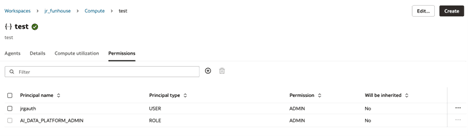
Als Administrator können Sie jedem Principal Berechtigungen erteilen, der mindestens über Workspace-Berechtigungen für Benutzer verfügt.
| Vorgang | Lesen | Verwenden | Admin |
|---|---|---|---|
| AI-Compute-Cluster auflisten | Ja | Ja | Ja |
| AI-Compute-Clusterdetails anzeigen | Ja | Ja | Ja |
| Agent anhängen | Nr. | Ja | Ja |
| Agent bereitstellen | Nr. | Ja | Ja |
| AI-Compute-Clusterkonfiguration aktualisieren | Nr. | Nr. | Ja |
| AI-Cluster löschen | Nr. | Nr. | Ja |
| Berechtigungen verwalten | Nr. | Nr. | Ja |
AI-Clusterberechtigungen erstellen
Sie können steuern, welche Benutzer und Rollen Ihre KI-Cluster anzeigen und ändern können.
- Navigieren Sie zu Ihrem Workspace, und klicken Sie auf Compute.
- Klicken Sie auf die Registerkarte AI Compute.
- Klicken Sie neben dem AI-Compute-Cluster auf Aktionen und dann auf Berechtigungen.
- Wählen Sie in den Dropdown-Listen die Berechtigungsebene und den Benutzertyp aus.
- Wählen Sie, ob der Benutzer nach Benutzername oder OCID hinzugefügt werden soll.
- Klicken Sie unter Benutzername auf "Suchen", und geben Sie einen Benutzernamen ein. Wählen Sie den Benutzer in der Liste aus.
- Geben Sie unter OCID eingeben die OCID des Benutzers ein.
- Klicken Sie auf Create.
AI-Clusterberechtigungen ändern
Sie können Berechtigungen für Benutzer und Rollen ändern, die Ihrem AI-Compute-Cluster zugewiesen sind.
- Navigieren Sie zu Ihrem Workspace, und klicken Sie auf Compute.
- Klicken Sie auf die Registerkarte AI Compute.
- Klicken Sie neben dem AI-Compute-Cluster auf Aktionen und dann auf Berechtigungen.
- Klicken Sie neben dem Benutzer oder der Rolle, den bzw. die Sie ändern möchten, auf Aktionen und dann auf Bearbeiten.
- Wählen Sie in der Dropdown-Liste eine neue Berechtigungsstufe aus. Klicken Sie auf Speichern.
AI-Clusterberechtigungen löschen
Sie können Berechtigungen entfernen, die für Benutzer oder Rollen in Ihrem AI-Compute-Cluster nicht mehr benötigt werden.
- Navigieren Sie zu Ihrem Workspace, und klicken Sie auf Compute.
- Klicken Sie auf die Registerkarte AI Compute.
- Klicken Sie neben dem AI-Compute-Cluster auf Aktionen und dann auf Berechtigungen.
- Klicken Sie neben dem Benutzer oder der Rolle, den bzw. die Sie löschen möchten, auf Aktionen und dann auf Löschen.
- Klicken Sie auf Löschen.
Knowledge Base-Berechtigungen
Sie können steuern, welche Benutzer und Rollen Zugriff auf Ihre Knowledge Bases gelesen, verwendet und verwaltet haben.
Sie erstellen und verwalten Benutzerberechtigungen auf der Registerkarte Berechtigungen in Ihrer Wissensdatenbank.
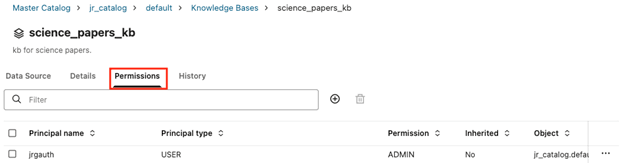
| Vorgang | Festzulegende Einstellung | Verwalten | Admin |
|---|---|---|---|
| Wissensdatenbanken auflisten | Ja | Ja | Ja |
| Knowledge Bases anzeigen (einschließlich Dateien und Ordner) | Ja | Ja | Ja |
| Suchen und abrufen | Ja | Ja | Ja |
| Bearbeiten | Nr. | Ja | Ja |
| Triggeraufnahme | Nr. | Ja | Ja |
| Aufnahme neu starten | Nr. | Ja | Ja |
| Aufnahme abbrechen | Nr. | Ja | Ja |
| Knowledge Base löschen | Nr. | Nr. | Ja |
| Berechtigungen verwalten | Nr. | Nr. | Ja |
Knowledge Base-Berechtigungen erstellen
Sie können steuern, welche Benutzer und Rollen Ihre Wissensdatenbanken anzeigen und ändern können.
- Navigieren Sie zur Wissensdatenbank, und klicken Sie auf die Registerkarte Berechtigungen.
- Klicken Sie auf Neue Berechtigung.
- Wählen Sie in den Dropdown-Listen die Berechtigungsebene und den Benutzertyp aus.
- Wählen Sie, ob der Benutzer nach Benutzername oder OCID hinzugefügt werden soll.
- Klicken Sie unter Benutzername auf "Suchen", und geben Sie einen Benutzernamen ein. Wählen Sie den Benutzer in der Liste aus.
- Geben Sie unter OCID eingeben die OCID des Benutzers ein.
- Klicken Sie auf Create.
Knowledge Base-Berechtigungen ändern
Sie können vorhandene Berechtigungen für Knowledge Bases ändern, deren Eigentümer Sie sind.
- Navigieren Sie zur Wissensdatenbank, für die Sie Berechtigungen ändern möchten.
- Klicken Sie auf die Registerkarte Berechtigungen.
- Klicken Sie neben der Berechtigung, die Sie ändern möchten, auf Aktionen und dann auf Bearbeiten.
- Ändern Sie die Berechtigungsdetails nach Bedarf, und klicken Sie auf Speichern.
Knowledge Base-Berechtigungen löschen
Sie können Berechtigungen für Wissensdatenbanken löschen, für die Sie Administratorberechtigungen haben.
- Navigieren Sie zur Wissensdatenbank, für die Sie Berechtigungen löschen möchten.
- Klicken Sie auf die Registerkarte Berechtigungen.
- Klicken Sie neben der Berechtigung, die Sie löschen möchten, auf Aktionen und dann auf Löschen.
- Klicken Sie auf Löschen.
Git-Ordnerberechtigungen (Vorschau)
Sie können verwalten, welche Benutzer, Rollen und Gruppen Git-Dateien und -Ordner in Ihren Workspaces anzeigen und ändern können.
- READ: Benutzer können Dateien und Ordner lesen/auflisten.
- USE: Benutzer können in Ordnern und enthaltenen Dateien lesen/schreiben und zulässige Jobtypen ausführen (.ipynb, .py, .sql, .scala usw.).
- MANAGE: Benutzer verfügen über Lese- und Nutzungsberechtigungen und können Dateien/Ordner umbenennen und Dateien ändern.
- ADMIN: Benutzer aller Berechtigungen und können andere Benutzerberechtigungen erstellen, ändern oder löschen.
Tabelle 37-1: Git-Ordnerberechtigungen
| Vorgang | READ | USE | MANAGE | ADMIN |
|---|---|---|---|---|
| Git-Ordner auflisten | Ja | Ja | Ja | Ja |
| Git-Ordner anzeigen (Metadaten) | Ja | Ja | Ja | Ja |
| Assets in Ordner ausführen | Nr. | Ja | Ja | Ja |
| Dateien in einem Git-Ordner bearbeiten | Nr. | Nr. | Ja | Ja |
| Dateien und Ordner erstellen, löschen, umbenennen und verschieben | Nr. | Nr. | Nr. | Ja |
| Verzweigung im Ordner erstellen | Nr. | Nr. | Nr. | Ja |
| Verzweigungen in einem Ordner wechseln | Nr. | Nr. | Nr. | Ja |
| Verzweigung in einen Ordner ziehen oder pushen | Nr. | Nr. | Nr. | Ja |
| Zurücksetzen, Zusammenführen und Umbasieren | Nr. | Nr. | Nr. | Ja |
| Git-Einstellungen ändern | Nr. | Nr. | Nr. | Ja |
| Benutzerberechtigungen verwalten | Nr. | Nr. | Nr. | Ja |
Git-Ordnerberechtigungen erstellen (Vorschau)
Sie können individuelle Berechtigungen für Git-Ordner in Ihren Workspaces festlegen.
- Navigieren Sie zu Ihrem Workspace, und klicken Sie auf den Git-Ordner, für den Sie Berechtigungen festlegen möchten.
- Klicken Sie auf die Registerkarte Berechtigungen.
- Klicken Sie auf Neue Berechtigung.
- Wählen Sie in den Dropdown-Listen die Berechtigungsebene und den Benutzertyp aus.
- Wählen Sie, ob der Benutzer nach Benutzername oder OCID hinzugefügt werden soll.
- Klicken Sie unter Benutzername auf "Suchen", und geben Sie einen Benutzernamen ein. Wählen Sie den Benutzer in der Liste aus.
- Geben Sie unter OCID eingeben die OCID des Benutzers ein.
- Klicken Sie auf Create.
Berechtigungen für Git-Ordner ändern (Vorschau)
Sie können Berechtigungen für Benutzer und Rollen ändern, die Ihrem Git-Ordner zugewiesen sind.
- Navigieren Sie zu Ihrem Workspace, und klicken Sie auf den Git-Ordner, für den Sie Berechtigungen ändern möchten.
- Klicken Sie auf die Registerkarte Berechtigungen.
- Klicken Sie neben dem Benutzer oder der Rolle, den bzw. die Sie ändern möchten, auf Aktionen und dann auf Bearbeiten.
- Wählen Sie in der Dropdown-Liste eine neue Berechtigungsstufe aus. Klicken Sie auf Speichern.
Berechtigungen für Git-Ordner löschen (Vorschau)
Sie können Berechtigungen entfernen, die für Benutzer oder Rollen in Ihrem Git-Ordner nicht mehr benötigt werden.
- Navigieren Sie zu Ihrem Workspace, und klicken Sie auf den Git-Ordner.
- Klicken Sie auf die Registerkarte Berechtigungen.
- Klicken Sie neben dem Benutzer oder der Rolle, den bzw. die Sie löschen möchten, auf Aktionen und dann auf Löschen.
- Klicken Sie auf Löschen.
Bundle-Berechtigungen (Vorschau)
Sie können verwalten, welche Benutzer, Rollen und Gruppen Bundles in Ihren Git-Ordnern anzeigen und ändern können.
- READ: Benutzer können Bundles lesen/listen.
- USE: Benutzer können in Bundles lesen/schreiben und Synchronisierungsvorgänge ausführen.
- MANAGE: Benutzer verfügen über Lese- und Nutzungsberechtigungen und können Bundles bereitstellen.
- ADMIN: Benutzer aller Berechtigungen und können andere Benutzerberechtigungen erstellen, ändern oder löschen.
Hinweis:
Benutzer, die ein Bundle bereitstellen, müssen über die Berechtigung verfügen, das Bundle bereitzustellen und in den konfigurierten Veröffentlichungspfad zu schreiben. Wenn der Veröffentlichungspfad nicht zugänglich ist, kann das Deployment während der Validierung fehlschlagen.Tabelle 37-2: Bundle-Berechtigungen
| Vorgang | READ | USE | MANAGE | ADMIN |
|---|---|---|---|---|
| Bundle-Ordner auflisten | Ja | Ja | Ja | Ja |
| Bundle anzeigen | Ja | Ja | Ja | Ja |
| Dateien im Bundle-Ordner ausführen | Nr. | Ja | Ja | Ja |
| Bundle-Dateien bearbeiten | Nr. | Nr. | Ja | Ja |
| Synchronisierungs-Bundle | Nr. | Nr. | Ja | Ja |
| Bundle bereitstellen | Nr. | Nr. | Ja | Ja |
| Anlagen erstellen, löschen und verschieben | Nr. | Nr. | Nr. | Ja |
| Bundle bereinigen/löschen | Nr. | Nr. | Nr. | Ja |
| Benutzerberechtigungen verwalten | Nr. | Nr. | Nr. | Ja |
Bundle-Berechtigungen erstellen (Vorschau)
Sie können einzelne Berechtigungen für Bundles in Ihren Git-Ordnern festlegen.
- Navigieren Sie zu Ihrem Git-Ordner, und klicken Sie auf das Bundle, für das Sie Berechtigungen festlegen möchten.
- Klicken Sie auf die Registerkarte Berechtigungen.
- Klicken Sie auf Neue Berechtigung.
- Wählen Sie in den Dropdown-Listen die Berechtigungsebene und den Benutzertyp aus.
- Wählen Sie, ob der Benutzer nach Benutzername oder OCID hinzugefügt werden soll.
- Klicken Sie unter Benutzername auf "Suchen", und geben Sie einen Benutzernamen ein. Wählen Sie den Benutzer in der Liste aus.
- Geben Sie unter OCID eingeben die OCID des Benutzers ein.
- Klicken Sie auf Create.
Git-Bundle-Berechtigungen ändern (Vorschau)
Sie können Berechtigungen für Benutzer und Rollen ändern, die Ihrem Git-Bundle zugewiesen sind.
- Navigieren Sie zu Ihrem Git-Ordner, und klicken Sie auf das Git-Bundle, für das Sie Berechtigungen ändern möchten.
- Klicken Sie auf die Registerkarte Berechtigungen.
- Klicken Sie neben dem Benutzer oder der Rolle, den bzw. die Sie ändern möchten, auf Aktionen und dann auf Bearbeiten.
- Wählen Sie in der Dropdown-Liste eine neue Berechtigungsstufe aus. Klicken Sie auf Speichern.
Bundle-Berechtigungen löschen (Vorschau)
Sie können Berechtigungen entfernen, die für Benutzer oder Rollen in Ihrem Bundle nicht mehr benötigt werden.
- Navigieren Sie zu Ihrem Git-Ordner, und klicken Sie auf das Bundle, für das Sie Berechtigungen löschen möchten.
- Klicken Sie auf die Registerkarte Berechtigungen.
- Klicken Sie neben dem Benutzer oder der Rolle, den bzw. die Sie löschen möchten, auf Aktionen und dann auf Löschen.
- Klicken Sie auf Löschen.
Berechtigungsnachweise (Vorschau)
Sie können steuern, welche Benutzer und Rollen den Zugriff auf Ihre gespeicherten Zugangsdaten verwenden, verwalten und verwalten.
Sie erstellen und verwalten Benutzerberechtigungen auf der Registerkarte Berechtigungen in Ihren gespeicherten Zugangsdaten.
| Vorgang | Verwenden | Verwalten | Admin |
|---|---|---|---|
| Zugangsdaten auflisten | Ja | Ja | Ja |
| Zugangsdatendetails anzeigen | Ja | Ja | Ja |
| Zugangsdaten bearbeiten | Nr. | Ja | Ja |
| Löschen Sie die Zugangsdaten | Nr. | Nr. | Ja |
| Berechtigungen verwalten | Nr. | Nr. | Ja |
Zugangsdatenberechtigungen erstellen (Vorschau)
Sie können steuern, welche Benutzer und Rollen Zugriff auf Ihre Zugangsdaten haben.
- Navigieren Sie zu Ihrem Zugangsdatenspeicher, und klicken Sie auf die Zugangsdaten, für die Sie Berechtigungen festlegen möchten.
- Klicken Sie auf die Registerkarte Berechtigungen.
- Klicken Sie auf Neue Berechtigung.
- Wählen Sie in den Dropdown-Listen die Berechtigungsebene und den Benutzertyp aus.
- Wählen Sie, ob der Benutzer nach Benutzername oder OCID hinzugefügt werden soll.
- Klicken Sie unter Benutzername auf "Suchen", und geben Sie einen Benutzernamen ein. Wählen Sie den Benutzer in der Liste aus.
- Geben Sie unter OCID eingeben die OCID des Benutzers ein.
- Klicken Sie auf Create.
Zugangsdatenberechtigungen ändern (Vorschau)
Sie können Berechtigungen für Benutzer und Rollen ändern, die Ihren Zugangsdaten zugewiesen sind.
- Navigieren Sie zu Ihrem Zugangsdatenspeicher, und klicken Sie auf die Zugangsdaten, für die Sie Berechtigungen ändern möchten.
- Klicken Sie auf die Registerkarte Berechtigungen.
- Klicken Sie neben dem Benutzer oder der Rolle, den bzw. die Sie ändern möchten, auf Aktionen und dann auf Bearbeiten.
- Wählen Sie eine neue Berechtigungsstufe aus der Dropdown-Liste aus. Klicken Sie auf Speichern.
Zugangsdatenberechtigungen löschen (Vorschau)
Sie können Berechtigungen entfernen, die für Benutzer oder Rollen in Ihren Zugangsdaten nicht mehr benötigt werden.
- Navigieren Sie zu Ihrem Zugangsdatenspeicher, und klicken Sie auf die Zugangsdaten, für die Sie Berechtigungen löschen möchten.
- Klicken Sie auf die Registerkarte Berechtigungen.
- Klicken Sie neben dem Benutzer oder der Rolle, den bzw. die Sie löschen möchten, auf Aktionen und dann auf Löschen.
- Klicken Sie auf Löschen.
Ontologieberechtigungen
Sie können steuern, welche Benutzer und Rollen Lese-, Nutzungs- und Administratorzugriff auf Ihre Ontologie haben.
Sie erstellen und verwalten Benutzerberechtigungen auf der Registerkarte Berechtigungen in Ihrer Ontologie.
- READ: Sie können die Ontologieliste anzeigen, Ontologien anzeigen und Ontologiedetails anzeigen.
- VERWENDUNG: Sie haben READ-Berechtigungen und können veröffentlichte Ontologien verwenden.
- MANAGE: Sie verfügen über USE-Berechtigungen und können Ontologien erstellen, ändern, speichern, validieren und veröffentlichen.
- ADMIN: Sie haben MANAGE-Berechtigungen und können Ontologien löschen und Benutzerberechtigungen verwalten.
| Vorgang | Lesen | Verwenden | Verwalten | Admin |
|---|---|---|---|---|
| Ontologie | Ja | Ja | Ja | Ja |
| Ontologiediagramm anzeigen | Ja | Ja | Ja | Ja |
| Ontologiedetails anzeigen | Ja | Ja | Ja | Ja |
| Veröffentlichte Ontologie verwenden | Nr. | Ja | Ja | Ja |
| Ontologie erstellen | Nr. | Nr. | Ja | Ja |
| Ontologie bearbeiten/speichern | Nr. | Nein | Ja | Ja |
| Ontologie validieren | Nein | Nein | Ja | Ja |
| Ontologie veröffentlichen | Nein | Nein | Ja | Ja |
| Ontologie löschen | Nein | Nein | Nein | Ja |
| Berechtigungen verwalten | Nein | Nein | Nein | Ja |
Ontologieberechtigungen erstellen
Sie können steuern, welche Benutzer und Rollen Ihre Ontologien anzeigen und ändern können.
- Navigieren Sie zu Ihrer Ontologie, und klicken Sie auf die Registerkarte Berechtigungen.
- Klicken Sie auf Neue Berechtigung.
- Wählen Sie in den Dropdown-Listen die Berechtigungsebene und den Benutzertyp aus.
- Wählen Sie, ob der Benutzer nach Benutzername oder OCID hinzugefügt werden soll.
- Klicken Sie unter Benutzername auf "Suchen", und geben Sie einen Benutzernamen ein. Wählen Sie den Benutzer in der Liste aus.
- Geben Sie unter OCID eingeben die OCID des Benutzers ein.
- Klicken Sie auf Create.
Ontologieberechtigungen ändern
Sie können vorhandene Berechtigungen für Ontologien ändern, deren Eigentümer Sie sind.
- Navigieren Sie zu der Ontologie, für die Sie Berechtigungen ändern möchten.
- Klicken Sie auf die Registerkarte Berechtigungen.
- Klicken Sie neben der Berechtigung, die Sie ändern möchten, auf Aktionen und dann auf Bearbeiten.
- Ändern Sie die Berechtigungsdetails nach Bedarf, und klicken Sie auf Speichern.
Ontologieberechtigungen löschen
Sie können Berechtigungen für Ontologien löschen, für die Sie Administratorberechtigungen haben.
- Navigieren Sie zu der Ontologie, für die Sie Berechtigungen löschen möchten.
- Klicken Sie auf die Registerkarte Berechtigungen.
- Klicken Sie neben der Berechtigung, die Sie löschen möchten, auf Aktionen und dann auf Löschen.
- Klicken Sie auf Löschen.
Modellberechtigungen
Mit Modellberechtigungen können Sie die Benutzer, Rollen und Gruppen steuern, die Modelle anzeigen und ändern, Modell-Deployments verwalten, Modelle löschen und Berechtigungen für andere Modellbenutzer verwalten können.
- READ: Sie können Modelle und Modell-Deployments anzeigen.
- MANAGE: Sie haben READ-Berechtigungen, und Sie können Modellmetadaten bearbeiten, Modell-Deployments bearbeiten, Modellversionen hinzufügen und Deployments erstellen, aktivieren oder deaktivieren.
- ADMIN: Sie haben MANAGE-Berechtigungen, und Sie können Deployments zurücksetzen oder weiterleiten, Modelle löschen, Deployments löschen und Benutzerberechtigungen verwalten.
| Vorgang | READ | MANAGE | ADMIN |
|---|---|---|---|
| Modelle und Deployments auflisten | Ja | Ja | Ja |
| Modelle und Deployments anzeigen | Ja | Ja | Ja |
| Modellmetadaten bearbeiten | Nein | Ja | Ja |
| Modell-Deployments bearbeiten | Nein | Ja | Ja |
| Modellversionen hinzufügen | Nein | Ja | Ja |
| Deployments erstellen | Nein | Ja | Ja |
| Deployments aktivieren/deaktivieren | Nein | Ja | Ja |
| Rollback/Roll Forward für Deployments ausführen | Nein | Ja | Ja |
| Modell/Deployment löschen | Nein | Nein | Ja |
| Benutzerberechtigungen verwalten | Nein | Nein | Ja |
Modellberechtigungen erstellen
Sie können Benutzern, Rollen oder Gruppen Berechtigungen zum Lesen, Verwenden, Verwalten oder Verwalten von Modellen erteilen.
- Klicken Sie auf der Homepage auf Hauptkatalog. Gehen Sie zum Standardschema im Standardkatalog, und klicken Sie auf Modelle.
- Klicken Sie auf die Registerkarte Berechtigungen.
- Klicken Sie auf Neue Berechtigung.
- Wählen Sie in den Dropdown-Listen die Berechtigungsebene und den Benutzertyp aus.
- Wählen Sie, ob der Benutzer nach Benutzername oder OCID hinzugefügt werden soll.
- Klicken Sie unter Benutzername auf "Suchen", und geben Sie einen Benutzernamen ein. Wählen Sie den Benutzer in der Liste aus.
- Geben Sie unter OCID eingeben die OCID des Benutzers ein.
- Klicken Sie auf Create.
Modellberechtigungen ändern
Sie können vorhandene Berechtigungen in Modellen ändern, für die Sie ADMIN-Berechtigungen haben.
- Klicken Sie auf der Homepage auf Hauptkatalog. Gehen Sie zum Standardschema im Standardkatalog, und klicken Sie auf Modelle.
- Klicken Sie auf die Registerkarte Berechtigungen.
- Klicken Sie neben der Berechtigung, die Sie ändern möchten, auf Aktionen und dann auf Bearbeiten.
- Ändern Sie die Berechtigungsdetails nach Bedarf, und klicken Sie auf Speichern.
Modellberechtigungen löschen
Sie können Modellberechtigungen löschen, für die Sie Administratorberechtigungen haben.
- Klicken Sie auf der Homepage auf Hauptkatalog. Gehen Sie zum Standardschema im Standardkatalog, und klicken Sie auf Modelle.
- Klicken Sie auf die Registerkarte Berechtigungen.
- Klicken Sie neben der zu löschenden Berechtigung auf Aktionen, und klicken Sie auf Löschen.
- Klicken Sie auf Löschen.