Datenträger
Volumes sind Container, um Daten in ihrer ursprünglichen Form zu speichern und können halbstrukturierte oder unstrukturierte Daten speichern.
Sie können neue Daten in Ihr Volume oder Referenzdaten an einem vorhandenen Speicherort laden. Sie können Zugriffskontrollberechtigungen für ein Volume definieren, indem Sie Volume-Berechtigungen erstellen.
Volumes können entweder extern oder verwaltet werden.
Externe Volumes
Ein externes Volume bezieht sich auf einen vorhandenen Speicherort in OCI Object Storage. Wenn Benutzer ein externes Volume erstellen, verwaltet Oracle AI Data Platform nur die Metadaten des Volumes, der Datenlebenszyklus wird vom Kunden verwaltet.
Stellen Sie sicher, dass für Ihre Benutzer die folgenden IAM-Policys zum Erstellen externer Volumes erforderlich sind:
allow group <GroupName> to read buckets in compartment id <external-data-CompartmentId>
allow group <GroupName> to inspect objects in compartment id <external-data-CompartmentId>
Wenn Sie ein externes Volume löschen, wird nur die Volume-Definition gelöscht. Die vom externen Volume referenzierten Daten werden nicht gelöscht.
Verwaltete Volumes
Ein verwaltetes Volume erstellt einen Speicherort in OCI Object Storage zum Speichern der Daten. AI Data Platform verwaltet sowohl die Metadaten als auch die Daten des Volumes.
Wenn Sie ein verwaltetes Volume löschen, werden die Volume-Definition und die Volume-Daten gelöscht.
Einschränkungen
Sie können kein externes Volume in einem Bucket und seinem Verzeichnis definieren, wenn es bereits für eine andere externe Tabelle oder ein externes Volume verwendet wird.
Verwaltetes Volume erstellen
Sie können verwaltete Volumes für das von Ihnen verwaltete Schema erstellen.
- Klicken Sie auf
 Volume erstellen.
 - Wählen Sie die Option Verwaltet aus.
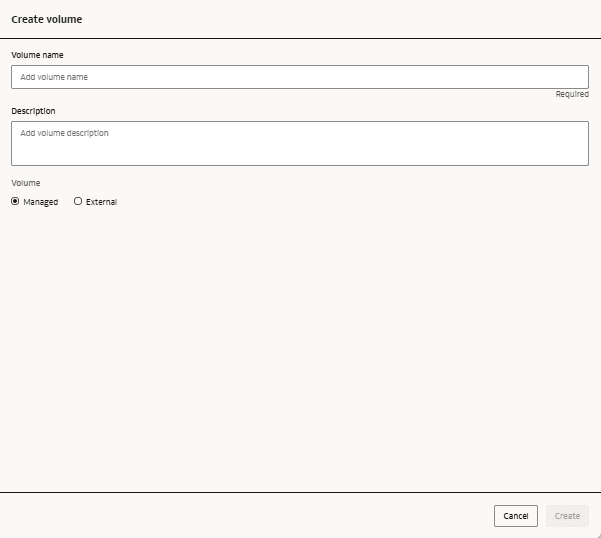
Externes Volume erstellen
Sie können externe Volumes für das von Ihnen verwaltete Schema erstellen.
- Klicken Sie auf Volume erstellen.
- Wählen Sie die Option Extern aus.
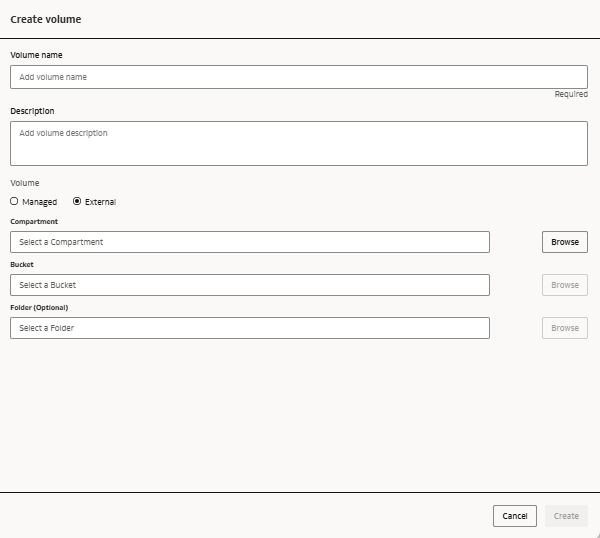
Volume bearbeiten
Sie können die Details der von Ihnen verwalteten Volumes ändern.
- Navigieren Sie zu Ihrem Schema.
- Wählen Sie die Registerkarte Volumes aus.
- Klicken Sie neben dem zu bearbeitenden Volume auf
 Aktionen.
- Klicken Sie auf Umbenennen, um den Namen des Volumes zu ändern. Geben Sie einen neuen Namen ein, und drücken Sie die Eingabetaste.
- Klicken Sie auf Beschreibung bearbeiten, um die Beschreibung des Volumes zu ändern. Geben Sie die neue Beschreibung an, und klicken Sie auf Speichern.
Volume-Details anzeigen
Sie können die Details der Volumes im Schema anzeigen.
- Navigieren Sie zu Ihrem Schema. Klicken Sie auf die Registerkarte Volumes.
- Klicken Sie auf den Namen des Volumes, für das Sie Details anzeigen möchten. Sie können auch auf Aktionen neben dem Volume klicken und dann auf Anzeigen klicken.
- Klicken Sie auf die Registerkarte Details.
Datenträger löschen
Sie können Volumes aus dem von Ihnen verwalteten Schema löschen.
- Navigieren Sie zu dem Schema, aus dem Sie das Volume löschen möchten.
- Klicken Sie auf die Registerkarte Volumes.
- Klicken Sie neben dem zu löschenden Volume auf Aktionen, und klicken Sie auf Löschen.
- Klicken Sie auf Löschen.