Bevor Sie beginnen
In diesem 15-minütigen Tutorial erfahren Sie, wie Sie einen Datenfluss mit zwei Datasets erstellen, die für das Reporting und die Analyse in Oracle Analytics kuratiert sind.
Hintergrund
In diesem Tutorial erstellen Sie einen Datenfluss mit Datensets, die aus zwei Kalkulationstabellendateien erstellt wurden. Sie lernen, wie Sie Daten aus separaten Quellen in einem Datenfluss mithilfe einer grafischen Darstellung von Funktionen kombinieren, mit denen die Quell-Datasets transformiert und geändert werden, um ein kuratiertes Dataset zu erstellen.
Im Datenfluss ändern Sie das Spenden-Dataset mithilfe von Transformationsspalten, Filtern, Hinzufügen von Spalten und Auswahl von Spaltenschritten. Sie fügen dem Datenfluss das ZIP-Statistik-Dataset hinzu und transformieren eine Spalte, um die Daten aus jedem Dataset zu verknüpfen. Nachdem Sie die Datensets verknüpft haben, entfernen Sie Spalten, die Sie mit dem Schritt "Spalte auswählen" nicht mehr benötigen. Sie fügen den Schritt {\b Aggregate} hinzu, um die Funktionen zu definieren, die mit den Kennzahlspalten verwendet werden, und um Spalten mit Ausdrücken hinzuzufügen. Jeder Datenfluss endet mit dem Schritt "Dataset speichern". Sie führen den Datenfluss aus, um ein Dataset aus den Quelldaten zu erstellen.
Dies ist das erste Tutorial in der Serie Daten in Oracle Analytics Cloud vorbereiten und analysieren. Wenn Sie nur lernen möchten, wie Sie ein Dataset mit einem Datenfluss erstellen, können Sie die Serie nach dem ersten Tutorial beenden. Lesen Sie die Tutorials in der aufgeführten Reihenfolge.
- Datenflüsse untersuchen
- Daten analysieren
- Aggregierte Datasets erstellen
Voraussetzungen
- Zugriff auf Oracle Analytics Cloud
- Laden Sie die folgenden Quelldateien herunter:
Dataset erstellen
In diesem Abschnitt erstellen Sie ein Dataset mit der Datei donation2024.xlsx.
- Bei Oracle Analytics anmelden.
- Klicken Sie auf der Homepage auf Erstellen und dann auf Dataset.
- Klicken Sie unter "Dataset erstellen" auf Datendatei hier ablegen oder zum Durchsuchen klicken. Wählen Sie unter "Dateiupload" die Datei
donation2024.xlsxaus, und klicken Sie auf Öffnen. - Klicken Sie unter "Dataset-Tabelle aus donation2024.xlsx erstellen" auf OK.
- Klicken Sie auf Speichern
 . Geben Sie unter "Dataset speichern unter"
 donations2024in Name ein, und klicken Sie auf OK.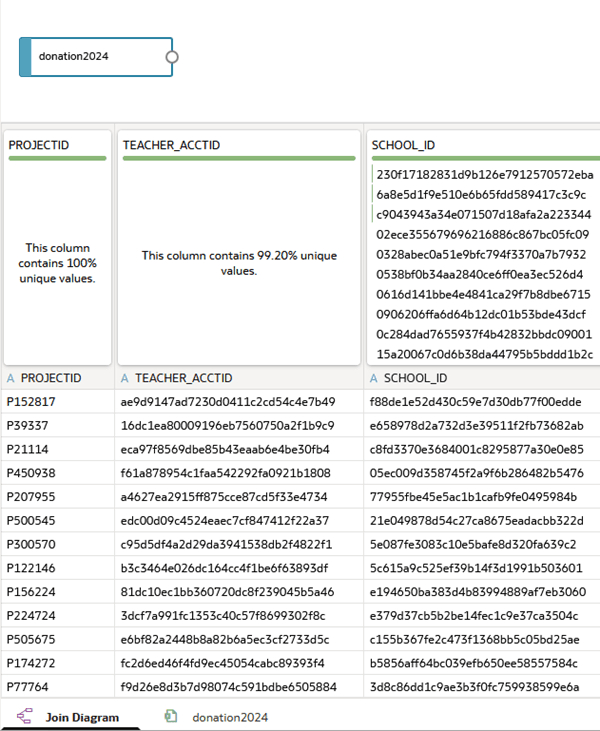
Beschreibung der Abbildung donation_dataset.png - Klicken Sie auf der Dataset-Seite donations2024 auf Zurück
 .
.
Zweites Dataset hinzufügen
In diesem Abschnitt erstellen Sie ein Dataset, das demografische Daten für das Dataset donations2024 bereitstellt.
- Klicken Sie auf der Homepage auf Erstellen und dann auf Dataset.
- Klicken Sie unter "Dataset erstellen" auf Datendatei hier ablegen oder zum Durchsuchen klicken. Wählen Sie unter "Dateiupload" die Datei
zip_stats.xlsxaus, und klicken Sie auf Öffnen. - Klicken Sie unter "Dataset-Tabelle erstellen" aus zip_stats.xlsx auf OK.
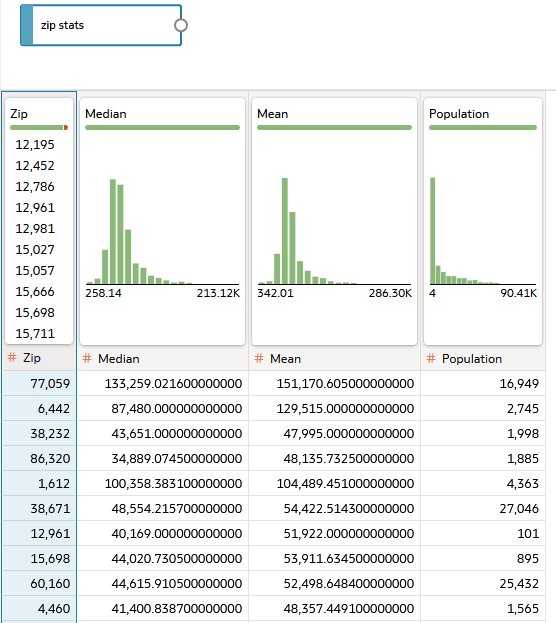
Beschreibung der Abbildung zip_stats_join_diagram.png - Klicken Sie auf Speichern. Geben Sie unter "Dataset speichern unter"
zip statsin Name ein, und klicken Sie auf OK. - Klicken Sie auf Zurück .
Datenflüsse erstellen
In diesem Abschnitt erstellen Sie einen Datenfluss und fügen Schritte zum Ändern der Daten hinzu. Sie erstellen auch einen Filter, um NULL-Werte aus dem Dataset zu entfernen.
- Klicken Sie auf der Homepage auf Erstellen und dann auf Datenfluss.
- Wählen Sie unter "Daten hinzufügen" das Dataset donations2024 aus, und klicken Sie auf Hinzufügen.
Der Datenfluss wird mit donations2024 als erstem Knoten geöffnet.
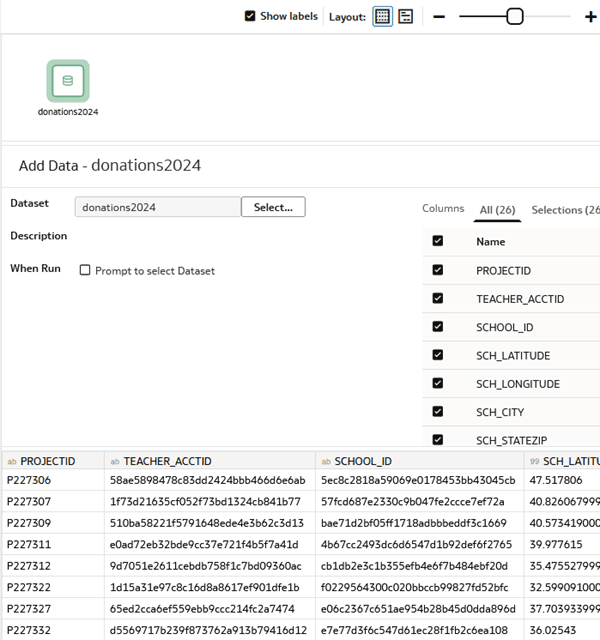
Beschreibung der Abbildung df_first_node.png - Klicken Sie auf Schritt hinzufügen
 auf dem Knoten donations2024. Wählen Sie Filter
  aus.
aus. - Wählen Sie unter "Filter" die Option Klicken Sie hier, um Daten zum Hinzufügen eines Filters zu ziehen aus. Wählen Sie unter "Verfügbare Daten" die Option DATE_COMPLETED aus.
- Behalten Sie in DATE_COMPLETED unter "Datumsbereich" den Wert Bereich bei. Geben Sie im ersten Feld
1/1/2019als Startdatum ein. Geben Sie im zweiten Feld10/31/2023als Enddatum ein, und klicken Sie außerhalb des Dialogfelds.Der Filter eliminiert Datensätze, die keinen Wert für das Abschlussdatum aufweisen.

Beschreibung der Abbildung date_completed_filter.png - Klicken Sie auf Speichern. Geben Sie unter "Datenfluss speichern unter"
School Donationsein, und klicken Sie auf OK.
Spalten mit Ausdrücken hinzufügen
In diesem Abschnitt erstellen Sie Spalten, indem Sie Ausdrücke definieren. Geben Sie die Ausdrücke manuell ein, anstatt sie aus diesem Tutorial zu kopieren.
- Ziehen Sie unter "Datenflussschritte" die Option Spalten hinzufügen auf Schritt hinzufügen
 im Filterknoten. Geben Sie unter Name
 SCH_STATEein. Geben Sie im Feld "Ausdruck" Folgendes ein:SUBSTRING(SCH_STATEZIP FROM 1 FOR 2) - Klicken Sie auf Validieren und dann auf Anwenden.
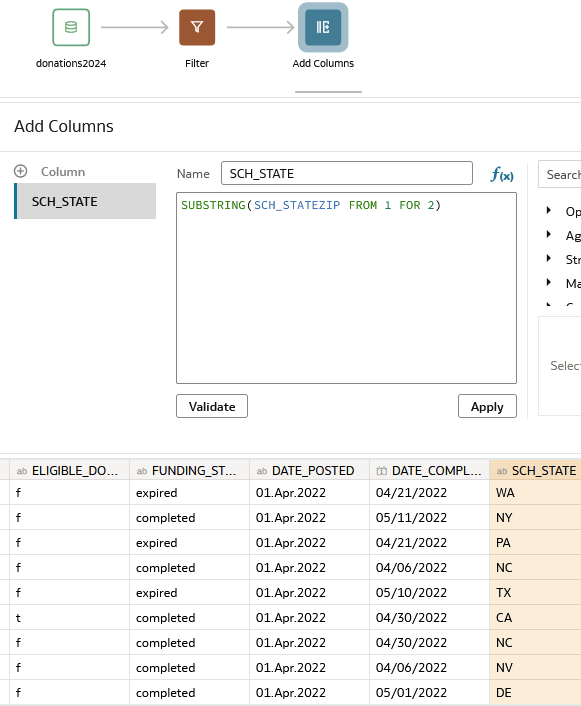
Beschreibung der Abbildung add_column_sch_state.png - Klicken Sie unter "Spalten hinzufügen" auf Spalte . Geben Sie unter Name
SCH_ZIPein. Geben Sie im Feld "Ausdruck" Folgendes ein:CAST(SUBSTRING(SCH_STATEZIP FROM 4) AS int) - Klicken Sie auf Validieren und dann auf Anwenden.
- Klicken Sie auf Spalte hinzufügen . Geben Sie unter Name
YR_COMPLETEDein. Geben Sie im Feld "Ausdruck" Folgendes ein:YEAR(DATE_COMPLETED) - Klicken Sie auf Validieren und dann auf Anwenden.
- Wählen Sie die Spalte SCH_ZIP aus, klicken Sie auf Optionen
 , und wählen Sie In Text konvertieren aus.
 - Klicken Sie auf Validieren und anschließend auf Anwenden.
- Wählen Sie die Spalte YR_COMPLETED aus, klicken Sie auf Optionen , und wählen Sie In Text konvertieren aus. Klicken Sie auf Validieren und auf Anwenden.
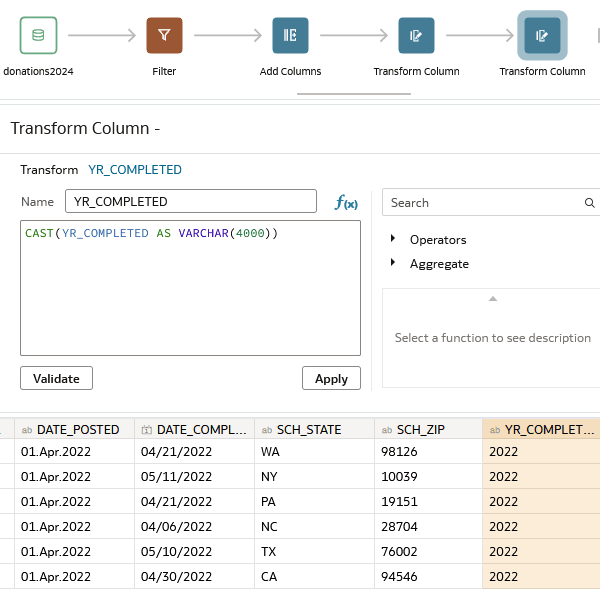
Beschreibung der Abbildung add_columns.png
Dataset zum Datenfluss hinzufügen
In diesem Abschnitt fügen Sie dem Datenfluss das ZIP-Statistik-Dataset hinzu.
- Doppelklicken Sie in den Datenflussschritten auf Daten hinzufügen. Klicken Sie unter "Daten hinzufügen" auf ZIP-Statistiken und dann auf Hinzufügen.
- Klicken Sie auf den Knoten Verknüpfen, und wählen Sie in der Liste "Eingabe 1" die Option Alle Zeilen aus. Klicken Sie unter "Spalten abgleichen" auf PROJECTID, und wählen Sie SCH_ZIP als Wert für Eingabe 1 aus.
- Klicken Sie auf den Knoten ZIP-Statistiken. Wählen Sie die Spalte Zip, klicken Sie auf Optionen , und wählen Sie In Text konvertieren aus.
- Klicken Sie auf Validieren und anschließend auf Anwenden.
Durch das Konvertieren der ZIP-Spalte in Text wird die Verknüpfung zwischen den Datasets validiert.
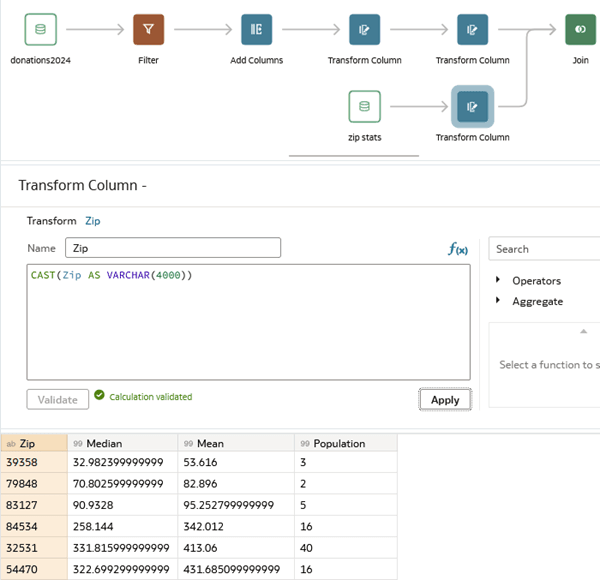
Beschreibung der Abbildung join_transformation.png
Spalten auswählen
In diesem Abschnitt wählen Sie Spalten aus, die aus den verknüpften Datensets verwendet werden sollen.
- Ziehen Sie unter "Datenflussschritte" die Option Spalten auswählen auf Schritt hinzufügen im Join-Knoten.
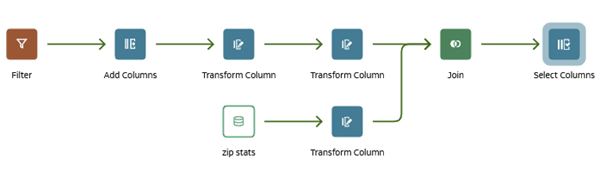
Beschreibung der Abbildung select_columns.png - Klicken Sie unter "Spalten auswählen" auf Alle entfernen. Wählen Sie die folgenden Spalten aus, und klicken Sie auf Ausgewählte hinzufügen:
- PROJEKTKENNUNG
- SCHOOL_ID
- PRIMARY_FOCUS_SUBJECT
- RESOURCE_TYPE
- POVERTY_LEVEL
- GRADE_LEVEL
- STUDENTS_REACHED
- TOTAL_DONATIONS
- NUM_DONORS
- SCH_STATE
- SCH_ZIP
- JAHR ABGESCHLOSSEN
- Median
- Bevölkerung
- Doppelklicken Sie in den Datenflussschritten auf Aggregieren, um diesen Schritt dem Knoten "Spalten auswählen" hinzuzufügen.
- Klicken Sie unter "Gruppieren nach" neben der Zeile PROJECTID auf
 Entfernen.
 - Wählen Sie unter "Aggregieren" in der Liste Funktion in den folgenden Zeilen die Option Durchschnitt aus:
- STUDENTS_REACHED
- TOTAL_DONATIONS
- NUM_DONORS
- Median
- Bevölkerung
- Klicken Sie unter "Aggregat" auf Aggregat hinzufügen, und wählen Sie PROJECTID aus. Wählen Sie in der Liste Funktion die Option Anzahl aus, und geben Sie
Number of Projectsin Neuer Spaltenname ein. Geben Sie in der Zeile MedianIncomein Neuer Spaltenname ein.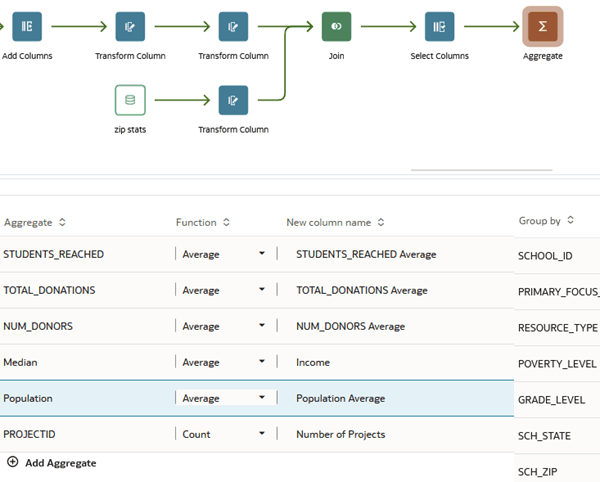
Beschreibung der Abbildung aggregate_columns.png
Aggregation definieren
In diesem Abschnitt verwenden Sie den Schritt "Aggregieren", um die Funktionen festzulegen, die für Kennzahlspalten im Dataset verwendet werden sollen.
- Ziehen Sie unter "Datenflussschritte" die Option Spalten hinzufügen auf Schritt hinzufügen im Aggregatknoten.
- Geben Sie unter Name
Donation by Populationein. - Geben Sie im Feld "Ausdruck" Folgendes ein:
TOTAL_DONATIONS Average/Population Average - Klicken Sie auf Validieren. Klicken Sie auf Apply.
- Klicken Sie unter "Spalten hinzufügen" auf Spalte . Geben Sie unter Name
Average School Donation by Incomeein. - Geben Sie im Feld "Ausdruck" Folgendes ein:
avg(TOTAL_DONATIONS Average by SCHOOL_ID)/Income - Klicken Sie auf Validieren und auf Anwenden.
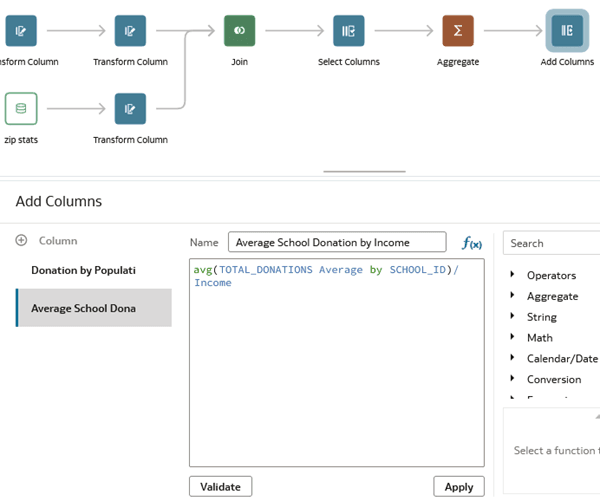
Beschreibung der Abbildung new_columns_after_join.png
Datenfluss speichern und ausführen
In diesem Abschnitt benennen Sie das Dataset, das aus der Ausführung des Datenflusses resultiert, und untersuchen die Spalten im neuen Dataset. Sie verwenden den Datensatz "Spenden nach Schule" im nächsten Tutorial.
- Doppelklicken Sie in den Datenflussschritten auf Dataset speichern.
- Geben Sie unter "Dataset speichern"
Donations by Schoolin Name ein. Wählen Sie unter "Daten speichern unter" die Option Dataset-Speicher aus, um die Daten in Oracle Analytics zu speichern. - Klicken Sie unter "Datumsset speichern" in der Zeile "Anzahl Projekte" in der Spalte "Standardaggregation" auf Summe, und wählen Sie Anzahl aus.
- Klicken Sie in den Zeilen "Spenden nach Gruppe" und "Durchschnittliche Schulspende" in der Spalte "Standardaggregation" auf Summe, und wählen Sie Durchschnitt aus.
- Klicken Sie auf Speichern.
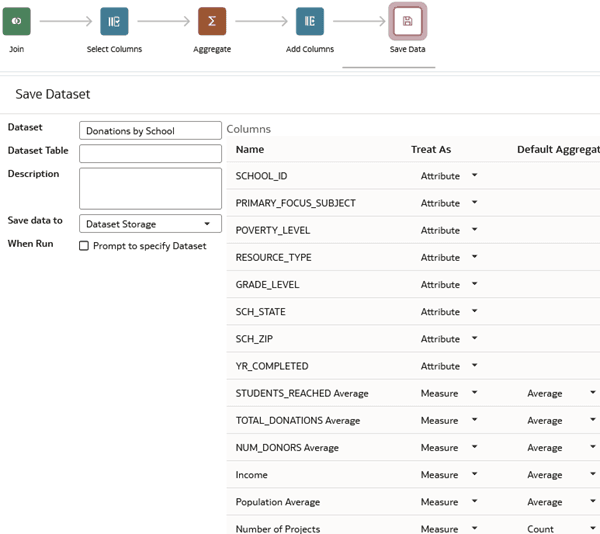
Beschreibung der Abbildung add_columns_after_join.png - Klicken Sie auf Datenfluss ausführen
 .
. - Nachdem die Datenflussausführung erfolgreich abgeschlossen wurde, klicken Sie auf Zurück .
- Klicken Sie auf Ihrer Homepage auf Daten, und wählen Sie das Dataset Spenden nach Schule aus. Klicken Sie auf Aktionen
 , und wählen Sie Prüfen aus.
 - Klicken Sie im Dialogfeld "Dataset" auf Datenelemente, um die Spalten anzuzeigen.
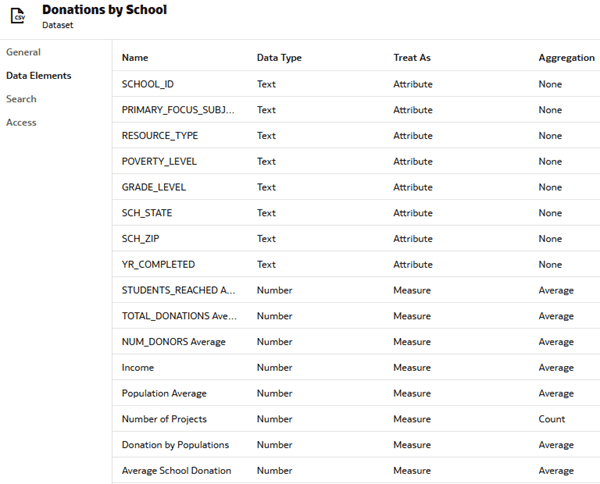
Beschreibung der Abbildung donationsbysch_datase.png
Nächsten Schritt
Weitere Informationen
Datenflüsse in Oracle Analytics kennenlernen
G34661-02
Juli 2026
Erfahren Sie, wie Sie einen Datenfluss erstellen und ausführen, um ein Dataset in Oracle Analytics zu erstellen.
Diese Software und zugehörige Dokumentation werden im Rahmen eines Lizenzvertrages zur Verfügung gestellt, der Einschränkungen hinsichtlich Nutzung und Offenlegung enthält und durch Gesetze zum Schutz geistigen Eigentums geschützt ist. Sofern nicht ausdrücklich in Ihrem Lizenzvertrag vereinbart oder gesetzlich gestattet, darf diese Software weder ganz noch teilweise in irgendeiner Form oder durch irgendein Mittel zu irgendeinem Zweck genutzt, kopiert, vervielfältigt, übersetzt, gesendet, verändert, lizenziert, übertragen, verteilt, ausgestellt, vorgeführt, veröffentlicht oder angezeigt werden. Reverse Engineering, Disassemblierung oder Dekompilierung der Software ist verboten, es sei denn, dies ist erforderlich, um die gesetzlich vorgesehene Interoperabilität mit anderer Software zu ermöglichen.
Handelt es sich hier um Software oder zugehörige Dokumentation, die an die Regierung der Vereinigten Staaten von Amerika oder an einen in ihrem Auftrag handelnden Lizenznehmer geliefert wird, dann gilt der folgende Hinweis:
U.S. GOVERNMENT END USERS: Oracle programs (including any operating system, integrated software, any programs embedded, installed or activated on delivered hardware, and modifications of such programs) and Oracle computer documentation or other Oracle data delivered to or accessed by U.S. Government end users are "commercial computer software" or "commercial computer software documentation" pursuant to the applicable Federal Acquisition Regulation and agency-specific supplemental regulations. As such, the use, reproduction, duplication, release, display, disclosure, modification, preparation of derivative works, and/or adaptation of i) Oracle programs (including any operating system, integrated software, any programs embedded, installed or activated on delivered hardware, and modifications of such programs), ii) Oracle computer documentation and/or iii) other Oracle data, is subject to the rights and limitations specified in the license contained in the applicable contract. The terms governing the U.S. Government's use of Oracle cloud services are defined by the applicable contract for such services. No other rights are granted to the U.S. Government.
Diese Software oder Hardware ist für die allgemeine Nutzung in diversen Informationsmanagementanwendungen entwickelt worden. Sie ist nicht für den Einsatz in schon an sich gefährlichen Anwendungen entwickelt oder intendiert, einschließlich von Anwendungen, die möglicherweise ein Risiko von Personenschäden mit sich bringen. Falls die Software oder Hardware für solche Zwecke verwendet wird, verpflichtet sich der Lizenznehmer, sämtliche erforderlichen Maßnahmen wie Fail Safe, Backups und Redundancy zu ergreifen, um den sicheren Einsatz zu gewährleisten. Die Oracle Corporation und ihre verbundenen Unternehmen schließen jegliche Haftung für Schäden aus, die durch den Einsatz dieser Software oder Hardware in gefährlichen Anwendungen verursacht werden.
Oracle und Java sind eingetragene Marken der Oracle Corporation und/oder ihrer verbundenen Unternehmen. Andere Namen und Bezeichnungen können Marken ihrer jeweiligen Inhaber sein.
Intel und Intel Inside sind Marken oder eingetragene Marken der Intel Corporation. Alle SPARC-Marken werden in Lizenz verwendet und sind Marken oder eingetragene Marken der SPARC International, Inc. AMD, Epyc und das AMD-Logo sind Marken oder eingetragene Marken von Advanced Micro Devices. UNIX ist eine eingetragene Marke von The Open Group.
Diese Software oder Hardware und die Dokumentation können Zugriffsmöglichkeiten auf oder Informationen über Inhalte, Produkte und Serviceleistungen von Dritten enthalten. . Sofern nicht anderweitig in einem einschlägigen Vertrag zwischen Ihnen und Oracle vereinbart, übernehmen die Oracle Corporation und ihre verbundenen Unternehmen keine Verantwortung für Inhalte, Produkte und Serviceleistungen von Dritten und lehnen ausdrücklich jegliche Art von Gewährleistung diesbezüglich ab. Sofern nicht anderweitig in einem einschlägigen Vertrag zwischen Ihnen und Oracle vereinbart, übernehmen die Oracle Corporation und ihre verbundenen Unternehmen keine Verantwortung für Verluste, Kosten oder Schäden, die aufgrund des Zugriffs auf oder der Verwendung von Inhalten, Produkten und Serviceleistungen von Dritten entstehen.