Verbindung zu Oracle Autonomous AI Database mit JDBC ohne Build-Tool herstellen
Sie können ohne ein Erstellungstool manuell eine Verbindung zu Oracle Autonomous AI Database herstellen.
Voraussetzungen
Die folgenden Abschnitte enthalten Informationen zu den Aufgaben, die Sie ausführen müssen, bevor Sie Ihre Java-Anwendungen mit dem Oracle JDBC-Treiber und dem Universal Connection Pool mit Oracle Autonomous AI Database verbinden. Je nach Authentifizierungstyp, der beim Provisioning des autonomen Exadata-VM-Clusters (AVMC) ausgewählt wurde, finden Sie die entsprechenden Voraussetzungen. Standardmäßig sind unidirektionale TLS-Verbindungen aktiviert, wenn Sie einen AVMC bereitstellen. Weitere Informationen finden Sie unter Autonomes Exadata-VM-Cluster erstellen.
Den Authentifizierungstyp finden Sie auf der Detailseite Ihres AVMC. Anweisungen finden Sie unter Details eines autonomen Exadata-VM-Clusters anzeigen.
Oracle Autonomous AI Database-Instanz bereitstellen
Sie benötigen Zugriff auf eine Oracle Autonomous AI Database. Informationen hierzu finden Sie unter Bevor Sie mit der autonomen KI-Datenbank auf einer dedizierten Exadata-Infrastruktur beginnen, wenn Sie noch keine bereitgestellt haben.
Merken Sie sich das Kennwort, das Sie für den Benutzer ADMIN verwendet haben. Zu Demonstrationszwecken wird der Benutzer ADMIN verwendet. Es wird jedoch empfohlen, andere Datenbankbenutzer mit Oracle SQL Developer oder Database Actions zu erstellen.
JDK 8 installieren
Laden Sie das neueste JDK 8 oder höhere JDK-Versionen herunter.
Hinweis: Stellen Sie sicher, dass Sie JDK8u162 oder eine neuere Version verwenden. Verwenden Sie java -version, um die installierte JDK-Version zu prüfen. Um die JDBC-Treiberversion zu prüfen, geben Sie java -jar ojdbc8.jar ein.
Laden Sie ein Beispielprogramm von Github herunter
-
Laden Sie die Datei ADBQuickStart.java von Github herunter. Diese Beispielanwendung verwendet das Beispielschema "Sales History (SH)" und zeigt 20 Datensätze aus der Tabelle
SH.CUSTOMERSan. -
Ändern Sie die Datei ADBQuickStart.java so, dass Ihre Oracle Autonomous AI Database-Verbindungsinformationen enthalten sind:
-
DB_USER: Sie können
ADMINverwenden, den Benutzer, der standardmäßig erstellt wird, wenn die Oracle Autonomous AI Database erstellt wird (wenn Sie einen anderen OracleAutonomous AI Database-Benutzer erstellen, können Sie diesen Benutzer stattdessen verwenden). -
DB_PASSWORD: Verwenden Sie das Kennwort des Datenbankbenutzers. Wenn Sie eine Verbindung als Benutzer
ADMINherstellen, setzen Sie dies auf das Kennwort, das Sie beim Provisioning von Oracle Autonomous AI Database im Schritt Autonome KI-Datenbank erstellen ausgewählt haben. Aus Sicherheitsgründen müssen Sie das Kennwort über die Konsole eingeben, wenn Sie das Beispiel ausführen. -
DB_URL: Rufen Sie die Verbindungszeichenfolge für die autonome KI-Datenbank ab, indem Sie die Anweisungen unter Verbindungszeichenfolgen für eine autonome KI-Datenbank anzeigen befolgen. Wenn Sie direkt im Java-Programm verwenden, müssen Sie in der Verbindungszeichenfolge mit \
Eine Beispiel-Schnellstart-Java-Datei sieht folgendermaßen aus:
DB_URL = "jdbc:oracle:thin:@jdbc:oracle:thin:@(description= (retry_count=20)(retry_delay=3)(address=(protocol=tcps)(port=1521)(host=adb.us-sanjose-1.oraclecloud.com))(connect_data=(service_name=g13ec47eade81f7_demodb_low.adb.oraclecloud.com))(security=(ssl_server_cert_dn="CN=adb.us-sanjose-1.oraclecloud.com, OU=Oracle ADB SANJOSE, O=Oracle Corporation, L=Redwood City, ST=California, C=US")))" DB_USER="ADMIN" and DB_PASSWORD="your_password" -
-
Speichern Sie die Änderungen an der Datei
ADBQuickStart.java.
Fehlerbehebung und Debugging: Wenn Fehler auftreten, finden Sie auf der Seite Tipps zur Fehlerbehebung hilfreiche Hinweise.
Oracle Autonomous AI Database-Instanz bereitstellen
Sie benötigen Zugriff auf eine Oracle Autonomous AI Database. Informationen hierzu finden Sie unter Bevor Sie mit der autonomen KI-Datenbank auf einer dedizierten Exadata-Infrastruktur beginnen, wenn Sie noch keine bereitgestellt haben.
Merken Sie sich das Kennwort, das Sie für den Benutzer ADMIN verwendet haben. Zu Demonstrationszwecken wird der Benutzer ADMIN verwendet. Es wird jedoch empfohlen, andere Datenbankbenutzer mit Oracle SQL Developer oder Database Actions zu erstellen.
Clientzugangsdaten abrufen
-
Laden Sie eine Wallet-Datei aus der Instanz der autonomen KI-Datenbank herunter, um eine ZIP-Datei mit den Clientsicherheitszugangsdaten und den Netzwerkkonfigurationseinstellungen abzurufen, die für den Zugriff auf eine autonome KI-Datenbankinstanz erforderlich sind.
Rufen Sie die Clientsicherheitszugangsdaten (Datei
wallet.zip) ab:-
ADMIN-Benutzer: Klicken Sie in der Oracle Cloud Infrastructure-Konsole auf Datenbankverbindung. Siehe Clientzugangsdaten herunterladen.
-
Anderer Benutzer (ohne Administrator): Rufen Sie das Oracle Wallet vom Administrator für Ihre Autonomous AI Database-Instanz ab.
Hinweis: Schützen Sie die Datei
wallet.zipund ihren Inhalt, um einen nicht autorisierten Datenbankzugriff zu verhindern. -
-
Dekomprimieren Sie die Clientzugangsdaten-Datei (
wallet.zip).
JDK 8 installieren
Laden Sie das neueste JDK 8 oder höhere JDK-Versionen herunter.
Hinweis: Stellen Sie sicher, dass Sie JDK8u162 oder eine neuere Version verwenden. Verwenden Sie java -version, um die installierte JDK-Version zu prüfen. Um die JDBC-Treiberversion zu prüfen, geben Sie java -jar ojdbc8.jar ein.
Vorgehensweise
- Laden Sie die 19c-Version von ojdbc8-full.tar.gz von OTN herunter, und dekomprimieren Sie den Inhalt in Ihren Classpath.
Hinweis: ojdbc8-full.tar.gz enthält den neuesten JDBC-Treiber ojdbc8.jar, ucp.jar (erforderliche JAR-Datei für die Verwendung von UCP als clientseitigem Verbindungspool), oraclepki.jar, osdt_core.jar, osdt_cert.jar. Diese JARs sind für die Verwendung von Oracle Wallets bei der Verbindung zu Oracle Autonomous AI Database erforderlich.
-
Java-Programm kompilieren Stellen Sie sicher, dass Sie den richtigen Pfad für die erforderlichen JARs im Classpath angeben:
javac -classpath ./lib/ojdbc8.jar:./lib/ucp.jar:/lib/oraclepki.jar:./lib/osdt_core.jar:./lib/osdt_cert.jar com/oracle/jdbctest/ADBQuickStart.java -
Führen Sie das Java-Beispielprogramm aus. Stellen Sie sicher, dass Sie den richtigen Pfad für die erforderlichen JARs im Classpath angeben:
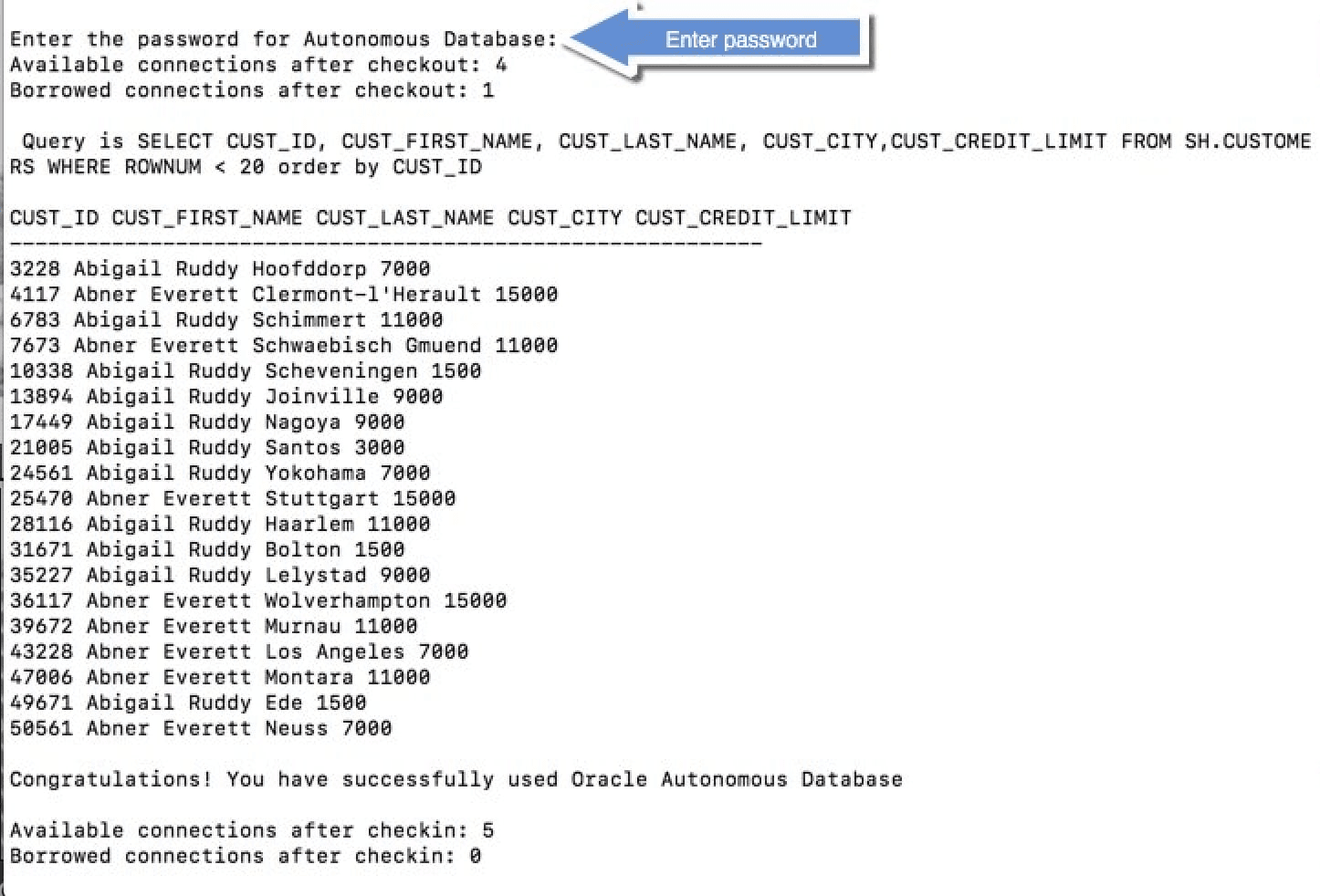
java -classpath ./lib/ojdbc8.jar:./lib/ucp.jar:/lib/oraclepki.jar:./lib/osdt_core.jar:./lib/osdt_cert.jar:. com.oracle.jdbctest.ADBQuickStartBeispielausgabe:
Die abgefragten Zeilen werden zusammen mit einer Erfolgsmeldung angezeigt, wie im folgenden Fenster dargestellt:
Hinweis: Wenn Sie hinter einer Firewall eine Verbindung zu Oracle Autonomous AI Database herstellen, tritt wahrscheinlich ein Timeoutfehler bei der Verbindung auf. Stellen Sie sicher, dass Sie sich außerhalb der Firewall befinden, während Sie dieses Beispiel ausführen, oder aktualisieren Sie die Datei
tnsnames.ora, um einen HTTPS-Proxy zu verwenden.