Autonomes Exadata-VM-Cluster erstellen
Sie können ein autonomes Exadata-VM-Cluster über die Oracle Cloud Infrastructure-Konsole erstellen.
Hinweis: Wenn Sie ein Kunde mit einem AWS Multicloud-Abonnement sind, lesen Sie die Anweisungen unter Autonomes VM-Cluster (AVMC) in AWS erstellen.
Anforderungen für das 26ai Database Software Version Tag
GILT FÜR:  Oracle Public Cloud GILT FÜR: Exadata Cloud@Customer
Stellen Sie sicher, dass Sie beim Provisioning eines AVMC zur Unterstützung von ACDs mit 26ai Database Software Version das folgende Tag unter "Erweiterte Optionen" hinzufügen:
- Tag-Namespace: Keine (Freiformtag hinzufügen)
- Tagschlüssel: DatabaseVersion
- Tag-Wert: 26ai
IAM-Policy-Anforderungen
| Verschiedene Deployment-Optionen | IAM-Policys |
|---|---|
| Oracle Public Cloud und Multicloud |
|
| Exadata Cloud@Customer |
|
Zero Trust Packet Routing-(ZPR-)Policy-Anforderungen
Gilt nur für: Oracle Public Cloud
-
IAM-Policys, die erforderlich sind, um Zero Trust Packet Routing-(ZPR-)Sicherheitsattribute beim Provisioning eines AVMC hinzuzufügen:
allow group <group_name> to { ZPR_TAG_NAMESPACE_USE, SECURITY_ATTRIBUTE_NAMESPACE_USE } in tenancy allow group <group_name> to manage autonomous-database-family in tenancy allow group <group_name> to read security-attribute-namespaces in tenancy -
Um ein AVMC mit Sicherheitsattributen bereitzustellen, müssen Sie auch die entsprechenden ZPR-Policys aktivieren, um Traffic zuzulassen.
Beispiel: Sie müssen die unten gezeigten Beispiel-ZPR-Policys definieren, um ein AVMC mit den folgenden Sicherheitsattributen bereitzustellen:
-
VCN-Netzwerk: ADBD
-
Datenbankclient: ADBDClient
-
Datenbankserver: ADBDServer
Beispiel für ZPR-Policys zum erfolgreichen Provisioning von AVMC:
in VCN-Network:ADBD VCN allow all-endpoints to connect to Db-Server:ADBDServer endpoints with protocol='tcp/2484'
in VCN-Network:ADBD VCN allow all-endpoints to connect to Db-Server:ADBDServer endpoints with protocol='tcp/22'
in VCN-Network:ADBD VCN allow all-endpoints to connect to Db-Server:ADBDServer endpoints with protocol='tcp/1521'
in VCN-Network:ADBD VCN allow Db-Server:ADBDServer endpoints to connect to all-endpoints
in VCN-Network:ADBD VCN allow all-endpoints to connect to Db-Server:ADBDServer endpoints with protocol='icmp'
in VCN-Network:ADBD VCN allow Db-Server:ADBDServer endpoints to connect to 'osn-services-ip-addresses' with protocol='tcp/443'
ZPR-Beispielrichtlinien für erfolgreiche Kundenkonnektivität:
in VCN-Network:ADBD VCN allow all-endpoints to connect to Db-Client:ADBDClient endpoints with protocol='tcp/22' in VCN-Network:ADBD VCN allow Db-Client:ADBDClient endpoints to connect to Db-Server:ADBDServer endpoints with protocol='tcp/1521' in VCN-Network:ADBD VCN allow all-endpoints to connect to Db-Server:ADBDServer endpoints with protocol='tcp/2484' in VCN-Network:ADBD VCN allow all-endpoints to connect to Db-Server:ADBDServer endpoints with protocol='tcp/22' in VCN-Network:ADBD VCN allow all-endpoints to connect to Db-Server:ADBDServer endpoints with protocol='tcp/1521' in VCN-Network:ADBD VCN allow Db-Server:ADBDServer endpoints to connect to all-endpoints in VCN-Network:ADBD VCN allow all-endpoints to connect to Db-Server:ADBDServer endpoints with protocol='icmp' in VCN-Network:ADBD VCN allow Db-Server:ADBDServer endpoints to connect to 'osn-services-ip-addresses' with protocol='tcp/443' -
Ressourcenanforderungen
Um ein autonomes Exadata-VM-Cluster zu erstellen, benötigen Sie mindestens:
-
40 ECPUs pro Knoten
-
135 GB Speicher pro Knoten
-
338,5 GB lokaler Speicher pro Knoten
-
6,61 TB Exadata-Speicher
Netzwerkanforderungen
In Oracle Public Cloud-Bereitstellungen können Sie neue VM-Cluster mit IPv4/IPv6-Dual-Stack-Netzwerken bereitstellen, sodass sowohl IPv4- als auch IPv6-Adressen aktiviert werden. Diese Option ist beim Erstellen eines VCN und beim Erstellen eines Subnetzes aktiviert.
Wenn Sie in Exadata Cloud@Customer-Deployments ein Disaster-Recovery-Netzwerk aktiviert haben, können Sie die 3. NIC verwenden, die Sie für bestimmte Datenbankvorgänge wie Autonomous Data Guard (AuDG) konfiguriert haben, und die autonome KI-Datenbank klonen. Um die 3. NIC mit Ihrem autonomen VM-Cluster (AVMC) zu verwenden, müssen Sie zunächst eine Serviceanfrage an Oracle Support senden. Diese Serviceanfrage muss vor der Erstellung des AVMC erstellt werden. Hilfe zum Einreichen einer Supportanfrage finden Sie unter Serviceanfrage in My Oracle Support erstellen. Weitere Details zu den Netzwerkanforderungen finden Sie unter Netzwerkanforderungen für Oracle Exadata Database Service on Cloud@Customer.
Subnetzgrößen
-
Oracle Public Cloud- und Multicloud-Deployments:
Wenn Sie eine autonome Exadata-VM-Clusterressource bereitstellen und Disaster Recovery mit Autonomous Data Guard einrichten, stellen Sie sicher, dass sich der IP-Adressraum der virtuellen Cloud-Netzwerke (VCNs) nicht überschneidet.
In dieser Tabelle sind die mindestens erforderlichen Subnetzgrößen für autonome AI-Datenbank-Deployments in Oracle Public Cloud aufgeführt.
Tipp: Der Networking-Service reserviert drei IP-Adressen in jedem Subnetz. Die Zuweisung eines größeren Bereichs für das Subnetz als das erforderliche Minimum (z.B. /25 anstelle von /28) kann die relative Auswirkung dieser reservierten Adressen auf den verfügbaren Bereich im Subnetz reduzieren.
Rackgröße Clientsubnetz: Anzahl erforderliche IP-Adressen Clientsubnetz: Mindestgröße Basissystem oder Quarter Rack (4 Adressen * 2 Knoten) + 3 für SCANs + 3 reserviert in Subnetz = 14 /28 (16 IP-Adressen) Half Rack (4 * 4 Knoten) + 3 + 3 = 22 /27 (32 IP-Adressen) Full Rack (4* 8 Knoten) + 3 + 3 = 38 /26 (64 IP-Adressen) Flexible Infrastruktursysteme (X8M und höher) 4 Adressen pro Datenbankknoten (mindestens 2 Knoten) + 3 für SCANs + 3 reserviert in Subnetz /28 ist die minimale Subnetzgröße, aber durch Hinzufügen der einzelnen Knoten wird die Subnetzgröße entsprechend erhöht. Tipp: Stellen Sie sicher, dass Sie die Subnetze so konfigurieren, dass genügend IP-Adressen verfügbar sind, um mehrere autonome Exadata-VM-Cluster zu erstellen. Beispiel: Die minimal erforderliche IP-Adresse für ein Basissystem oder Quarter Rack für ein einzelnes VM-Cluster ist 14. Wenn Sie 2 VM-Cluster erstellen möchten, definieren Sie Ihr Subnetz auf /27 oder verfügen über zwei Subnetze auf /28-Ebene.
-
Exadata Cloud@Customer-Deployments:
Informationen zu den Exadata Cloud@Customer-IP-Anforderungen finden Sie unter IP-Adressen und Subnetze für die Exadata Cloud@Customer.
Sicherheitslisten
-
Oracle Public Cloud- und Multicloud-Deployments:
-
So erfüllen Sie die Mindestsicherheitslistenanforderungen für das Provisioning eines autonomen VM-Clusters:
-
Öffnen Sie TCP auf allen Ports für Ingress und Egress für das Subnetz-CIDR.
-
Öffnen Sie alle ICMP-Typen und -Codes für Ingress und Egress für das Subnetz-CIDR.
-
Stellen Sie sicher, dass Ingress und Egress denselben Typ aufweisen: Beide sind zustandslos oder beide sind zustandsbehaftet.
Beispiel: Im folgenden Screenshot hat das TestVCN den IPv4 CIDR-Block 11.0.0.0/16, und FleetSubnet (das Subnetz, mit dem AVMC bereitgestellt wird) hat den IPv4 CIDR-Block 11.0.0.0/24.
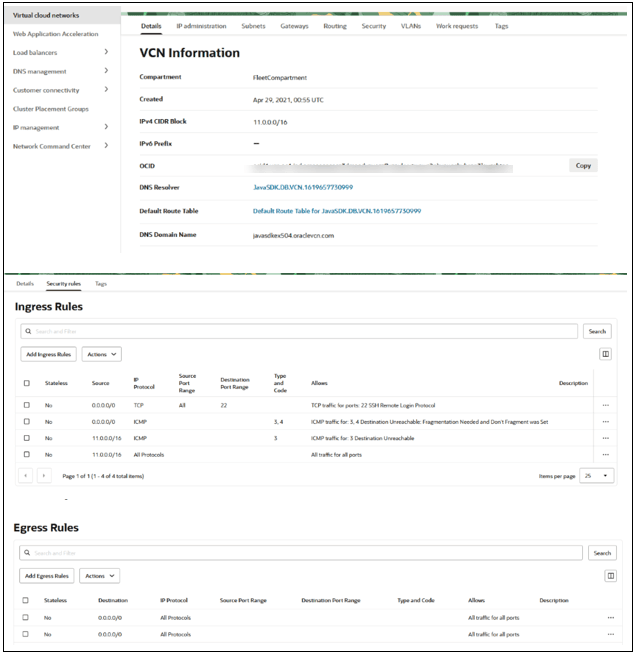
Beschreibung der Abbildung avmc_minseclistreq.png
Hinweis: Wenn Sie in Oracle Public Cloud-Deployments die Sicherheitsregel in dem spezifischen Subnetz konfigurieren, in dem Sie das AVMC bereitstellen, wählen Sie das Quell-CIDR als ::/64 für ipv6-Adressen aus, und wählen Sie ipv6-ICMP auswählen im IP-Protokoll aus. Sie benötigen das ipv6-ICMP-Protokoll zwischen den ingress- und Egress-Knoten. Andernfalls funktioniert das Pingen zwischen den Knoten nicht, und Datenbankvorgänge oder Patching-Vorgänge schlagen fehl. Der Fehler lautet Knoten ist über ICMP-Ping nicht erreichbar.
-
-
Optional müssen Sie je nach Anforderung auch die folgenden Ports öffnen, um autonome KI-Datenbanken zu verbinden und zu betreiben, die in diesem AVMC erstellt wurden.
Zielport IP-Protokoll Zweck 1521 TCP SQL*Net-Traffic 2484 TCP Transport Layer Security (TLS) aus den Anwendungssubnetzen 6200 TCP Oracle Notification Service-(ONS-)Traffic
Fast Application Notification-(FAN-)Verkehr
443 TCP Oracle Application Express
Oracle Database Actions
-
-
Exadata Cloud@Customer-Deployments:
-
Vor dem Provisioning eines AVMC auf Exadata Cloud@Customer müssen Sie die Netzwerkregeln wie unter Netzwerkanforderungen für Oracle Exadata Database Service on Cloud@Customer unter Exadata Database Service on Cloud@Customer vorbereiten aufgeführt einrichten.
-
Außerdem müssen Sie Port 1522 öffnen, um:
-
TCP-Traffic zwischen Primär- und Standbydatenbanken in einem Autonomous Data Guard-Setup zulassen.
-
Datenbankklonen unterstützen.
-
-
Wenn Sie optional eine Verbindung zu den folgenden häufig verwendeten Anwendungen herstellen möchten, müssen Sie möglicherweise auch die folgenden Ports öffnen.
Zielport IP-Protokoll Zweck 443 (Egress) TCP Key Management Service (KMS) 1521 (Ingress) TCP Oracle Enterprise Manager (OEM) 1521 TCP SQL*Net-Traffic 2484 TCP Transport Layer Security (TLS) aus den Anwendungssubnetzen 6200 TCP Oracle Notification Service-(ONS-)Traffic
Fast Application Notification-(FAN-)Verkehr
443 TCP Oracle Application Express
Oracle Database Actions
-
Hinweis: Sie können ein autonomes VM-Cluster (AVMC) nur auf Exadata-Infrastrukturressourcen erstellen, die in Oracle Cloud erstellt wurden, nachdem das Feature für mehrere autonome VM-KI-Datenbanken gestartet wurde. Erstellen Sie eine Serviceanfrage in My Oracle Support, wenn Sie diese Einschränkung beheben müssen und älteren Exadata-Infrastrukturressourcen ein autonomes VM-Cluster hinzufügen möchten. Hilfe zum Einreichen einer Supportanfrage finden Sie unter Serviceanfrage in My Oracle Support erstellen.
Anweisungen
Tipp:
Als Alternative können sie die Übungen in Oracle Autonomous AI Database Dedicated for Fleet Administrators Workshop ausführen, um diese Anweisungen auszuprobieren:
- Übung 3: Autonomes Cloud-Exadata-VM-Cluster für autonome KI-Datenbank auf dedizierter Infrastruktur bereitstellen
- Lab 5: Provisioning an Autonomous VM Cluster on Exadata Cloud@Customer
-
Gehen Sie in der Oracle Cloud Infrastructure-Konsole zu Autonomous AI Database.
Anweisungen finden Sie unter Auf autonome KI-Datenbank in der Oracle Cloud Infrastructure-Konsole aufrufen.
-
Klicken Sie in der Liste der autonomen KI-Datenbankressourcentypen im Seitenmenü auf Autonome Exadata-VM-Cluster.
Die Liste der autonomen Exadata-VM-Cluster wird im aktuellen Compartment angezeigt.
-
Wählen Sie das Compartment aus, in dem Sie ein autonomes Exadata-VM-Cluster erstellen möchten.
Die Liste der autonomen Exadata-VM-Cluster wird mit den Clustern im ausgewählten Compartment aktualisiert.
-
Klicken Sie auf Autonomes Exadata-VM-Cluster erstellen.
-
Füllen Sie die Seite "Autonomes Exadata-VM-Cluster erstellen" mit den folgenden Informationen aus:
Einstellung Beschreibung Hinweise: Basisinformationen Compartment: Wählen Sie ein Compartment aus, in dem das autonome Exadata-VM-Cluster gehostet werden soll.
Anzeigename: Geben Sie eine benutzerfreundliche Beschreibung oder sonstige Informationen an, anhand deren Sie die Infrastrukturressource leicht identifizieren können.
Der Anzeigename muss nicht eindeutig sein. Geben Sie dabei keine vertraulichen Informationen ein. Exadata-Infrastruktur Die Exadata-Infrastruktur zum Hosten des neuen autonomen Exadata-VM-Clusters. - Autonome VM-Clusterressourcen: Compute-Modell Gibt das Compute-Modell für Ihre autonome Exadata-VM-Clusterressource an. Standardmodell ist ECPU. Basiert auf der Anzahl der Cores, die elastisch aus einem Pool von Compute- und Speicherservern zugewiesen werden. Ab dem 28. Mai 2025 können Sie in Autonomous AI Database keine neuen AVMCs mit der OCPU-Abrechnungsmetrik erstellen. Alle neuen AVMCs können nur mit ECPUs bereitgestellt werden.
Vorhandene OCPU-AVMCs und autonome KI-Datenbanken werden weiterhin wie gewohnt funktionieren. Sie können Ihre OCPU-AVMCs und die entsprechenden autonomen KI-Datenbanken über Serviceanfragen auf ECPU aktualisieren lassen. Weitere Informationen finden Sie unter Doc ID 2998755.1.
Autonome VM-Clusterressourcen: DB-Serverauswahl Listet die DB-Server (VMs) auf, mit denen die neue autonome Exadata-VM-Cluster-(AVMC-)Ressource bereitgestellt wird.
Außerdem werden die maximalen Ressourcen (CPUs, Arbeitsspeicher und lokaler Speicher) angezeigt, die pro VM verfügbar sind.
Optional können Sie die VMs hinzufügen oder entfernen, indem Sie auf "DB-Serverauswahl bearbeiten" klicken. Wenn Sie auf diese Schaltfläche klicken, wird das Dialogfeld "DB-Server ändern" geöffnet, in dem alle verfügbaren DB-Server mit den folgenden Details für jeden dieser Server aufgeführt werden:
- Verfügbare CPUs
- Verfügbarer Arbeitsspeicher (GB)
- Verfügbarer lokaler Speicher (GB)
- Anzahl der darin enthaltenen VM-Cluster und autonomen VM-Cluster.
Standardmäßig werden alle DB-Server mit den Mindestressourcen ausgewählt, die zum Erstellen eines autonomen VM-Clusters erforderlich sind. Sie können einen DB-Server entfernen, indem Sie in der Liste auf das entsprechende Kontrollkästchen klicken. Je nach Auswahl werden die maximal verfügbaren Ressourcen pro VM und die pro VM zugewiesenen Ressourcen im Dialogfeld angezeigt.
Nachdem Sie die DB-Server ausgewählt haben, klicken Sie auf "Save Changes".
Sie müssen mindestens 2 DB-Server auswählen, um eine AVMC-Ressource bereitzustellen. Für die High Availability-(HA-)Konfiguration sind mindestens 2 DB-Server erforderlich.
**Hinweis:** Nach dem Provisioning eines AVMC können Sie keine DB-Server hinzufügen oder entfernen.Ressourcen von autonomem VM-Cluster VM-Anzahl oder Knotenanzahl: Gibt die Anzahl der Datenbankserver in der Exadata-Infrastruktur ein. Dies ist ein schreibgeschützter Wert. Dieser Wert hängt von der Anzahl der DB-Server ab, die für den AVMC ausgewählt wurden.
ECPU-Anzahl pro VM oder Knoten: Geben Sie die ECPU-Anzahl für jede einzelne VM an. Der Mindestwert beträgt 40 ECPUs pro VM.
Maximale Anzahl autonomer Containerdatenbanken: Die angegebene ACD-Anzahl stellt den oberen Grenzwert von ACDs dar. Diese ACDs müssen nach Bedarf separat erstellt werden. Für das ACD-Erstellung sind außerdem 8 verfügbare ECPUs oder 2 verfügbare OCPUs pro Knoten erforderlich.
Datenbankspeicher pro CPU (GB): Der Speicher pro CPU, der für die autonomen KI-Datenbanken im autonomen VM-Cluster zugewiesen ist.
Storage für lokale Backups zuweisen: Für Exadata Cloud@Customer können Sie diese Option aktivieren, um den Exadata-Speicher so zu konfiguriert, dass lokale Datenbankbackups aktiviert werden.
Datenbankspeicher (TB): Datenspeicher, der für die Erstellung einer autonomen KI-Datenbank im autonomen VM-Cluster zugewiesen ist. Der Mindestwert beträgt 5 TB.
VM und Knoten werden zwischen Oracle Exadata Cloud@Customer- und Oracle Public Cloud-Deployments austauschbar verwendet.
Wenn Sie die Ressourcenparameter konfigurieren, werden unter dem Abschnitt zur Ressourcenkonfiguration die aggregierten Ressourcen angezeigt, die zum Erstellen des autonomen Exadata-VM-Clusters erforderlich sind, und die Werte zur Berechnung dieser Werte basierend auf Ihrer Auswahl. Weitere Informationen finden Sie unter Formel für die Größe von AVMC-Ressourcen.
Netzwerkeinstellungen Virtuelles Cloud-Netzwerk: Das virtuelle Cloud-Netzwerk (VCN), in dem Sie das neue autonome Exadata-VM-Cluster erstellen möchten.
Subnetz: Ein Subnetz innerhalb des oben ausgewählten VCN für das neue autonome Exadata-VM-Cluster.
Netzwerksicherheitsgruppen zur Kontrolle des Traffics können Sie optional verwenden. Wählen Sie dazu das entsprechende Kontrollkästchen und eine Netzwerksicherheitsgruppe aus der Auswahlliste aus.
Klicken Sie auf + Weitere Netzwerksicherheitsgruppe, um weitere Netzwerksicherheitsgruppen hinzuzufügen.
In Oracle Public Cloud-Bereitstellungen können Sie IPv4/IPv6-Dual-Stack-Netzwerke verwenden, die sowohl IPv4- als auch IPv6-Adressen ermöglichen. Sie können diese Option beim Erstellen eines VCN und beim Erstellen eines Subnetzes aktivieren. Außerdem können Sie das entsprechende Subnetz (das sowohl IP4- als auch IP6-Adressen enthält) beim Provisioning eines AVMC verwenden.
Gilt nur für: Oracle Public CloudVM-Clusternetzwerk Das VM-Clusternetzwerk, in dem das neue autonome Exadata-VM-Cluster erstellt werden soll. Gilt nur für: Exadata Cloud@CustomerAutomatische Wartung Optional können Sie den automatischen Wartungsplan konfigurieren. Klicken Sie in Oracle Public Cloud auf Wartung ändern. Klicken Sie auf Exadata Cloud@Customer auf Wartungsplan ändern.
Anschließend können Sie die Standardeinstellung des Wartungsplans ändern (Keine Voreinstellung, da Oracle die Wartung nach Bedarf planen kann), indem Sie Zeitplan angeben und dann die Monate, Wochen, Tage und Stunden für den Zeitplan auswählen. Sie können auch eine Vorlaufzeit festlegen, um eine Benachrichtigung über eine bevorstehende Wartung von Oracle zu erhalten.
Wenn Sie fertig sind, speichern Sie die Änderungen.
Weitere Informationen zur Auswahl eines benutzerdefinierten Plans finden Sie unter Anpassbare Einstellungen im Wartungsplan. Lizenztyp Der Lizenztyp, den Sie für das neue autonome Exadata-VM-Cluster verwenden möchten.
Sie haben folgende Möglichkeiten:
Eigene Lizenz bereithalten: Wenn Sie diese Option wählen, stellen Sie sicher, dass Sie über die entsprechenden Berechtigungen verfügen, die Sie für neue Serviceinstanzen verwenden können, die Sie erstellen.
Lizenz inklusive: Bei dieser Wahl schließt der Cloud-Service eine Lizenz für den Database-Service mit ein.
Ihre Wahl für den Lizenztyp wirkt sich auf die Abrechnung aus. Erweiterte Optionen ein-/ausblenden Standardmäßig sind erweiterte Optionen ausgeblendet. Klicken Sie auf Erweiterte Einstellungen anzeigen, um diese anzuzeigen. - Erweiterte Optionen: Management Sie können die maximale Speichermenge, die der System GLobal Area (SGA) während und nach der Erstellung eines AVMC zugewiesen werden kann, ändern, indem Sie einen SGA-Wert zwischen 35% und 65% auswählen.
Wenn Sie eine andere Zeitzone als UTC oder die Vom Browser erkannte Zeitzone festlegen möchten, wählen Sie die Option **Andere Zeitzone auswählen**. Wählen Sie eine Region oder ein Land aus, und wählen Sie dann die entsprechende Zeitzone. Wenn die Region oder das gewünschte Land nicht angezeigt wird, wählen Sie **Sonstiges** und anschließend eine geeignete Zeitzone.
Die Standardzeitzone für das autonome Exadata-VM-Cluster ist UTC. Sie können jedoch eine andere Zeitzone angeben. Gültige Zeitzonenoptionen sind diejenigen, die von der Klasse
Java.util.TimeZoneund vom Oracle Linux-Betriebssystem unterstützt werden.Sie müssen das autonome Exadata-VM-Cluster neu starten, wenn Sie die Zeitzone ändern, nachdem das autonome Exadata-VM-Cluster erstellt wurde.
Erweiterte Optionen: Listener Wenn Sie einen Single Client Access Name-(SCAN-)Listener-Port für Transport Layer Security (TLS) und Nicht-TLS aus einem Bereich verfügbarer Ports auswählen möchten, geben Sie eine Portnummer für Nicht-TLS-Port oder TLS-Port im zulässigen Bereich (1024 - 8999) ein.
Sie können auch die gegenseitige TLS-(mTLS-)Authentifizierung wählen, indem Sie das Kontrollkästchen "Gegenseitige TLS-(mTLS-)Authentifizierung aktivieren" aktivieren.
Die Standardportnummer für TLS ist 2484, für Nicht-TLS-Authentifizierungsmodi 1521.
Die Portnummern 1522, 1525, 5000, 6100, 6200, 7060, 7070, 7879, 8080, 8181, 8888 und 8895 sind für spezielle Zwecke reserviert und können nicht als Nicht-TLS- oder TLS-Portnummern verwendet werden.
Da ORDS-Zertifikate einseitige TLS-Zertifikate sind, ist die Auswahl zwischen einseitigem TLS und gegenseitigem TLS (mTLS) nur auf Datenbank-TLS-Zertifikate anwendbar.
Erweiterte Optionen: Sicherheitsattribute Geben Sie ein Sicherheitsattribut an, um den Zugriff für Ihre AVMC-Ressource mit den Zero Trust Packet Routing-(ZPR-)Policys zu kontrollieren. Um ein Sicherheitsattribut hinzuzufügen, wählen Sie einen Namespace aus, und geben Sie Schlüssel und Wert für das Sicherheitsattribut an.
Klicken Sie auf "Sicherheitsattribut hinzufügen", um weitere Sicherheitsattribute hinzuzufügen.
Gilt nur für:
Oracle Public CloudUm ein Sicherheitsattribut in diesem Schritt auszuwählen, müssen Sie bereits Sicherheitsattribute mit Zero Trust Packet Routing eingerichtet haben. Weitere Informationen finden Sie unter Info zu Zero Trust Packet Routing.
Sie können auch Sicherheitsattribute für vorhandene AVMCs hinzufügen. Weitere Informationen finden Sie unter Configure Zero Trust Packet Routing (ZPR) for an AVMC.
Erweiterte Optionen: Tags Wenn Sie Tags verwenden möchten, fügen Sie Tags hinzu, indem Sie einen Tagnamespace, einen Tagschlüssel und ein Tagwert auswählen. Tagging ist ein Metadatensystem, mit dem Sie Ressourcen in Ihrem Mandanten organisieren und verfolgen können. Siehe Dedizierte Ressourcen für die autonome KI-Datenbank Cloud taggen.
Um 26ai-Datenbanken erstellen zu können, müssen Sie dem AVMC die entsprechenden Tags bereitstellen. Weitere Informationen finden Sie unter Anforderungen für das 26ai Database Software Version Tag.
-
Optional können Sie die Ressourcenkonfiguration als Stack speichern, indem Sie auf Als Stack speichern klicken. Anschließend können Sie die Ressource mit dem Stack über den Resource Manager-Service erstellen.
Geben Sie die folgenden Details im Dialogfeld Als Stack speichern ein, und klicken Sie auf Speichern.
-
Name: Geben Sie optional einen Namen für den Stack ein.
-
Beschreibung: Optional können Sie eine Beschreibung für diesen Stack eingeben.
-
In Compartment speichern: Wählen Sie ein Compartment aus, in dem dieser Stack gespeichert wird.
-
Tag-Namespace, Tagschlüssel und Tagwert: Wenden Sie optional Tags auf den Stack an.
Anforderungen und Empfehlungen für Terraform-Konfigurationen, die mit Resource Manager verwendet werden, finden Sie unter Terraform-Konfigurationen für Resource Manager. Um die in Ihrem Stack definierten Ressourcen bereitzustellen, wenden Sie die Konfiguration an.
-
-
Leiten Sie Ihre Details weiter, um das autonome Exadata-VM-Cluster zu erstellen.
Formel für die Skalierung von AVMC-Ressourcen
Die Details der Formel für die Skalierung der autonomen VM-Clusterressourcen finden Sie unten.
Die Gesamtanzahl der für das autonome Exadata-VM-Cluster angeforderten Ressourcen wird mit einer einfachen Formel in der Konsole berechnet, wie unten dargestellt:
[Values based on user's input + Values based on internal calculation and overheads] x VM count| Name | In der OCI-Konsole angezeigte Formel | Beispiel: |
|---|---|---|
| ECPU-Anzahl | ECPU-Anzahl pro VM x VM-Anzahl | ECPU-Anzahl 80 = ECPU-Anzahl pro VM (40) x VM-Anzahl (2) |
| Speicher | [ECPU-Gesamtanzahl x Arbeitsspeicher pro ECPU] + interner Arbeitsspeicher des Datenbankservice | Arbeitsspeicher 270 GB = [Gesamte ECPU-Anzahl (80) x Arbeitsspeicher pro ECPU (2)] + interner Datenbankservice-Speicher (110) |
| Lokaler Speicher | Lokaler Speicher für eine ACD + lokaler Speicher für internen Datenbankservice | Lokaler Speicher 682 GB = Lokaler Speicher für eine ACD (100) + Lokaler Speicher für internen Datenbankservice (582) |
| Exadata-Speicher | Datenbankspeicher + interner Exadata-Speicher des Datenbankservice | Database Storage 6,55 TB = Database Storage (5) + interner Exadata-Speicher des Datenbankservice (1,55) |
Eine ausführlichere Erklärung der genauen verwendeten Formel, die auch die interne Dimensionierung enthält, finden Sie unten.
-
Gesamte ECPU in AVM-Cluster = ECPU-Anzahl pro VM x VM-Anzahl
-
Arbeitsspeicher gesamt im AVM-Cluster: Die Arbeitsspeicherformel hängt davon ab, wann das autonome Exadata-VM-Cluster erstellt wurde und ob die Einstellung "Arbeitsspeicher pro CPU" geändert wurde.
Für AVMCs, die nach dem 29. September 2026 erstellt wurden, und vorhandene AVMCs, nachdem der Arbeitsspeicher pro CPU geändert wurde:
- Gesamtspeicher im AVM-Cluster = [Datenbankspeicher pro VM: (ECPU-Anzahl pro VM x Datenbankspeicher pro ECPU) + interner Servicespeicher: (40 GB + (300 MB x ECPU-Anzahl pro VM))] x 1,02 x VM-Anzahl
Für vorhandene AVMCs, für die kein Arbeitsspeicher pro CPU geändert wurde:
- Gesamtspeicher im AVM-Cluster = [Datenbankspeicher pro VM: (ECPU-Anzahl pro VM x Datenbankspeicher pro ECPU) + interner Servicespeicher: 40 GB] x 1,02 x VM-Anzahl
-
Gesamter lokaler Speicher im AVM-Cluster = (Speicher von autonomem VM-Cluster + (u02 Dateisystemgröße x 1,03) + 2 GB) x VM-Anzahl
-
Der Speicherwert des autonomen VM-Clusters hängt wie folgt vom verwendeten Exadata-Systemmodell ab:
-
X8M-, X9M-, X10M-, X11M-, X11MV-Systeme: 184 GB
-
X7-2- und X8-2-Systeme: 137 GB
-
-
Und u02-Dateisystemgröße = 100 GB + (50 GB x maximale Anzahl von ACDs)
-
-
Gesamter Exadata-Speicher im AVM-Cluster = [Datenbankspeicher (TB) + interner Datenbankspeicher (GB) + 150 GB] x Datenmultiplikator, wobei:
-
Interner Datenbankspeicher = 50 GB x Max. Anzahl ACDs x VM
-
Datenmultiplikator für Oracle Public Cloud-Deployments ist 1,25. Bei Exadata Cloud@Customer-Deployments beträgt der Wert des Datenmultiplikators 1,25, wenn lokale Backups deaktiviert sind, und 2,5, wenn lokale Backups aktiviert sind.
-