Visual Builder für die CBDC-Beispielanwendung "Großhandel" konfigurieren
Nachdem Sie alle anderen zugehörigen Produkte konfiguriert haben, können Sie Oracle Visual Builder so konfigurieren, dass eine Verbindung zu ihnen hergestellt wird.
Überblick
Die folgenden Details müssen in der Oracle Visual Builder-Konfiguration aktualisiert werden. Diese Details erhalten Sie, wenn Sie die Konfiguration wie unter Oracle Blockchain Platform für die CBDC-Beispielanwendung für Großhandel konfigurieren beschrieben durchführen.
- REST-Proxy-ID, Instanz-URL und MSP-IDs der Instanz.
Siehe: Fetch RestproxyId
- Client-ID und Client Secret der Instanz.
Siehe: Fetch ClientId and ClientSecret.
- Oracle REST Data Services-(ORDS-)Endpunkt, Client-ID, Client Secret und Basis-URL OAuth.
- Kanalname und Chaincode-Name.
Siehe: Chaincode für die CBDC-Beispielanwendung für Großhandel bereitstellen.
Globale Variablen aktualisieren
- Klicken Sie auf der Homepage von Visual Builder Visual Applications im Navigator auf Webanwendungen, um den Bereich Webanwendungen zu öffnen.
- Klicken Sie auf die Anwendung
cbdcapp. Der App-Editor wird geöffnet. - Wählen Sie Variablen aus.
- Suchen Sie im Abschnitt Globale Variablen das Variablenobjekt
configuration, und aktualisieren Sie die folgenden Parameter im Objekt:BeispielobjektParametername Beschreibung Standardwert chaincodeNameDie im Netzwerk verwendete chaincodeName.WholesaleCBDCchannelDer Name des Kanals, in dem der Chaincode bereitgestellt wird. testconfidentialApplicationEine boolesche Variable, die im vertraulichen Modus auf trueund im generischen Modus auffalsegesetzt ist.falseordsEndpointUrlsEin Objekt, das die ORDS-Endpunkt-URLs für den Systemeigentümer und die Teilnehmerorganisationen enthält, die in der Ausgabe des Erstellungsskripts für die Datenbankansicht angezeigt werden. Im generischen Modus aktualisieren Sie nur den Endpunkt des Systemeigentümers, und Sie müssen alle Teilnehmerorganisationen auf die Standardwerte setzen. Im vertraulichen Modus aktualisieren Sie alle Endpunkte. Weitere Informationen finden Sie in den folgenden Informationen restproxyIdEin Objekt mit den REST-Proxy-IDs für den Systemeigentümer und die Teilnehmerorganisationen. Unabhängig vom Anwendungsmodus müssen alle IDs angegeben werden. Weitere Informationen finden Sie in den folgenden Informationen ordsEndpointUrls, generischer Modus:
Beispielobjekt"ordsEndpointUrls": { "SystemOwner": "https://<base_URL>/ords/obp/cbdc/accountTrxDetails", "ParticipantOrg1": "<default_value>", "ParticipantOrg2": "<default_value>", "ParticipantOrg3": "<default_value>", "ParticipantOrg4": "<default_value>", "ParticipantOrg5": "<default_value>", "ParticipantOrg6": "<default_value>" }ordsEndpointUrls, vertraulicher Modus:
Beispielobjekt"ordsEndpointUrls": { "SystemOwner": "https://cb-centralbank.example.com/ords/obp/cbdc/accountTrxDetails", "ParticipantOrg1": "https://bank1.example.com/ords/obp/cbdc/accountTrxDetails", "ParticipantOrg2": "https://bank2.example.com/ords/obp/cbdc/accountTrxDetails", "ParticipantOrg3": "https://bank3.example.com/ords/obp/cbdc/accountTrxDetails", "ParticipantOrg4": "https://bank4.example.com/ords/obp/cbdc/accountTrxDetails", "ParticipantOrg5": "https://bank5.example.com/ords/obp/cbdc/accountTrxDetails", "ParticipantOrg6": "https://bank6.example.com/ords/obp/cbdc/accountTrxDetails" }restproxyId, beide Modi:"restproxyId": { "systemOwner": "restProxy_CentralBank", "participantOrg1": "restProxy_Bank1", "participantOrg2": "restProxy_Bank2", "participantOrg3": "restProxy_Bank3", "participantOrg4": "restProxy_Bank4", "participantOrg5": "restProxy_Bank5", "participantOrg6": "restProxy_Bank6" }
Visual Builder-Backends konfigurieren
Eine Backend-Serviceverbindung in Visual Builder ist eine Möglichkeit, die Kommunikation zwischen Ihrer visuellen Anwendung und externen Systemen herzustellen, indem wesentliche Details wie Verbindungsinformationen, Eigenschaften und REST-API-Endpunkte bereitgestellt werden, die für den Zugriff auf diese Systeme erforderlich sind.
Weitere Informationen finden Sie unter Was sind Backends?.
Gehen Sie folgendermaßen vor, um Visual Builder-Backends sowohl für Oracle Blockchain Platform-Interaktionen als auch für umfangreiche Historiendatenbankinteraktionen zu konfigurieren.
Backend-Konfiguration für Oracle Blockchain Platform-Interaktionen
- Systemeigentümer
SystemOwnerMgmt: Verarbeitet Oracle Blockchain Platform-Interaktionen und Registrierungserstellung für den Systemeigentümer.- Teilnehmerorganisationen
ParticipantOrg1Mgmt: Verarbeitet Oracle Blockchain Platform-Interaktionen, Anmeldungserstellung und REST-Proxyaufrufe für die Teilnehmerorganisation 1.
- Klicken Sie auf der Homepage von Visual Builder Visual Applications im Navigator auf Services, um den Bereich Services zu öffnen. Klicken Sie auf Backends, um eine Liste der Backends anzuzeigen.
- Wählen Sie das Backend aus, das Sie aktualisieren möchten. Klicken Sie auf Server.
- Klicken Sie auf das Symbol Bearbeiten neben dem Standardserver.
- Aktualisieren Sie für das
SystemOwnerRestproxyConfiguration-Backend im Fenster Serverdetails Folgendes:- Instanz-URL: Ersetzen Sie die Standard-URL durch die Oracle Blockchain Platform-Instanz-URL, indem Sie den Basis-URL-Teil der Standard-URL (
test-xyz-abc.blockchain.ocp.oraclecloud.com) ändern. Beispiel:https://centralbank-oabcs1-hyd.blockchain.ocp.oraclecloud.com:7443/restproxy/api/v2/channels/{channelName} - Servervariablen: Ändern Sie
channelName, um den Namen des Kanals wiederzugeben, in dem der Chaincode bereitgestellt wird. - Authentifizierung für angemeldete Benutzer: OAuth 2.0 User Assertion wird zur Authentifizierung verwendet. Ändern Sie die URL so, dass sie mit der REST-Proxy-URL von Oracle Blockchain Platform übereinstimmt. Beispiel:
https://centralbank-oabcs1-hyd.blockchain.ocp.oraclecloud.com:7443/restproxy - Client-ID und Client Secret: Klicken Sie auf das Symbol "Bearbeiten" neben ClientID. Aktualisieren Sie die Felder
Client IDundClient Secretso, dass sie mit Ihrer Oracle Blockchain Platform-ID und Ihrem Secret übereinstimmen.
- Instanz-URL: Ersetzen Sie die Standard-URL durch die Oracle Blockchain Platform-Instanz-URL, indem Sie den Basis-URL-Teil der Standard-URL (
- Aktualisieren Sie für alle anderen Backends im Fenster Serverdetails Folgendes:
- Instanz-URL: Ersetzen Sie die Standard-URL durch die Oracle Blockchain Platform-Instanz-URL, indem Sie den Basis-URL-Teil der Standard-URL (
test-xyz-abc.blockchain.ocp.oraclecloud.com) ändern. Beispiel:https://centralbank-oabcs1-hyd.blockchain.ocp.oraclecloud.com:7443 - Authentifizierung für angemeldete Benutzer: OAuth 2.0 User Assertion wird zur Authentifizierung verwendet. Ändern Sie die URL so, dass sie mit der REST-Proxy-URL von Oracle Blockchain Platform übereinstimmt. Beispiel:
https://centralbank-oabcs1-hyd.blockchain.ocp.oraclecloud.com:7443/restproxy - Client-ID und Client Secret: Klicken Sie auf das Symbol "Bearbeiten" neben ClientID. Aktualisieren Sie die Felder
Client IDundClient Secretso, dass sie mit Ihrer Oracle Blockchain Platform-ID und Ihrem Secret übereinstimmen.
- Instanz-URL: Ersetzen Sie die Standard-URL durch die Oracle Blockchain Platform-Instanz-URL, indem Sie den Basis-URL-Teil der Standard-URL (
- Wiederholen Sie diese Schritte, um alle Backends zu aktualisieren.
Backend-Konfiguration für Rich-History-Datenbankinteraktionen
Jede Organisation verfügt über ein dediziertes Backend, das den Zugriff auf die umfangreiche Historiendatenbank verwaltet.
Im generischen Modus aktualisieren Sie nur das Backend SystemOwnerRichHistoryDBConfiguration. Im vertraulichen Modus müssen Sie das Backend des Systemeigentümers und die Backends für alle Teilnehmerorganisationen aktualisieren, die in Ihrem Deployment verwendet werden.
- Klicken Sie auf der Homepage von Visual Builder Visual Applications im Navigator auf Services, um den Bereich Services zu öffnen. Klicken Sie auf Backends, um eine Liste der Backends anzuzeigen.
- Wählen Sie das entsprechende Backend aus. Klicken Sie auf Server.
- Klicken Sie auf das Symbol Bearbeiten neben dem Standardserver.
- Aktualisieren Sie im Abschnitt Serverdetails Folgendes:
- Instanz-URL: Ersetzen Sie die Standard-URL durch
OAuth Base URL(ORDS_REST_BASE_URL/ords/<userName|aliasName>). Beispiel: Standard-URL:
ersetzt werden durch:https://g53630e55ee33f4-abc.def.gh-xyz-1.oraclecloudapps.com/ords/aliasNamehttps://g53630e55ee33f4-rhjkdb.adb.ap-sydney-1.oraclecloudapps.com/ords/vbcstest - Authentifizierung für angemeldete Benutzer: Basic wird zur Authentifizierung verwendet.
- Client-ID und Client Secret: Klicken Sie auf das Bearbeitungssymbol neben Benutzername. Aktualisieren Sie den Benutzernamen mit der
Client IDund das Kennwort mit derClient Secret, um Ihre ORDS-Endpunkt-ID und Ihr Secret zu vergleichen.
- Instanz-URL: Ersetzen Sie die Standard-URL durch
Visual Builder-Geschäftsobjekte konfigurieren
Ein Geschäftsobjekt ist eine Ressource, wie z.B. eine Rechnung oder Bestellung, ähnlich einer Datenbanktabelle. Es enthält Felder, in denen die Daten für Ihre Anwendung gespeichert sind. Wie eine Datenbanktabelle stellt ein Geschäftsobjekt die Struktur für Daten bereit. Geschäftsobjekte werden in einer Datenbank gespeichert. Die Apps in Ihrer visuellen Anwendung und andere Clients greifen über ihre REST-Endpunkte auf die Geschäftsobjekte zu.
Klicken Sie auf der Homepage von Visual Builder Visual Applications im Navigator auf Geschäftsobjekte, um den Bereich "Geschäftsobjekte" zu öffnen. Die CBDC-Großhandelsobjekte werden aufgelistet.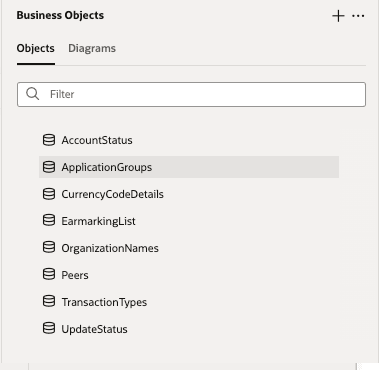
Sie können ein beliebiges Geschäftsobjekt auswählen und die zugehörige Registerkarte "Daten" aufrufen, um die zugehörigen Daten zu aktualisieren oder zu ändern.
Organisationsnamen
Dieses Geschäftsobjekt enthält vier Felder auf der Seite Daten und wird verwendet, um die Oracle Blockchain Platform-Instanzen mit dem richtigen Backend für jede Bank zu verbinden. Beispiel: Wenn ein Benutzer Bank1-Details in das ParticipantOrg1-System eingibt, muss die Anwendung ParticipantOrg1 mit Bank1 verknüpfen. Auf diese Weise kann das System Daten aus dem ParticipantOrg1-Backend abrufen, wenn sich ein Benutzer, der mit Bank1 verknüpft ist, anmeldet.
Aktualisieren Sie in diesem Geschäftsobjekt die Spalten BankName und mspId für die jeweiligen orgName-Werte. Die Aktualisierungen müssen der Anzahl der Teilnehmerorganisationen im Netzwerk entsprechen. Beispiel: Wenn zwei Teilnehmerorganisationen im Netzwerk vorhanden sind, müssen Sie die Spalten BankName und mspId für diese beiden Organisationen aktualisieren. Lassen Sie für die verbleibenden Teilnehmerorganisationen (ParticipantOrg3, ParticipantOrg4, ParticipantOrg5, ParticipantOrg6) die Spalten BankName und mspId auf den Wert empty gesetzt.
| Feldname | Beschreibung | Standardwerte | Aktualisierung erforderlich (Ja/Nein) | Anforderung aktualisieren |
|---|---|---|---|---|
| BankName | Die Zuordnung zwischen den Oracle Blockchain Platform-Instanznamen und den Banknamen, die in der CBDC-Anwendung verwendet werden.
Beispiel: Wenn Sie die Oracle Blockchain Platform-Instanz mit dem Namen |
CentralBank, Bank1, Bank2, Bank3, Bank4, Bank5, Bank6 |
Ja | Für aktive Teilnehmerorganisationen erforderlich; für nicht verwendete Teilnehmerorganisationen leer lassen. |
| mspId | Diese Spalte stellt die tatsächliche MSP-ID der Oracle Blockchain Platform-Instanz dar. Sie müssen diese Werte aktualisieren, wenn Oracle Blockchain Platform-Instanzen mit anderen Namen als Standardwerten erstellt werden. | CentralBank, Bank1, Bank2, Bank3, Bank4, Bank5, Bank6 |
Ja | Für aktive Teilnehmerorganisationen erforderlich; für nicht verwendete Teilnehmerorganisationen leer lassen. |
| OrgName | Diese Spalte stellt orgName-Werte dar, die dem Backend zugeordnet werden. SystemOwner steht für den Gründer und ParticipantOrg# für die Teilnehmer.
|
SystemOwner,ParticipantOrg1,ParticipantOrg2, ParticipantOrg3, ParticipantOrg4, ParticipantOrg5, ParticipantOrg6
|
Nr. | N/V |
Gleichgestellte Mitarbeiter
Dieses Geschäftsobjekt speichert Informationen zu den Peers in allen Oracle Blockchain Platform-Instanzen im Netzwerk. Um die Peer-URL-Details in das Geschäftsobjekt einzugeben, geben Sie die entsprechenden Peer-URL-Werte in die Spalte peerURL zusammen mit den entsprechenden Serviceprovider-IDs der Oracle Blockchain Platform-Mitgliedschaft (mspId) ein.
Beispiel: Wenn es eine Zentralbank und zwei Finanzinstitute mit jeweils zwei Peers gibt, müssen Sie insgesamt sechs Peer-URLs zusammen mit den zugehörigen mspId-Werten eingeben.
| Feldname | Beschreibung |
|---|---|
| orgName | Oracle Blockchain Platform-Instanz mspId.
|
| peerURL | Der Wert peerURL von Oracle Blockchain Platform-Instanzen.
|
Hinweis:
Die in dieser Geschäftsschnittstelle enthaltenen Peers müssen dem erstellten gemeinsamen Kanal hinzugefügt werden.Oracle Analytics Cloud für Oracle Visual Builder konfigurieren
Die Oracle Analytics Cloud-Instanz und die Oracle Visual Builder-Instanz müssen sich im selben OCI-Mandanten befinden.
Die Oracle Analytics Cloud-Instanz und die Oracle Visual Builder-Instanz müssen auch denselben Oracle Identity Cloud Service für das Identitätsmanagement verwenden. Benutzer, die auf die Oracle Visual Builder-Anwendung zugreifen, müssen über die erforderlichen Berechtigungen für Oracle Analytics Cloud und Oracle Visual Builder verfügen.
Bevor Sie die folgenden Schritte ausführen, konfigurieren Sie das CBDC-Großhandelsanalysepaket. Weitere Informationen finden Sie unter CBDC-Beispielanalysepaket für Großkunden.
- Rufen Sie die Oracle Visual Builder-Domain-URL ab.
- Klicken Sie in der OCI-Konsole auf Entwicklerservices > Visual Builder.
- Wählen Sie Ihre Visual Builder-Instanz aus, und klicken Sie auf Servicehomepage. Die Schnittstellenseite für Visuelle Anwendungen wird geöffnet. Kopieren Sie den Domainnamen aus der Adressleiste Ihres Browsers.
Beispiel-Domainname:
Example: https://wcbdc-vb-oabcs1.builder.ap-hyderabad-1.ocp.example.com
- Fügen Sie die Domain als sichere Domain in Oracle Analytics Cloud hinzu.
- Melden Sie sich bei Ihrer Oracle Analytics Cloud-Instanz an, öffnen Sie die Oracle Analytics Cloud-Konsole, und klicken Sie auf Navigatormenü.
- Klicken Sie unter Konfiguration und Einstellungen auf Konsole > Sichere Domains.
- Klicken Sie auf Domain hinzufügen, und fügen Sie die zuvor kopierte Visual Builder-Domain-URL ein. Die Domain wird automatisch hinzugefügt, wenn Sie auf eine andere Stelle im Display klicken.
- Aktivieren Sie die Kontrollkästchen Schritte zulassen und Einbetten, die mit der Domain verknüpft sind, die Sie gerade hinzugefügt haben.
- Rufen Sie die Oracle Analytics Cloud-Host-URL ab.
- Melden Sie sich bei Ihrer Oracle Analytics Cloud-Instanz an.
- Kopieren Sie die Oracle Analytics Cloud-Host-URL aus der Adressleiste Ihres Browsers. Kopieren Sie den vollqualifizierten Domainnamen bis zu
.com, einschließlichhttps://.Beispiel für Host-URL:
https://<your-oac-instance>.analytics.ocp.example.com
- Fügen Sie die Oracle Analytics Cloud-Host-URL als zulässigen Ursprung in Oracle Visual Builder hinzu.
- Melden Sie sich bei Ihrer Oracle Visual Builder-Instanz an, und klicken Sie auf Servicehomepage.
- Klicken Sie auf Navigationsmenü und dann auf Einstellungen. Die Seite Mandanteneinstellungen wird angezeigt.
- Klicken Sie im Abschnitt Zulässige Ursprünge auf + Neuer Ursprung, und fügen Sie die zuvor kopierte Analytics Cloud-Domain-URL in das Feld Ursprungsadresse ein.
- Aktualisieren Sie die Konfigurationsvariablen in der Visual Builder-Anwendung.
- Öffnen Sie die Anwendung
cbdcappim App-Editor, und wählen Sie Variablen aus. - Aktualisieren Sie im Abschnitt Globale Variablen die folgenden Parameter im Objekt Konfigurationsvariable.
- Um den Projektpfad einer Arbeitsmappe abzurufen, klicken Sie auf der Analytics Cloud-Homepage auf Navigator > Katalog.
- Klicken Sie auf das Menü Aktionen für die Arbeitsmappe, und wählen Sie Prüfen aus. Das Fenster "Untersuchen" wird angezeigt.
- Klicken Sie auf die Registerkarte Allgemein und dann auf Kopieren, das mit der Objekt-ID verknüpft ist.
- Öffnen Sie die Anwendung
- HTML in Visual Builder bearbeiten
- Öffnen Sie die Anwendung
cbdcappim App-Editor, und navigieren Sie zum Abschnitt HTML. - Aktualisieren Sie die Analytics Cloud-Host-URL in den Zeilen 30 und 31 so, dass sie mit Ihrer Analytics Cloud-Instanz übereinstimmt, wie im folgenden Code-Snippet dargestellt. Ändern Sie nicht die Unterverzeichnisstruktur der URL, sondern nur den Domainteil bis zu
.com.<script src="https://abc-xyz-ia.analytics.ocp.example.com/public/dv/v1/embedding/jet/embedding.js" type="application/javascript"></script>
- Öffnen Sie die Anwendung