Stellen Sie mit einem öffentlichen Load Balancer eine Verbindung zu Oracle Cloud Infrastructure GoldenGate her
Hier erfahren Sie, wie Sie einen öffentlichen Load Balancer in Ihrem Mandanten erstellen und konfigurieren, um auf ein privates OCI GoldenGate-Deployment zuzugreifen.
Überblick
Wenn Sie ein OCI GoldenGate-Deployment erstellen, können Sie den öffentlichen Endpunkt des Deployments aktivieren oder deaktivieren. Da der öffentliche OCI GoldenGate-Endpunkt vom Mandanten des OCI GoldenGate-Service verwaltet wird, können Sie keine NSG-Regeln aus Ihrem Kundenmandanten erstellen.
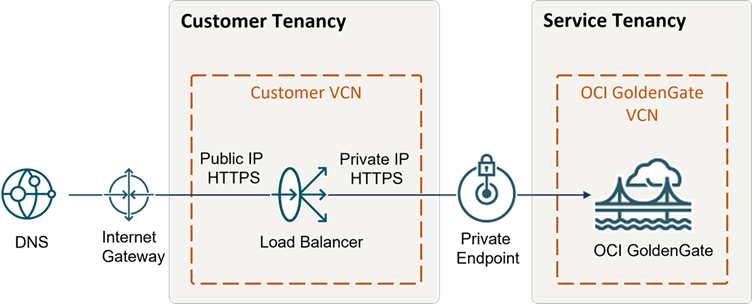
Beschreibung der Abbildung secure-deployment.png
Bevor Sie beginnen
Um diesen Schnellstart erfolgreich abzuschließen, benötigen Sie:
-
Einen kostenlosen oder einen kostenpflichtigen Oracle Cloud Infrastructure-Account
-
Zugriff auf OCI GoldenGate- und Networking-Services
-
Zugriff auf den DNS-Service oder das DNS-Managementsystem eines Drittanbieters, wie GoDaddy
Aufgabe 1: Zertifikats-Bundle erstellen
Erstellen Sie ein Zertifikats-Bundle, das das öffentliche Zertifikat, den entsprechenden Private Key sowie verknüpfte Zertifikate einer Certificate Authority (CA) enthält. Weitere Informationen finden Sie unter SSL-Zertifikat für Load Balancer.
Aufgabe 2: Deployment erstellen
Befolgen Sie die Anweisungen unter Deployment erstellen.
Aufgabe 3: Load Balancer erstellen
So erstellen Sie einen Load Balancer mit SSL:
-
Wählen Sie im Oracle Cloud-Navigationsmenü die Option Networking, Load Balancer aus.
-
Wählen Sie auf der Seite Load-Balancer die Option Load-Balancer erstellen aus.
-
Füllen Sie auf der Seite "Load Balancer erstellen" die folgenden Felder aus, und wählen Sie Weiter aus:
-
Geben Sie unter Load Balancer-Name einen Namen ein, oder übernehmen Sie die Standardeinstellung.
-
Wählen Sie unter Sichtbarkeitstyp auswählen entweder Öffentlich oder Privat aus.
-
Wählen Sie unter Öffentliche IP-Adresse zuweisen die Option Reservierte IP-Adresse aus.
-
Wählen Sie unter Ausprägungen die Option Dynamische Ausprägungen aus, und wählen Sie dann in der Dropdown-Liste eine Bandbreite aus.
-
Wählen Sie unter Networking auswählen Ihr VCN und Subnetz aus den entsprechenden Dropdown-Listen aus.
-
-
Füllen Sie auf der Seite Backends wählen die folgenden Felder aus, und wählen Sie Weiter aus.
-
Wählen Sie unter Load-Balacing Policy angeben die Option Gewichtetes Round-Robin.
-
Wählen sie unter Health Check Policy angeben die Option TCP aus dem Dropdown-Menü "Protokoll" aus, und geben Sie dann
443als Port ein. -
Lassen Sie SSL verwenden deaktiviert.
-
-
Füllen Sie auf der Seite Listener konfigurieren die folgenden Felder aus, und wählen Sie Weiter aus:
-
Wählen Sie unter Vom Listener verarbeiteten Traffictyp angeben die Option HTTPS aus.
-
Stellen Sie unter Port angeben, den der Listener für Ingress-Traffic überwacht sicher, dass 443 angezeigt wird.
-
Verschieben Sie für SSL-Zertifikat das gewünschte SSL-Zertifikat (.cer) per Drag-and-Drop oder wählen Sie es aus.
-
Wählen Sie CA-Zertifikat angeben aus, und verschieben Sie das CA-Zertifikat (.crt) per Drag-and-Drop, oder wählen Sie es aus.
-
Wählen Sie Private Key angeben aus, und ziehen Sie die Private Key-Datei per Drag-and-Drop, oder wählen Sie diese aus.
-
-
Vervollständigen Sie auf der Seite Logging verwalten die folgenden Felder, deaktivieren Sie Fehlerlogs, und wählen Sie Weiterleiten aus.
-
Wählen Sie auf der Seite Load-Balancer-Details die Option Backend-Sets.
-
Wählen Sie in der Liste Backend-Sets das Backend-Set aus, und wählen Sie Bearbeiten aus.
-
Wählen Sie im Bereich Backend-Satz bearbeiten die Option SSL verwenden aus, vergewissern Sie sich, dass Ihr Zertifikat ausgewählt ist, und wählen Sie Änderungen speichern.
-
Wählen Sie auf der Seite Backend-Setdetails die Option Backends und dann Backends hinzufügen aus.
-
Wählen Sie im Bereich Backends hinzufügen die Option IP-Adressen aus, geben Sie die private IP-Adresse des OCI GoldenGate-Deployments (aus Schritt 2) unter IP-Adresse und
443unter Port ein, und wählen Sie Hinzufügen aus. -
Wählen Sie im Navigationspfad Load-Balancer-Details aus, und kopieren Sie die IP-Adresse.
Über einen Webbrowser können Sie auf diese IP-Adresse zugreifen, prüfen, ob das Zertifikat das von Ihnen hochgeladene digital signierte Zertifikat ist, und auf die OCI GoldenGate-Deployment-Konsole zugreifen. Als Nächstes erstellen Sie einen DNS-Datensatz für die IP des Load Balancers.
Aufgabe 4: DNS-Datensatz erstellen
Erstellen Sie einen DNS-Datensatz für die öffentliche IP des Load Balancers in einem DNS-Managementsystem.
Sie können die DNS-Verwaltung von Oracle Cloud Infrastructure oder ein beliebiges öffentliches DNS-Managementsystem verwenden.
Prüfen Sie nach einigen Minuten, ob Sie über die erstellte Domain auf die OCI GoldenGate-Deployment-Konsole zugreifen können.
Aufgabe 5: OCI-Netzwerksicherheitsregeln zum Zulassen/Ablehnen von Ingress erstellen
-
Wählen Sie im Navigationsmenü der OCI-Konsole (Hamburger-Symbol) die Optionen Networking und Virtuelle Cloud-Netzwerke aus.
-
Wählen Sie Ihr VCN in der Liste Virtuelle Cloud-Netzwerke aus.
-
Wählen Sie auf der Seite VCN-Details Ihr Subnetz.
-
Kopieren Sie auf der Seite Subnetzdetails den Wert IPv4 CIDR-Block, und wählen Sie unter Sicherheitslisten die Option Standardsicherheitsliste für <VCN> aus.
-
Suchen Sie in der Seite Standardsicherheitslisten - Details unter Ingress-Regeln die Ingress-Regel für TCP, die derzeit für alle Quell- und Zielportbereiche geöffnet ist, und wählen Sie im Menü Aktionen (Auslassungspunkte) die Option "Bearbeiten" aus.
-
Ersetzen Sie im Dialogfeld Ingress-Regel bearbeiten den Wert Quell-CIDR durch den aus Schritt 4 kopierten IPv4 CIDR-Blockwert, und wählen Sie Änderungen speichern aus.
Warten Sie einige Minuten, bis die Änderungen wirksam werden.
-
Wählen Sie Ingress-Regel hinzufügen aus, und ersetzen sie den Wert Quell-CID-R durch einen IP-Adressbereich, der die IP-Adresse des Load Balancers enthält. Wählen Sie dann Ingress-Regeln hinzufügen aus.
Sie können auch eine Ingress-Regel für die IP-Adresse Ihres lokalen Rechners hinzufügen, um zu prüfen, ob die Routingregeln wirksam sind.