Universal Credits-Abonnement aktivieren
Wenn Sie Universal Credits für die spezifischen Szenarien benötigen, die im Abschnitt "Wichtig – Vor Aktivierung lesen" beschrieben werden, abonnieren Sie UCC.
Hinweis:
Wenn Universal Credits in Ihrem Cloud-Account mit Oracle Fusion Cloud Applications vorhanden sind, müssen Sie kein neues UCC-Abonnement abonnieren und aktivieren. Sie können die vorhandenen Universal Credits für die spezifischen Szenarios verwenden.Wenn Ihr vorhandener Oracle Fusion Cloud Applications-Account bei der Auswahl des Cloud-Accounts für die Aktivierung nicht angezeigt wird, stoppen und übermitteln Sie eine Serviceanfrage für "Fusion Data Intelligence" in My Oracle Support, damit sie an das richtige Team weitergeleitet wird. Wählen Sie für diese Serviceanfrage Erhebliche Beeinträchtigung als Problemtyp aus, und klicken Sie unter Problemtyp auf Aktivieren, Erstellen, Löschen, FDI-Instanz verwalten, und wählen Sie FDI-Aktivierung aus. Stellen Sie sicher, dass Sie den Accountnamen, in den Sie aktivieren möchten, sowie einen Screenshot angeben, der anzeigt, dass Ihnen diese Rolle in diesem Cloud-Account zugewiesen wurde.
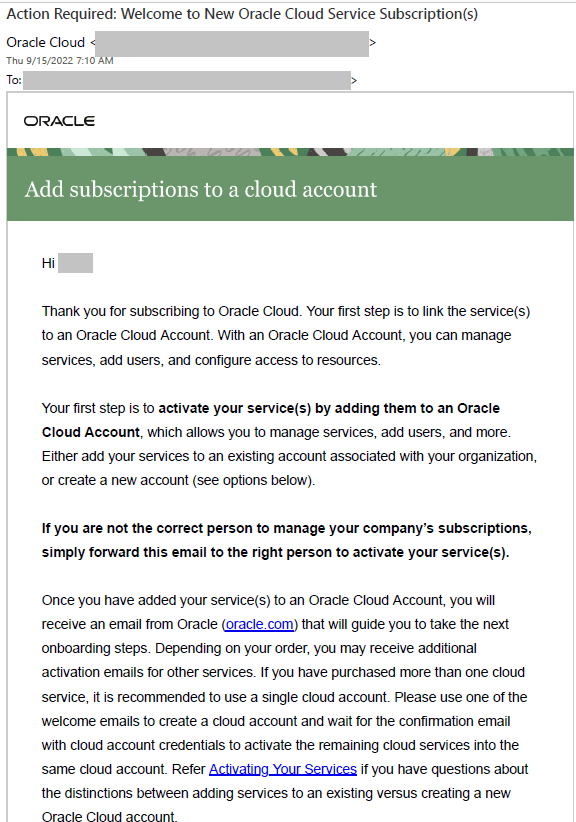
- Finden Sie Ihre UCC Willkommens-E-Mail.
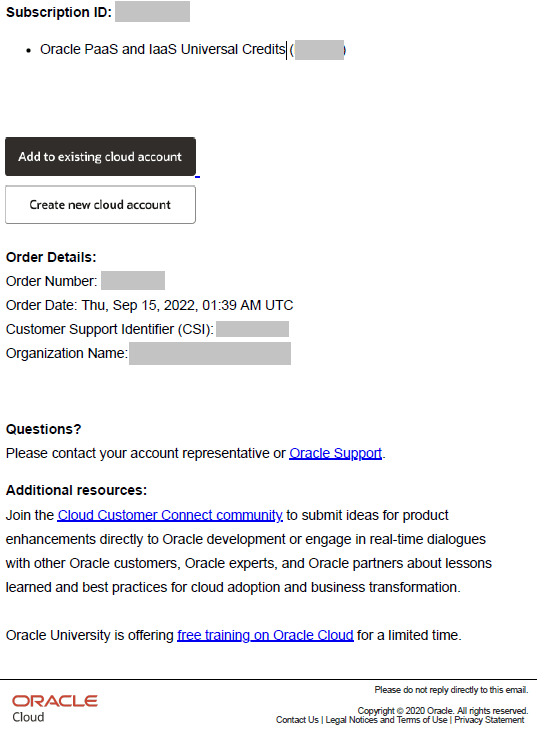
- Klicken Sie in der UCC-Willkommens-E-Mail auf Zu vorhandenem Cloud-Account hinzufügen.
Hinweis:
Der Name des Service im Hauptteil dieser Willkommens-E-Mail lautet "Oracle PaaS and IaaS Universal Credits".