Verbindung zu Claude Desktop herstellen
Installieren Sie Claude Desktop, und stellen Sie eine Verbindung zum MCP-Tool her.
Stellen Sie sicher, dass Sie Python 3.10 oder höher installiert haben.
- Laden Sie Claude Desktop von der offiziellen Website von Claude herunter und installieren Sie es auf Ihrem lokalen Computer.
- Laden Sie das MCP Connect-Tool für Claude Desktop herunter.
- Melden Sie sich bei Ihrem Service an.
- Klicken Sie in der Oracle Fusion Data Intelligence-Konsole unter "Anwendungsadministration" auf Berichtskonfiguration.
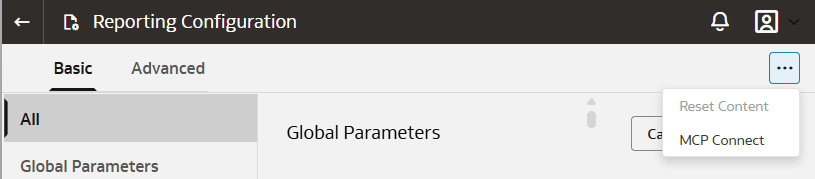
- Klicken Sie auf der Seite "Berichtskonfiguration" rechts auf der Seite auf das Symbol "Menüaktionen", und wählen Sie MCP Connect aus.
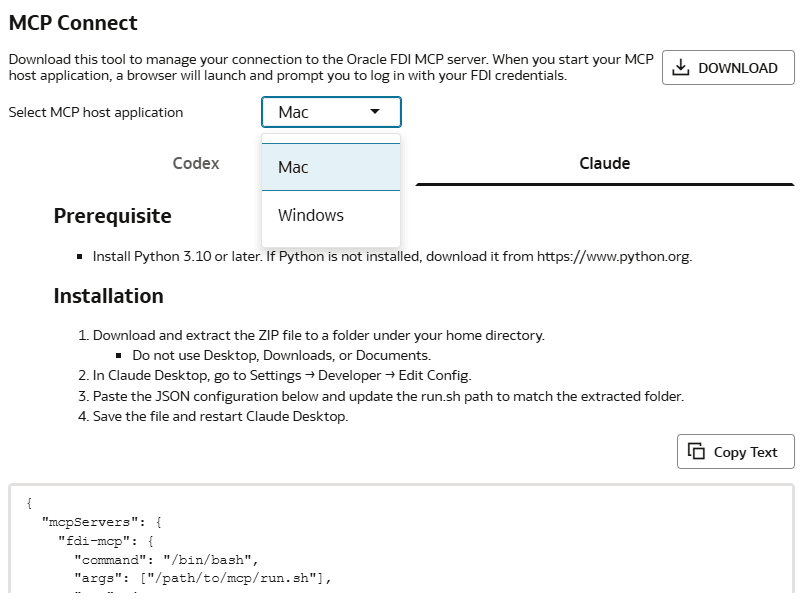
- Wählen Sie die MCP-Hostanwendung aus: Mac oder Windows.
- Klicken Sie auf Claude.Im Dialogfeld "MCP Connect" werden die Voraussetzungen und Installationsanweisungen aufgeführt.
- Klicken Sie auf Herunterladen, und laden Sie die ZIP-Datei herunter.
- Extrahieren Sie die ZIP-Datei in einen Ordner im Home-Verzeichnis.Verwenden Sie keine Ordner "Desktop", "Downloads" oder "Dokumente".
- Kopieren Sie den JSON-Konfigurationstext, der im MCP Connect-Dialogfeld bereitgestellt wird.
- Öffnen Sie die Claude Desktop-Konfigurationsdatei.
- Starten Sie Claude Desktop.
- Gehen Sie zu Profil, und navigieren Sie zu "Einstellungen" und dann zu "Entwickler".
- Klicken Sie auf Konfiguration bearbeiten.
- Aktualisieren Sie die Claude Desktop-Konfigurationsdatei.
- Öffnen Sie die Konfigurationsdatei claude_desktop_config.json mit einem beliebigen Texteditor wie VS Code, Notepad++ oder Sublime.
- Fügen Sie den JSON-Konfigurationstext, den Sie aus dem MCP Connect-Dialogfeld kopiert haben, zur Konfigurationsdatei claude_desktop_config.json hinzu. Fügen Sie beispielsweise folgenden Text hinzu.
{ "mcpServers": { "fdi-mcp": { "command": "/bin/bash", "args": ["/path/to/mcp/run.sh"], - Ersetzen Sie
/path/to/mcp/run.shdurch den tatsächlichen Pfad, unter dem Sie die ZIP-Datei des MCP Connect-Tools extrahiert haben. - Speichern Sie die Konfigurationsdatei.
- Schließen und starten Sie Claude Desktop neu, um die Änderungen anzuwenden.
- Melden Sie sich bei Fusion Data Intelligence an.Wenn Claude Desktop gestartet wird, wird automatisch ein Browserfenster zur Authentifizierung geöffnet.
- Melden Sie sich mit Ihrer Fusion Data Intelligence-Benutzer-ID und Ihrem Kennwort an.
- Lassen Sie das Browserfenster geöffnet, während das System den MCP-Autorisierungsprozess abschließt.Nach Abschluss der Autorisierung wird das Browserfenster automatisch geschlossen.
- Prüfen Sie den Zugriff auf das MCP-Tool.
- Suchen Sie in Claude Desktop das Symbol "+" unter dem Chatteingabefeld, und klicken Sie auf + Connectors.
- Bestätigen Sie, dass Fusion Data Intelligence MCP aufgelistet und aktiviert ist.
- Verwenden Sie Claude Desktop mit dem MCP-Tool.Beispiel: Sie können die folgende Frage in Claude Desktop stellen:
Example prompt: What tools are provided by Fusion Data Intelligence?Claude gibt die Liste der verfügbaren Tools zurück und Sie erhalten Anleitungen zur Verwendung der einzelnen Tools.
Hinweis:
Claude Desktop zeigt einen Berechtigungs-Prompt an, der die Genehmigung anfordert, bevor das Tool ausgeführt wird. Wählen Sie die entsprechende Berechtigungsoption aus.