Mit Codex verbinden

Installieren Sie Codex und stellen Sie eine Verbindung zum MCP-Tool her.

Stellen Sie sicher, dass Sie Python 3.10 oder höher installiert haben.
  1. Laden Sie Codex von der offiziellen Codex-Website herunter und installieren Sie es auf Ihrem lokalen Computer.
  2. Laden Sie das MCP Connect-Tool für Claude Desktop herunter.
    1. Melden Sie sich bei Ihrem Service an.
    2. Klicken Sie in der Oracle Fusion Data Intelligence-Konsole unter "Anwendungsadministration" auf Berichtskonfiguration.
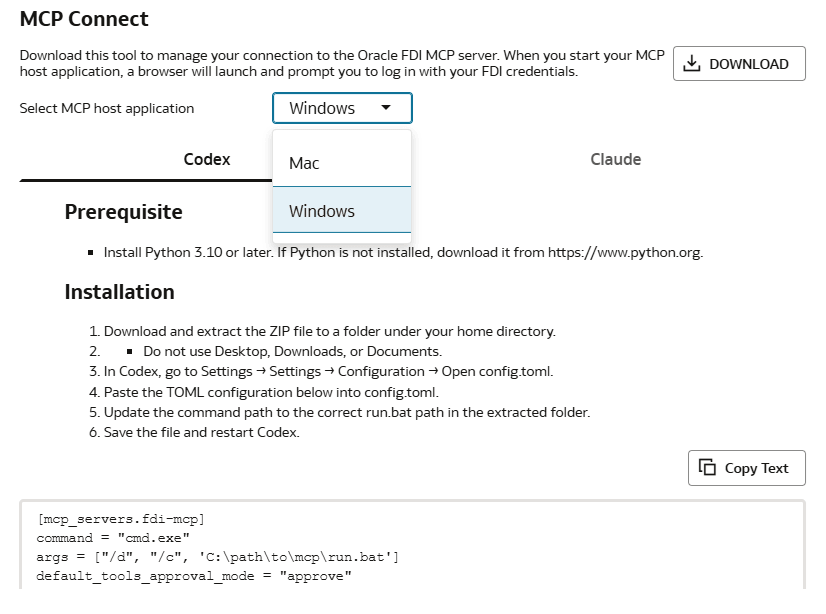
    3. Klicken Sie auf der Seite "Berichtskonfiguration" rechts auf der Seite auf das Symbol "Menüaktionen", und wählen Sie MCP Connect aus.
    4. Wählen Sie die MCP-Hostanwendung aus: Mac oder Windows.
    5. Klicken Sie auf Codex.
      Im Dialogfeld "MCP Connect" werden die Voraussetzungen und Installationsanweisungen aufgeführt.
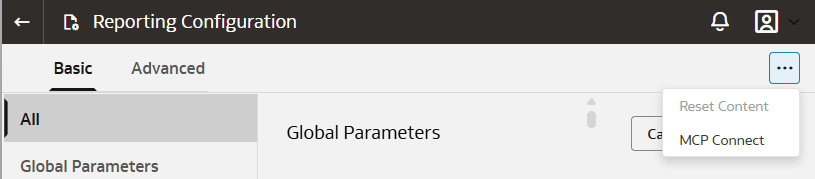
    6. Klicken Sie auf Herunterladen, und laden Sie die ZIP-Datei herunter.
    7. Extrahieren Sie die ZIP-Datei in einen Ordner im Home-Verzeichnis.
      Verwenden Sie keine Ordner "Desktop", "Downloads" oder "Dokumente".
    8. Kopieren Sie den im MCP Connect-Dialogfeld bereitgestellten TOML-Konfigurationstext.
  3. Wenn beim Konfigurieren des MCP-Servers mit der Codex-Benutzeroberfläche Probleme aufgetreten sind, führen Sie die folgenden Schritte aus, um die Konfigurationsdatei manuell zu bearbeiten:
    1. Klicken Sie in Codex auf Einstellungen und dann auf Konfiguration.
    2. Klicken Sie auf der rechten Seite auf den Link config.toml öffnen.
      Die Konfigurationsdatei wird zum Bearbeiten geöffnet.
    3. Fügen Sie am Ende der Datei config.toml den TOML-Konfigurationstext hinzu, den Sie aus dem Dialogfeld "MCP Connect" kopiert haben. Beispiel:
      [mcp_servers.fdi-mcp]
      command = "cmd.exe"
      args = ["/d", "/c", 'C:\path\to\mcp\run.bat']
      default_tools_approval_mode = "approve"
      [mcp_servers.fdi-mcp.env]
      
    4. Ersetzen Sie in der Zeile args = ["/d", "/c", 'C:\path\to\mcp\run.bat'] C:\path\to\mcp\run.bat durch den tatsächlichen Pfad, unter dem Sie die ZIP-Datei des MCP Connect-Tools extrahiert haben.
    5. Speichern Sie die Konfigurationsdatei.
  4. Schließen Sie Codex, und starten Sie ihn neu, um die Änderungen anzuwenden.
  5. Klicken Sie in Codex auf Einstellungen und dann auf MCP-Server.
    Stellen Sie sicher, dass der MCP-Server Fusion Data Intelligence aktiviert ist.
  6. Öffnen Sie ein neues Chatfenster.
  7. Melden Sie sich bei Fusion Data Intelligence an.
    1. Melden Sie sich mit Ihrer Fusion Data Intelligence-Benutzer-ID und Ihrem Kennwort an.
    2. Lassen Sie das Browserfenster geöffnet, während das System den MCP-Autorisierungsprozess abschließt.
      Nach Abschluss der Autorisierung wird das Browserfenster automatisch geschlossen.
  8. Prüfen Sie den Zugriff auf das MCP-Tool.
    1. Geben Sie im Chatfeld "Codex" /mcp ein.
    2. Bestätigen Sie, dass Fusion Data Intelligence MCP aufgelistet und aktiviert ist.
  9. Verwenden Sie Codex mit dem MCP-Tool.
    Beispiel: Sie können die folgende Frage in Codex stellen:
    What tools are provided by Fusion Data Intelligence? 

    Codex gibt die Liste der verfügbaren Tools zurück und Sie erhalten Anleitungen zur Verwendung der einzelnen Tools.

    Hinweis:

    Codex zeigt eine Berechtigungsaufforderung an, um die Genehmigung anzufordern, bevor das Tool ausgeführt wird. Wählen Sie die entsprechende Berechtigungsoption aus.