Daten aus Oracle Database mit JDBC in Fusion Data Intelligence laden (Vorschau)
Als Serviceadministrator können Sie mit einem Remotedienst-Remote-Agent eine Verbindung zu einer Oracle-Datenbank über JDBC herstellen und Daten zur Erstellung von Datenerweiterungen verwenden.
Nachdem der Remote Agent über JDBC eine Verbindung zu einer Oracle-Datenbank hergestellt hat, extrahiert er die Daten und lädt sie in das autonome Data Warehouse, das mit Ihrer Oracle Fusion Data Intelligence-Instanz verknüpft ist. Der Remote-Agent ruft die Metadaten über die REST-API des öffentlichen Extraktionsservice ab und überträgt Daten mit der Objektspeicher-REST-API in den Objektspeicher. Sie können die Daten nur einmal alle 24 Stunden aus einer Oracle-Datenbank in Oracle Fusion Data Intelligence extrahieren und laden.
Stellen Sie sicher, dass Remote Agent und Oracle JDBC auf der Seite "Features aktivieren" aktiviert sind, bevor Sie diese Verbindung erstellen. Siehe Vorschaufeatures verfügbar machen.
- Konfigurieren Sie den Remote-Agent und die Oracle-Datenbankdatenquelle auf der Seite "Datenkonfiguration" in Oracle Fusion Data Intelligence wie folgt:
- Klicken Sie in der Konsole unter Anwendungsadministration auf Datenkonfiguration.
- Klicken Sie auf der Seite "Datenkonfiguration" auf Verbindungen verwalten.
- Klicken Sie auf der Seite "Verbindungen verwalten" auf Erstellen und dann auf Verbindung.
- Wählen Sie unter "Verbindung erstellen" unter Nutzungstyp die Option Datenextraktion aus, und wählen Sie Oracle JDBC als Verbindungstyp aus.
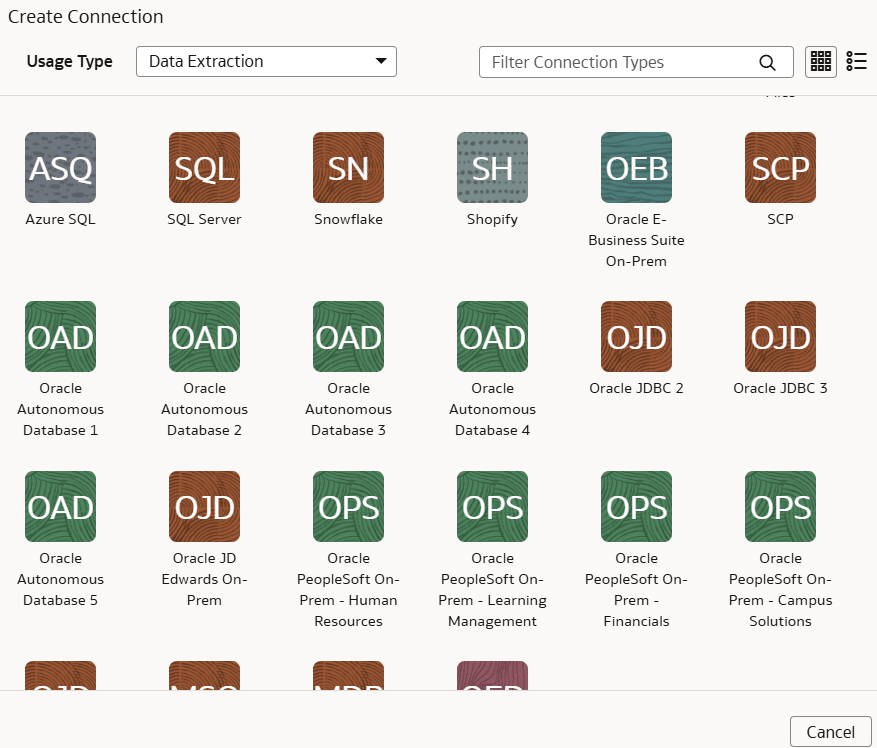
- Prüfen Sie unter "Verbindung für Oracle JDBC erstellen" unter Konnektivitätstyp, ob Remote automatisch ausgewählt ist.
- Wählen Sie unter Remote-Agent die Remote-Agent-Verbindung aus, die Sie zuvor erstellt haben. Beispiel: Remote-Agent.
- Wählen Sie unter Verbindungstyp entweder JDBC-URL oder Wallet aus.
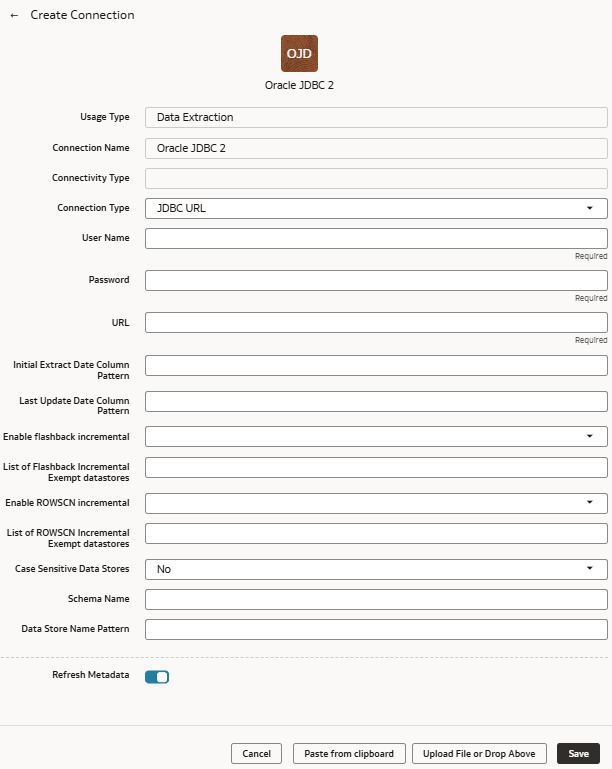
- Wenn Sie JDBC-URL auswählen, geben Sie die Zugangsdaten für die Oracle-Datenbankquelle unter Benutzername und Kennwort und die URL der Oracle-Datenbankquelle unter URL an.
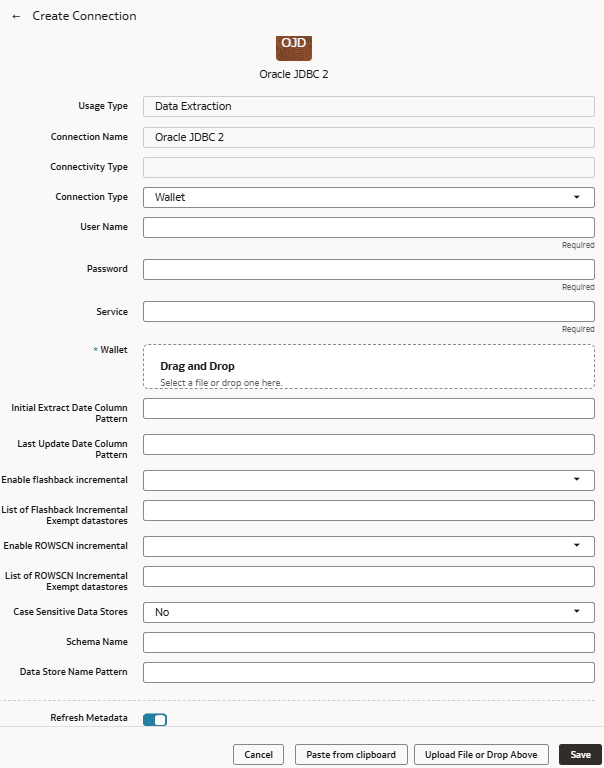
- Wenn Sie Wallet auswählen, geben Sie die Zugangsdaten für die Oracle-Datenbankquelle unter Benutzername und Kennwort an. Geben Sie den Datenbankservicenamen in Service ein, und ziehen Sie die Wallet-ZIP-Datei per Drag-and-Drop in Wallet.
- Wenn Sie JDBC-URL auswählen, geben Sie die Zugangsdaten für die Oracle-Datenbankquelle unter Benutzername und Kennwort und die URL der Oracle-Datenbankquelle unter URL an.
- Geben Sie unter Spaltenmuster für das Datum der ersten Extraktion das Datum der ersten Extraktion an, das mit dem Muster in Ihrer Quelle übereinstimmt.
- Geben Sie unter Spaltenmuster für letztes Aktualisierungsdatum das letzte Aktualisierungsdatumsmuster an, das mit dem Muster in Ihrer Quelle übereinstimmt.
- Wenn die Quelle Flashback unterstützt, wählen Sie unter Inkrementelles Flashback aktivieren die Option Ja aus.
- Geben Sie unter Liste der inkrementellen Flashback Exempt-Datenspeicher eine kommagetrennte Liste der Datenspeicher an, die von den inkrementellen Flashback-Abfragen ausgenommen werden sollen.
- Wenn Ihre Quelle über ROWSCN-Unterstützung verfügt, wählen Sie unter Inkrementelle ROWSCN-Unterstützung aktivieren die Option Ja.
- Geben Sie unter Liste der inkrementellen ROWSCN-befreiten Datenspeicher eine durch Komma getrennte Liste der Datenspeicher an, die Sie aus der automatischen Verfolgung von Zeilenänderungen basierend auf Systemänderungsnummern ausschließen möchten.
- Wählen Sie unter Groß-/Kleinschreibung beachtende Datenspeicher "Ja" oder "Nein", um anzugeben, ob die Datenspeicher Daten enthalten, bei denen die Groß-/Kleinschreibung beachtet wird.
- Geben Sie unter Schemaname den Schemanamen ein, aus dem Daten extrahiert werden sollen.
- Geben Sie unter Name-Muster des Datenspeichers das Namensmuster der zu extrahierenden Datenspeicher an. Wenn Sie diesen Wert angeben, extrahiert der Connector nur Datenspeicher, die dem Muster entsprechen.
- Prüfen Sie, ob der Umschalter Metadaten aktualisieren aktiviert ist, um sicherzustellen, dass die Metadaten beim Speichern der Verbindung aktualisiert werden. Sie können die Metadaten später im Menü "Aktionen" auf der Seite "Verbindungen verwalten" aktualisieren, falls erforderlich.
Hinweis:
Sie können keine Erweiterungen für die Oracle-Datenbank erstellen, es sei denn, Sie führen einen Metadatenextrakt aus. - Klicken Sie auf Speichern.