Daten aus SQL Server in Oracle Fusion Data Intelligence laden (Vorschau)
Als Serviceadministrator können Sie den Oracle Fusion Data Intelligence-Extraktionsservice verwenden, um Daten aus SQL Server abzurufen und damit Datenerweiterungen zu erstellen.
Stellen Sie sicher, dass SQL Server auf der Seite "Features aktivieren" aktiviert ist, bevor Sie diese Verbindung erstellen. Siehe Vorschaufeatures verfügbar machen.
- Erstellen Sie in Oracle Fusion Data Intelligence die SQL Server-Datenverbindung mit den folgenden Anweisungen:
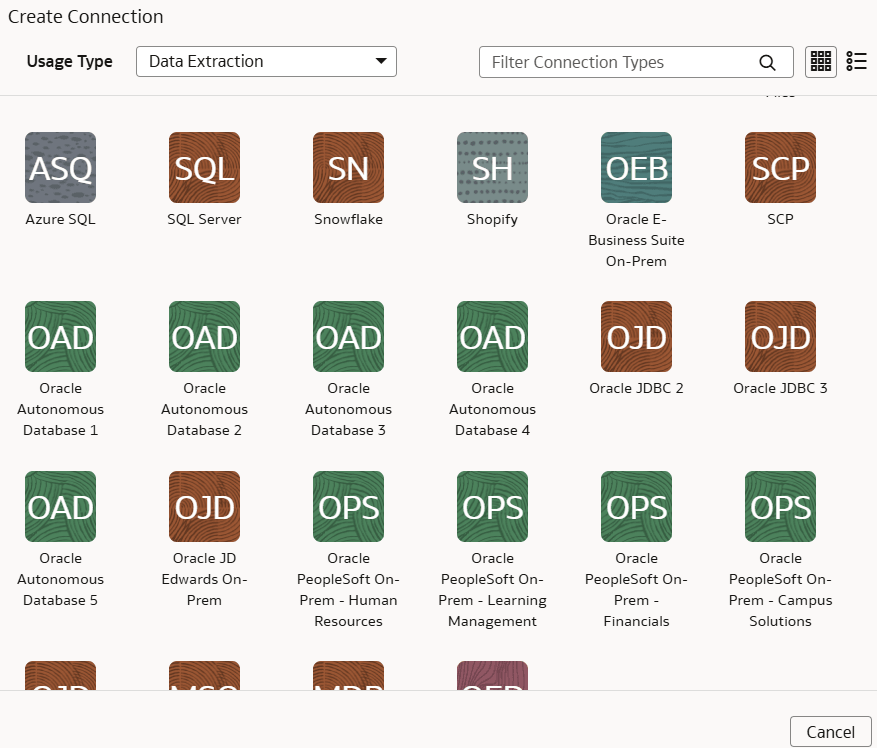
- Wählen Sie unter "Verbindung erstellen" unter Nutzungstyp die Option Datenextraktion aus, und wählen Sie SQL-Server als Verbindungstyp aus.
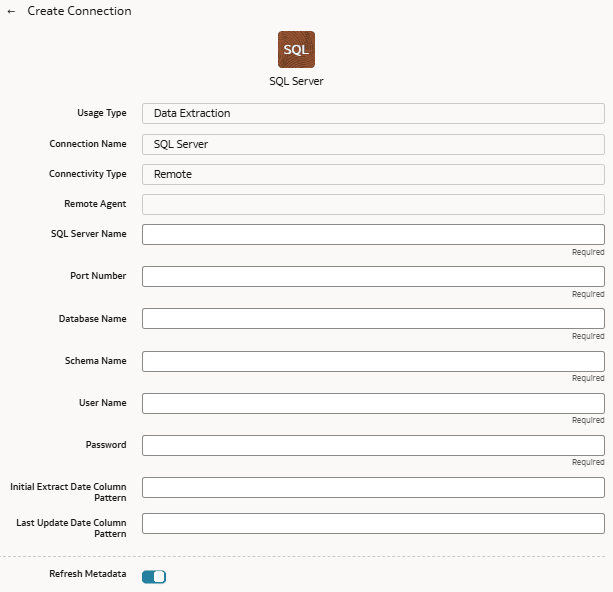
- Geben Sie im Dialogfeld für die SQL Server-Verbindung die folgenden Details ein, und klicken Sie auf Speichern:
- Konnektivitätstyp: Stellen Sie sicher, dass Remote automatisch ausgewählt ist.
- Remote-Agent: Wählen Sie den Remote-Agent aus, den Sie zum Laden von Daten aus Ihrem SQL Server eingerichtet haben.
- SQL-Servername: Geben Sie den SQL-Servernamen ein.
- Portnummer: Geben Sie die Portnummer ein, auf der der SQL-Server verfügbar ist.
- Datenbankname: Geben Sie den Datenbanknamen in der SQLServer-Instanz ein.
- Schemaname: Geben Sie den Namen des Schemas für das Dataset ein, das Sie laden möchten, um Analysen auszuführen.
- Benutzername und Kennwort: Geben Sie die Zugangsdaten für die SQL Server-Instanz ein.
- Datumsspaltenmuster für Erstextraktion: MM/dd/yyyy ist das Datumsformat in der Anfangsextraktionsspalte. Das Mustermusterdatum ist der 23.1998.1.
- Spaltenmuster für letztes Aktualisierungsdatum: Das letzte Aktualisierungsdatum zeigt an, wann die letzte Aktualisierung in Ihrer SQL Server-Datenbank durchgeführt wurde.
- Wählen Sie unter "Verbindung erstellen" unter Nutzungstyp die Option Datenextraktion aus, und wählen Sie SQL-Server als Verbindungstyp aus.