Anwendungsfall 9: Themenbereich erstellen
Sie können einen Themenbereich erstellen, um eine benutzerdefinierte Ansicht eines Geschäftsmodells anzuzeigen und zu sichern, um sich auf eine bestimmte Geschäftsfunktion zu konzentrieren.
Das vordefinierte semantische Modell enthält nicht das erforderliche Google Analytics-Geschäftsmodell und die erforderlichen Metriken. In diesem Anwendungsfall erstellen, modellieren und präsentieren Sie den Google Analytics-Themenbereich, der Daten aus einer externen Quelle wie Google Analytics enthält. Fügen Sie diesem Themenbereich den benutzerdefinierten Fakt Fakt - Google und die benutzerdefinierte Dimension Google-Datum hinzu.
Sie können die in diesem Anwendungsfall behandelten Konzepte auf jedes der Fusion Data Intelligence-Abonnements anwenden. Der Anwendungsfall referenziert möglicherweise vordefinierte Tabellen und Synonyme von Autonomous AI Lakehouse und mockt benutzerdefinierte Datenbanktabellen und -ansichten. Wenn Sie das angegebene Fusion Data Intelligence-Abonnement aktiviert haben, können Sie die bereitgestellten Beispiele verwenden. Es wird empfohlen, die Beispielobjekte durch Ihre eigenen benutzerdefinierten Autonomous AI Lakehouse-Objekte zu ersetzen, wie benutzerdefinierte Tabelle, Materialized View, View, benutzerdefiniertes Synonym oder Datenerweiterungs-Datasetsynonym.
- Benutzerdefinierten Fakt zum semantischen Modell hinzufügen
- Benutzerdefinierte Dimension zum semantischen Modell hinzufügen
- Benutzerdefinierten Fakt mit benutzerdefinierter Dimension verknüpfen
- Benutzerdefinierte Fakt- und benutzerdefinierte Dimension im semantischen Modell anzeigen
- Anpassungen anwenden und veröffentlichen
- Ergebnisse validieren
- Sandbox mit dem Titel MySandbox5Mar25 erstellen Siehe Eine Sandbox erstellen. Sie können auch eine vorhandene Sandbox auf der Seite "Semantische Modellerweiterungen" bearbeiten. Beispiel: Klicken Sie auf die Sandbox "MySandbox5Mar25".
- Erstellen Sie die Beispielfaktentabelle FDI_X_DUMMY_GOOGLE_DATA_F im autonomen Data Warehouse, das Ihrer Fusion Data Intelligence-Instanz zugeordnet ist, mit den Beispieldateien FDI_X_DUMMY_GOOGLE_DATA_F.xlsx oder FDI_X_DUMMY_GOOGLE_DATA_F.sql.
- Erteilen Sie mit diesem SQL-Skript semantischen Modellzugriff auf die View FDI_X_DUMMY_GOOGLE_DATA_F für das OAX$OAC-Schema:
GRANT SELECT ON "OAX_USER"."FDI_X_DUMMY_GOOGLE_DATA_F" TO "OAX$OAC"; - Erstellen Sie die View FDI_X_GOOGLE_DATE_D_V mit folgendem SQL-Skript:
CREATE OR REPLACE FORCE EDITIONABLE VIEW "OAX_USER"."FDI_X_GOOGLE_DATE_D_V" ("CALENDAR_DATE", "CAL_MONTH_NUMBER", "CAL_YEAR_ID") DEFAULT COLLATION "USING_NLS_COMP" AS ( SELECT CALENDAR_DATE, CAL_MONTH_NUMBER, CAL_YEAR_ID FROM DW_DAY_D ); - Erteilen Sie mit diesem SQL-Skript semantischen Modellzugriff auf die View FDI_X_GOOGLE_DATE_D_V oder das OAX$OAC-Schema:
GRANT SELECT ON "OAX_USER"."FDI_X_GOOGLE_DATE_D_V" TO "OAX$OAC"; - Prüfen Sie mit dem folgenden SQL-Skript, ob die Daten wie erwartet aus dem Beispiel geladen werden:
SELECT * FROM OAX_USER.FDI_X_GOOGLE_DATE_D_V; - Prüfen Sie mit dem folgenden SQL-Skript, ob die Daten wie erwartet aus dem Beispiel geladen werden:
SELECT * FROM OAX_USER.FDI_X_DUMMY_GOOGLE_DATA_F;
Benutzerdefinierten Fakt zum semantischen Modell hinzufügen
Sie erstellen einen logischen Stern, um die autonomen Data Warehouse-Objekte, Faktenkennzahlen, Anzeigelabels, Schlüssel, Aggregationsregeln und Inhaltsebenen zu definieren.
- Klicken Sie auf der Seite "Logischer Stern: Fakt" auf Fakt hinzufügen.

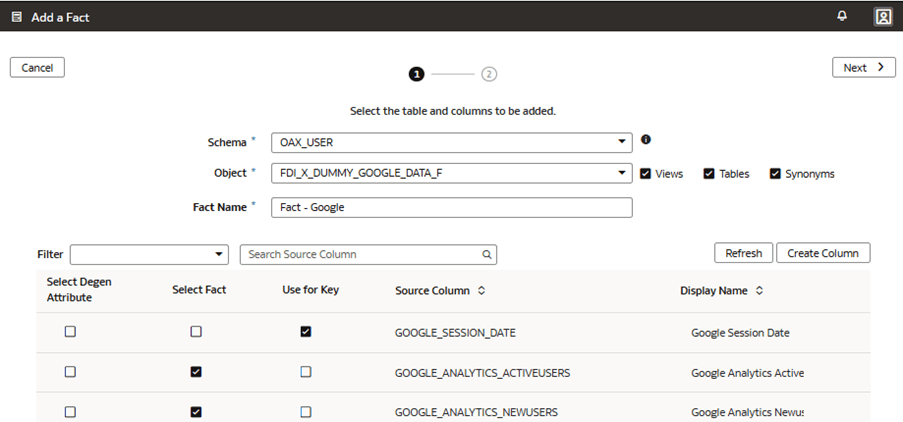
- Wählen Sie auf der Seite "Fact hinzufügen" im 1. Schritt des Assistenten OAX_USER in Schema aus, wählen Sie FDI_X_DUMMY_GOOGLE_DATA_F in Objekt aus, und benennen Sie Fact Name in Fact - Google um. Aktivieren Sie das Kontrollkästchen Für Schlüssel verwenden für die Quellspalte GOOGLE_SESSION_DATE, aktivieren Sie das Kontrollkästchen Fakt auswählen für die Quellspalten GOOGLE_ANALYTICS_ACTIVEUSERS und GOOGLE_ANALYTICS_NEWUSERS, und klicken Sie auf Weiter.
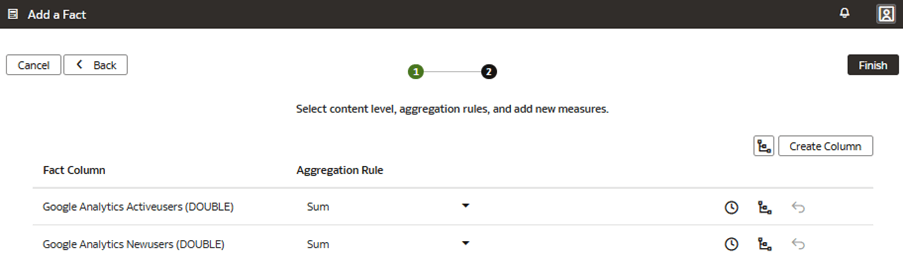
- Lassen Sie die Aggregationsregeln Summe, und klicken Sie auf Fertigstellen.
- Prüfen Sie den benutzerdefinierten Fakt im Grafikmodus.

Benutzerdefinierte Dimension zum semantischen Modell hinzufügen
Sie bearbeiten den logischen Stern, um die autonomen Data Warehouse-Objekte, Attribute, Anzeigelabels, Schlüssel und Hierarchie zu definieren.
- Klicken Sie auf der Seite "Logischer Stern: Fakt" auf Dimension verwalten und dann auf Dimension hinzufügen.

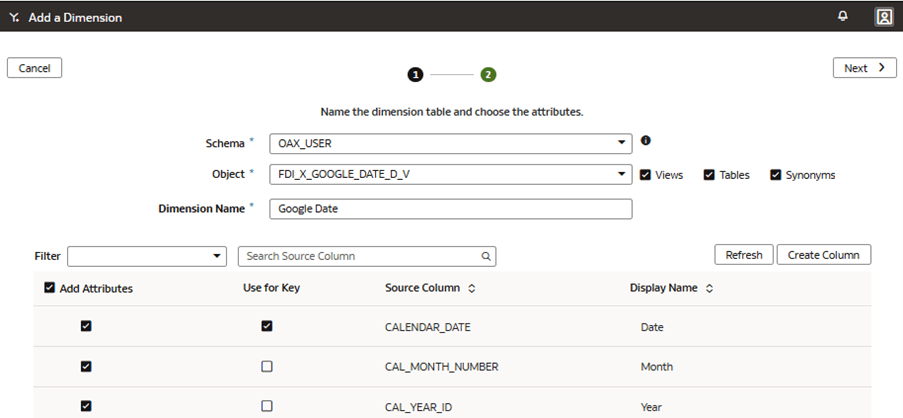
- Wählen Sie auf der Seite "Dimension hinzufügen" im 1. Schritt des Assistenten OAX_USER in Schema, FDI_X_GOOGLE_DATE_D_V in Objekt, Dimensionsname in Google-Datum umbenennen, das Kontrollkästchen Für Schlüssel verwenden für CALENDAR_DATE und das Kontrollkästchen Attribute hinzufügen für CALENDAR_DATE, CAL_MONTH_NUMBER und CAL_YEAR_ID. Klicken Sie auf Weiter.
- Geben Sie die Datumshierarchie für das Google-Datum der Dimension wie folgt an:
- Geben Sie unter Hierarchiename die Google-Hierarchie ein.
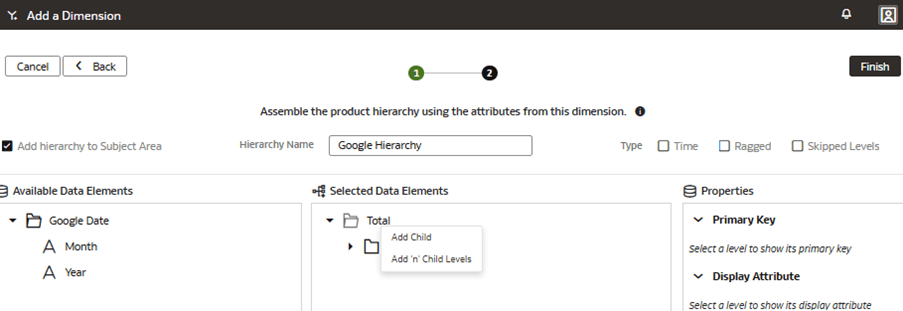
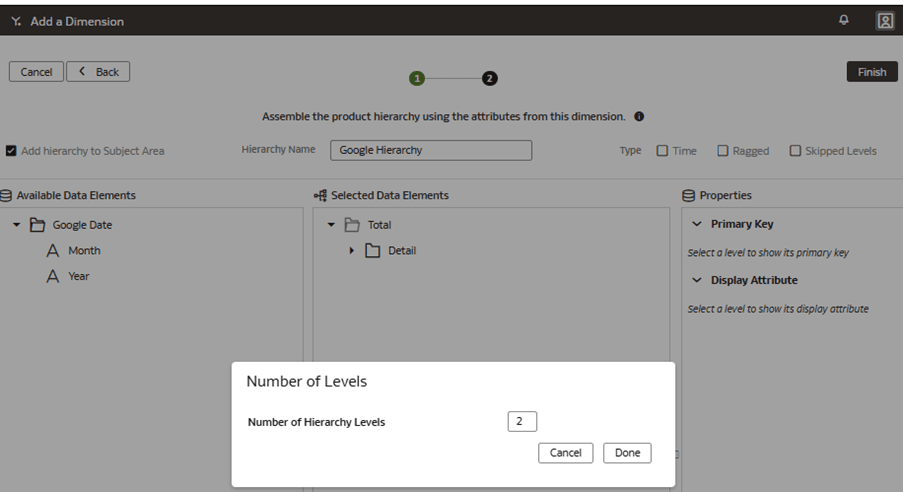
- Klicken Sie unter Ausgewählte Datenelemente mit der rechten Maustaste auf die oberste Ebene, Gesamt, und klicken Sie auf Untergeordnete Ebenen hinzufügen. Geben Sie unter "Anzahl Ebenen" 2 als Anzahl Hierarchieebenen an, und klicken Sie auf Fertig.
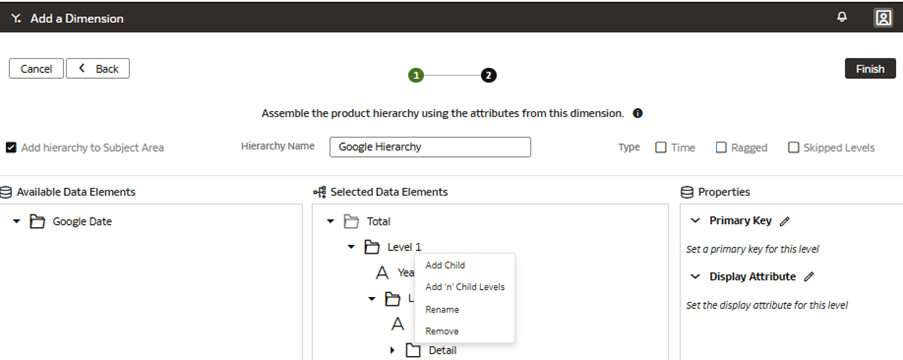
- Benennen Sie die Ebenen um, und ziehen Sie die entsprechenden Spalten aus Google-Datum unter Verfügbare Datenelemente in jeden Ebenenordner. Ziehen Sie wie folgt:
- Ziehen Sie Google Month in den Ordner auf Monat-Ebene.
- Ziehen Sie Google Year in den Ordner auf Year-Ebene.
- Falls nicht bereits vorhanden, ziehen Sie das Google-Datum in den Ordner auf Detailebene.
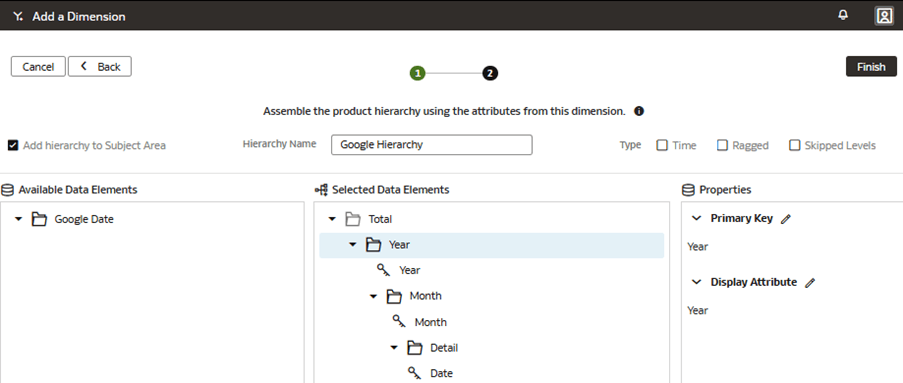
- Legen Sie Primärschlüssel und Attribut anzeigen für jede Ebene fest.
-
Jahresordner (Datenelement) - Wählen Sie unter Eigenschaften den Stift aus, um Primärschlüssel und Attribut anzeigen für die Jahresebene auf Google-Jahr zu setzen.
-
Monatsordner (Datenelement) - Wählen Sie in "Eigenschaften" den Stift aus, um Primärschlüssel und Attribut anzeigen für Monatsebene auf Google Month zu setzen.
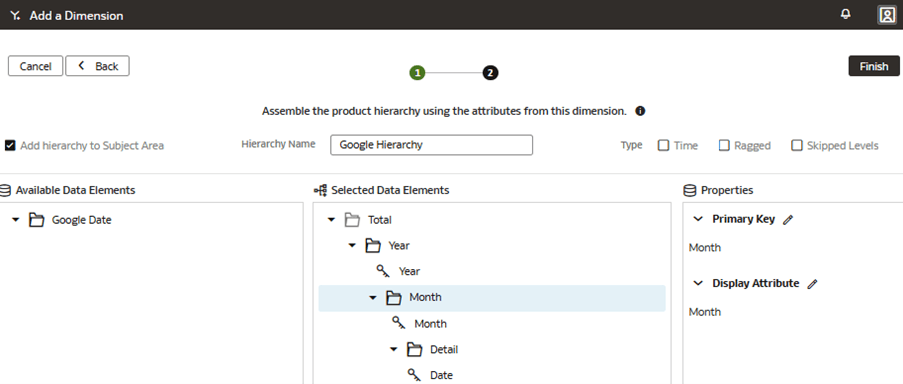
-
Detailordner (Datenelement) - Wählen Sie in den Eigenschaften den Stift aus, um Primärschlüssel und Attribut anzeigen für Detailebene auf Google-Datum zu setzen.
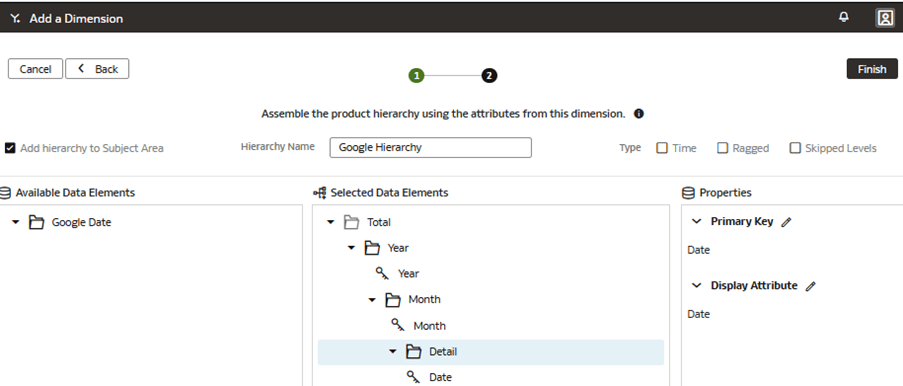
-
- Geben Sie unter Hierarchiename die Google-Hierarchie ein.
Benutzerdefinierten Fakt mit benutzerdefinierter Dimension verknüpfen
Sie verknüpfen die benutzerdefinierte Dimensionshierarchie mit dem benutzerdefinierten Fakt, indem Sie den Join-Typ und die Join-Bedingung definieren. Obwohl Sie komplexe Joins definieren können, verwenden Sie nach Möglichkeit Standard-Joins.
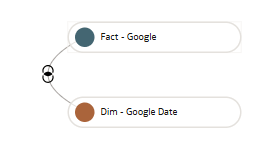
- Ziehen Sie auf der Seite "Logischer Stern: Fakt" aus dem Kreis "Benutzerdefinierter Fakt" (Fakt - Google) in den Kreis "Benutzerdefinierte Dimension" (Dim - Google-Datum), um das Dialogfeld "Join" zu öffnen.
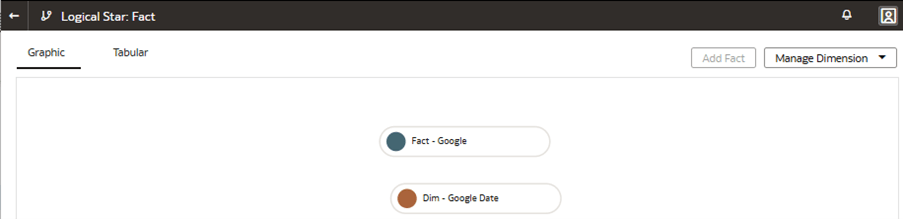
- Geben Sie im Join Inner als Join-Typ an. Wählen Sie unter Join-Bedingung Google Session DATE (DATE) für Fact - Google aus, und wählen Sie Google DATE (DATE) für Dim - Google DATE aus, und klicken Sie auf Done.
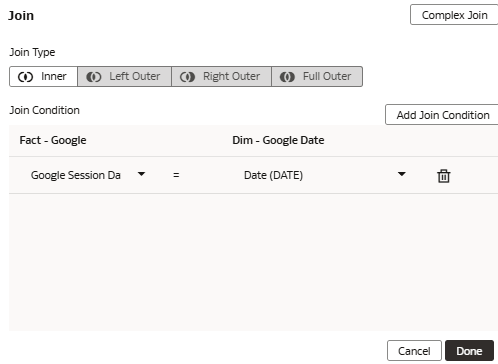
- Zeigen Sie den Join im Grafikmodus an.
Benutzerdefinierte Fakt- und benutzerdefinierte Dimension im semantischen Modell anzeigen
Sie ändern den Themenbereich so, dass der neue benutzerdefinierte Fakt und die zugehörigen aggregierbaren Metriken sowie die neuen benutzerdefinierten Dimensionsattribute und Hierarchieebenen angezeigt werden.
Der Fakt wird als Ordner dargestellt, der Kennzahlspalten im Themenbereich enthält. Die Dimension wird als Ordner dargestellt, der Spalten im Themenbereich enthält. Die Hierarchieebenen werden unten im Ordner für benutzerdefinierte Dimensionen dargestellt. In Arbeitsmappen verwendete Hierarchieebenen können ein- und ausgeblendet werden, um detaillierte Zeilen ein- oder auszublenden.
In diesem Schritt erstellen Sie einen Themenbereich Google Analytics, um den neuen Faktenordner Fakt - Google mit den Kennzahlen Google Analytics Activeusers und Google Analytics Newusers sowie den neuen benutzerdefinierten Ordner Google Date mit der benutzerdefinierten Google-Hierarchie mit zwei Ebenen (Jahr, Monat) und der niedrigsten Detailebene anzuzeigen.
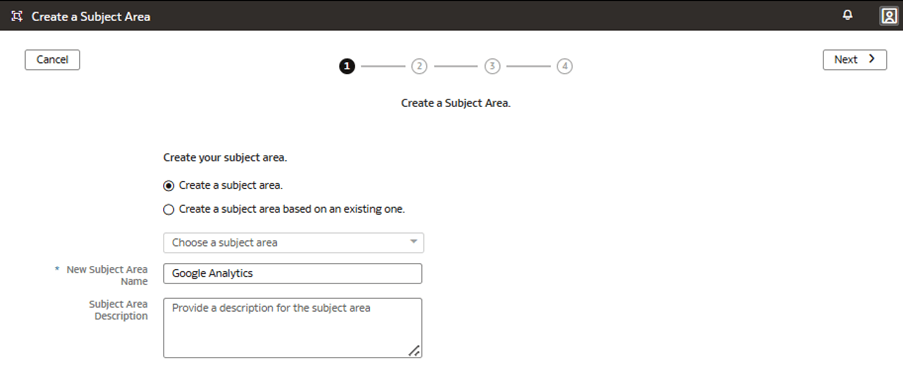
- Geben Sie auf der Seite "Themenbereich erstellen" in Schritt 1 des Assistenten Google Analytics in Neuer Themenbereichsname ein, und klicken Sie auf Weiter.
- Wählen Sie unter "Themenbereich hinzufügen" die benutzerdefinierte Dimension, den Dimensionsordner Dim - Google Date (einschließlich der Hierarchie) und den benutzerdefinierten Fakt Fact - Google zusammen mit allen Kennzahlen aus, und klicken Sie auf Hinzufügen.
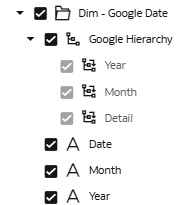
- Prüfen Sie, und klicken Sie auf Weiter.
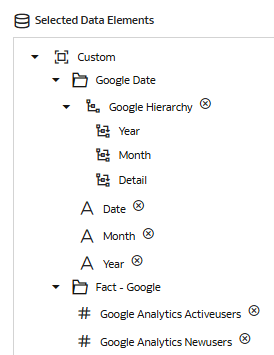
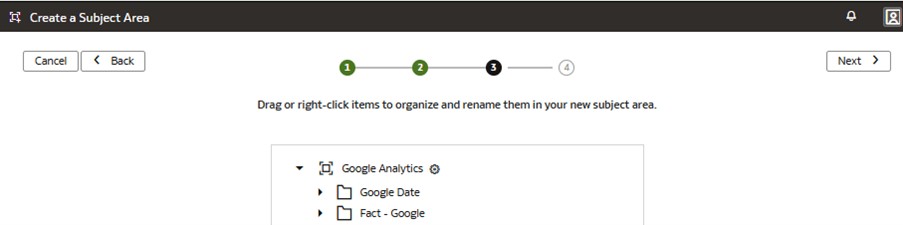
- Klicken Sie in Schritt 3 des Assistenten mit der rechten Maustaste auf die Elemente im benutzerdefinierten Themenbereich, um sie nach Bedarf umzubenennen, oder ziehen Sie die neu anzuordnenden Elemente, und klicken Sie auf Weiter.
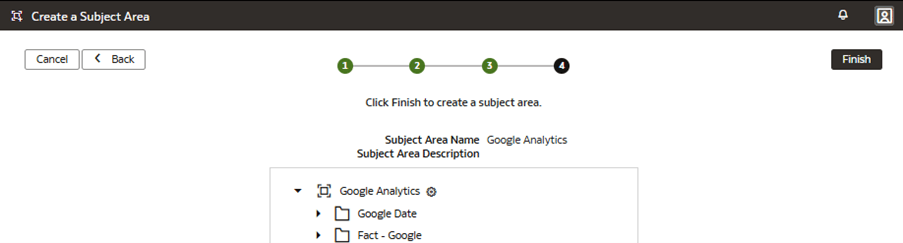
- Prüfen Sie, und klicken Sie auf Fertigstellen.
Anpassungen anwenden und veröffentlichen
Sie übernehmen die Änderungen, um die Sandbox zu kompilieren, und stellen sicher, dass die Sandbox fehlerfrei ist.
Anschließend können Sie auf der Registerkarte "Aktivität" Fehler debuggen, beheben und bestätigen, dass die Aktion "Änderungen anwenden" abgeschlossen ist und erfolgreich ist. Schließlich führen Sie die Änderungen in der Hauptsandbox zusammen und veröffentlichen die Hauptbenutzererweiterungen, um die neuen Erweiterungen mit Verbrauchern zu teilen.
In diesem Schritt übernehmen Sie die Änderungen, verwenden die Registerkarte "Aktivität", um den Status zu überwachen, führen die Sandbox MySandbox5Mar25 in der Hauptsandbox zusammen und veröffentlichen dann die Hauptbenutzererweiterung.
Ergebnisse validieren
Prüfen Sie, ob Ihre Anpassungen im semantischen Modell sichtbar sind.
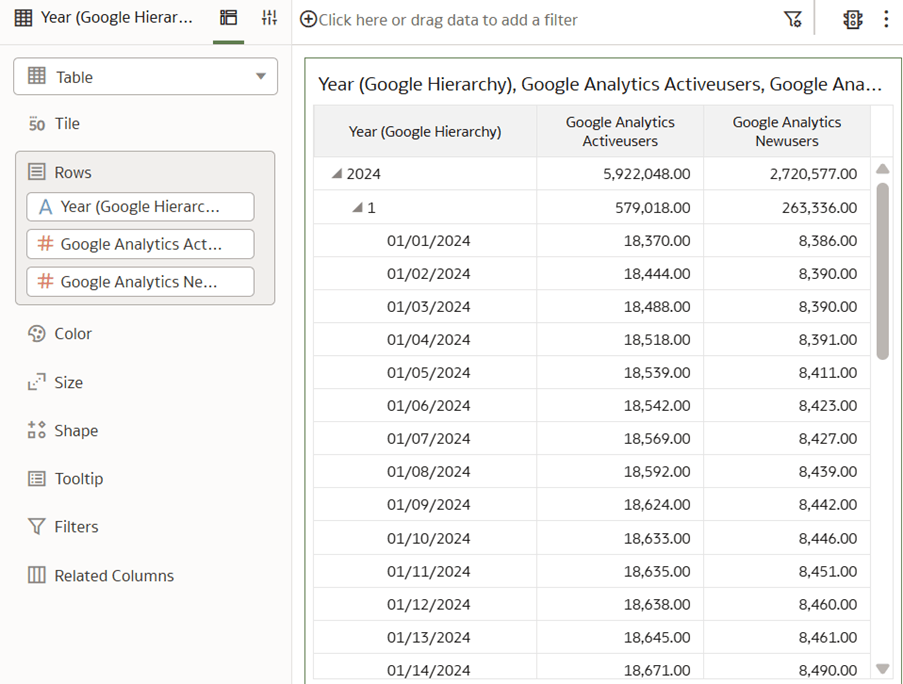
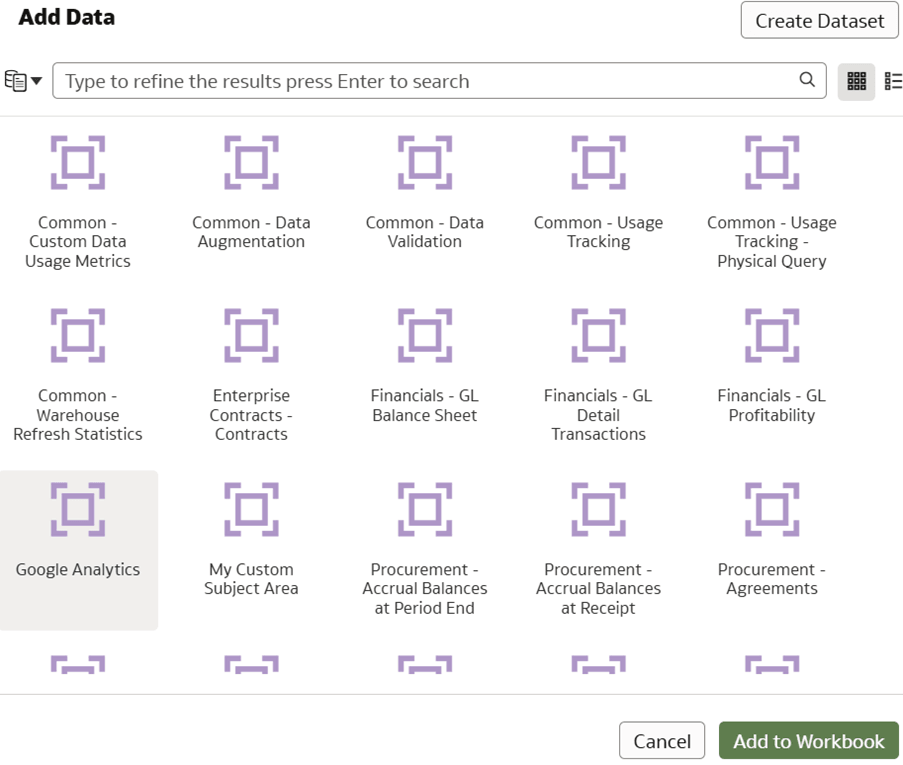
- Klicken Sie auf der Oracle Analytics-Homepage auf Erstellen, Arbeitsmappe. Wählen Sie unter "Daten hinzufügen" die Option Google Analytics aus, und klicken Sie auf Zu Arbeitsmappe hinzufügen.
- Erstellen Sie einen Bericht basierend auf Google Analytics, dem benutzerdefinierten Themenbereich, den Sie erstellt haben. Verwenden Sie die Spalten aus dem Ordner Google-Datum und die Kennzahlen aus Fakt - Google, um zu bestätigen, dass Fakt und Dimension korrekt verknüpft sind.