Inhalt suchen und explorieren
Auf Ihrer Homepage oder einer beliebigen Seite, auf die Sie Zugriff haben, können Sie die Suchleiste und den Navigator verwenden, um Analyseinhalt wie Arbeitsmappen, Datasets, Verbindungen und Datenflüsse zu suchen und zu explorieren.
Inhalt mit der Suchleiste suchen
Verwenden Sie die Suchleiste für die Suche nach dem gewünschten Inhalt mit Suchbegriffen, Inhaltstypen und Suchtags.
Hinweis:
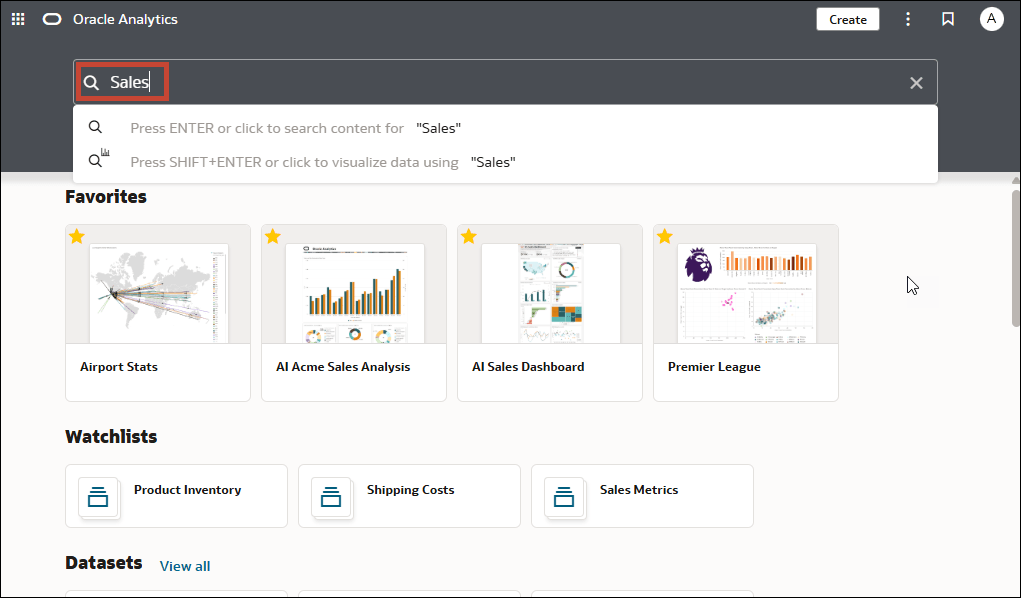
Sie können erweiterte Suchbefehle zusammen mit Suchbegriffen verwenden, um Suchergebnisse auf exakte Übereinstimmungen, Übereinstimmungen mehrerer Begriffe und Übereinstimmungen auf Feldebene einzustellen. Siehe Suchoptionen.- On the home page in the search bar, type in a search term and either press Enter to search for content or Shift + Enter to visualize data.
- Geben Sie den Namen des gesuchten Elements ganz oder teilweise ein. Groß-/Kleinschreibung wird nicht beachtet.
- (Vom Browser abhängig) Klicken Sie auf Diktieren (falls vorhanden), und sagen Sie den Suchbegriff laut.
- Geben Sie den Namen des gesuchten Elements ganz oder teilweise ein. Groß-/Kleinschreibung wird nicht beachtet.
- Klicken Sie auf die Suchleiste, um eine Dropdown-Liste aller Inhaltstypen anzuzeigen, wie Arbeitsmappe, Dashboard, Bericht, Watchlist, Verbindung oder Modell. Klicken Sie auf einen Inhaltstyp, um ihn der Suchleiste hinzuzufügen. Beispiel:
- Klicken Sie auf Arbeitsmappe, um Visualisierungsinhalt anzuzeigen.
- Um Berichtsinhalt anzuzeigen, klicken Sie auf Dashboard oder Analyse
- Klicken Sie auf Bericht, um pixelgenauen Berichtsinhalt anzuzeigen.
- Klicken Sie auf Watchlist, um Visualisierungskarten gruppiert in Watchlists anzuzeigen.
- Klicken Sie auf eine Option in der Kategorie Daten, um Verbindungen, Datasets, Datenflüsse, Modelle für maschinelles Lernen und andere datenbezogene Inhalte anzuzeigen.
- Um Ihre Suche einzugrenzen, fügen Sie einen Freitext-Suchbegriff in die Suchleiste ein. Beispiel: Wenn Sie unter Arbeitsmappen gesucht haben, geben Sie "
'My Web Analysis'" ein, um eine Arbeitsmappe namens "My Web Analysis" anzuzeigen.
- Fügen Sie dem Suchbegriff Suchtags hinzu, bzw. entfernen Sie diese.
- Geben Sie
'type:'oder'filter:'ein, um eine Liste mit Suchtags anzuzeigen, aus denen Sie auswählen können. - Fügen Sie
'type:'oder'filter:'gefolgt von einem Suchbegriff ein (Groß-/Kleinschreibung muss nicht beachtet wird). Beispiel:- Fügen Sie
type:connectionein, um die gewünschten Verbindungen zur Suche zu führen. Sie können auch die Dateitype:workbookeinfügen, um Arbeitsmappen suchen zu können. - Fügen Sie
filter:recentein, um den Inhalt anzuzeigen, auf dem Sie zuletzt zugegriffen haben. Fügen Sie infilter:favoritesein, um Inhalte zu finden, die Sie als Favoriten markiert haben.Der Befehl
filterkann mit dem Befehltypekombiniert werden. Beispiel: Fügen Sietype:workbook filter:recentein.
- Fügen Sie
- Geben Sie
- Um Suchbegriffe zu löschen, klicken Sie in der Suchleiste auf "X", oder wählen Sie Suchtags aus, und löschen Sie diese.
Suchoptionen
Sie können erweiterte Suchbefehle in der Suchleiste eingeben, um Suchergebnisse auf exakte Übereinstimmungen, Übereinstimmungen mehrerer Begriffe und Übereinstimmungen auf Feldebene einzustellen.
Sie können mehrere Suchbegriffe mit Befehlen kombinieren, um die Suche einzugrenzen oder auszuweiten. Beispiel: name:(revenue AND Analysis). Bei Suchbefehlen und Suchbegriffen wird die Groß-/Kleinschreibung nicht beachtet.
| Suchbefehl | Beschreibung | Beispiel |
|---|---|---|
|
|
Geben Sie |
Umsatz Umsatzprognose Umsatzprognose Umsatz Prognose |
|
|
Geben Sie zwischen Suchbegriffen |
Umsatz Gewinn aus Umsatz Umsatz |
|
|
Geben Sie nach der Eingabe eines Suchbegriffs |
Umsatz Umsatz |
|
|
Geben Sie das Fragezeichen ( |
st |
|
|
Geben Sie das Sternchen ( |
Anstellen |
|
|
Geben Sie |
|
|
|
Geben Sie |
|
|
|
Geben Sie |
|
|
|
Geben Sie |
|
|
|
Geben Sie |
|
|
|
Setzen Sie einen Suchbegriff in doppelte Anführungszeichen, um nach Inhalt zu suchen, der Wortgruppen oder Stoppwörter enthält, die mit dem Suchbegriff übereinstimmen. |
|
|
|
Geben Sie als Escapezeichen den umgekehrten Schrägstrich (\) vor jedem Sonderzeichen (+ - & | ! ( ) { } [ ] ^ " ~ * ? : \) in einer Suche ein. Beispiel: Um nach Revenue+city zu suchen, geben Sie revenue\+city ein.
|
|
Suchtipps
Diese Tipps sind beim Suchen nach Inhalt nützlich.
- In anderen Gebietsschemas als Englisch suchen - Wenn Sie Kriterien in das Suchfeld eingeben, können die Werte in der Dropdown-Liste der Vorschläge je nach Gebietsschemaeinstellung variieren. Beispiel: Wenn Sie ein englisches Gebietsschema verwenden und sales eingeben, enthält die Dropdown-Liste der Vorschläge Elemente mit den Namen sale und sales. Wenn Sie jedoch in einem anderen Gebietsschema als "Koreanisch" und "Vertrieb" eingeben, enthält die Dropdown-Liste nur Vorschläge mit dem Namen sales, und Artikel wie sale sind nicht in der Dropdown-Liste der Vorschläge enthalten.
- Nach neuen Objekten und Daten suchen: Wenn Sie eine Arbeitsmappe erstellen oder speichern oder ein Dataset erstellen und dann sofort versuchen, danach zu suchen, enthalten die Suchergebnisse wahrscheinlich keine Übereinstimmungen. Aktualisieren Sie in diesem Fall den Browser. Wenn Sie das neue Objekt oder die neuen Daten immer noch nicht finden können, warten Sie einige Minuten, bis der Indexierungsprozess ausgeführt wurde, und wiederholen Sie die Suche dann. Benutzer können nur auf die Daten zugreifen, für die sie Zugriffsberechtigungen besitzen.
Auf Seiten zugreifen
Verwenden Sie den Navigator, um auf alle Seiten zuzugreifen, die mit Ihnen geteilt wurden oder die Sie erstellt haben.
Informationen zum Erstellen, Freigeben und Ändern von Seiten finden Sie unter Seiten erstellen und freigeben.
- Klicken Sie auf der Homepage auf Navigator
 .
. - Geben Sie den Seitennamen in die Suchleiste ein, um eine Seite zu suchen, oder scrollen Sie durch die Seiten, die mit Ihnen geteilt wurden.
- Klicken Sie auf eine Seitenkachel, um die Seite zu öffnen.