Benutzerdefinierte Inhaltsgruppen angeben
Mit benutzerdefinierten Gruppen können Sie Schnellzugriff auf Inhalt gewähren, den Sie mit anderen Benutzern teilen können.
Themen:
Was sind benutzerdefinierte Gruppen?
Mit benutzerdefinierten Gruppen können Sie selbst ausgewählte Elemente unter einer benutzerdefinierten Überschrift auf einer Seite zusammenfassen.
Beispiel: Sie könnten eine benutzerdefinierte Gruppe namens "Research Project Alpha" mit Links zu Datendateien, Arbeitsmappen und einem Teamwebkalender anzeigen. 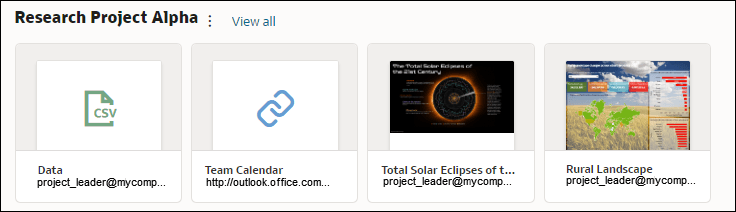
Siehe Inhaltsgruppen erstellen und freigeben.
 ), um auf folgende Optionen zuzugreifen:
- Elemente hinzufügen: Fügen Sie Links zu Analyseinhalt hinzu, wie Arbeitsmappen, Berichte und Datasets. Sie können mehrere Elemente gleichzeitig hinzufügen.
- URL-Element hinzufügen: Fügen Sie Links zu nützlichen Webseiten hinzu. Beispiel: Sie können einen Teamkalender freigeben, indem Sie
http://example.com/myteamcalendarangeben. Um den Link als Bild anzuzeigen, klicken Sie auf Thumbnail, und wählen Sie eine Grafikdatei aus. - Prüfen - Benennen Sie die Gruppe um, und prüfen Sie den Gruppeneigentümer im Bereich Allgemein, und geben Sie sie im Bereich Zugriff für andere Benutzer frei.
- Benutzerdefinierte Gruppe löschen: Entfernen Sie die benutzerdefinierte Gruppe.
Sie können auch auf Alle anzeigen klicken, um einen Drilling-Vorgang in die Gruppe durchzuführen. Hier können Sie den Gruppennamen bearbeiten und Inhaltslinks hinzufügen.
Benutzerdefinierte Inhaltsgruppen erstellen und teilen
Als Inhaltsautor erstellen Sie benutzerdefinierte Gruppen, um Schnellzugriff auf Inhalte zu gewähren, die Sie mit anderen Benutzern teilen können. Beispiel: Wenn Sie mit Kollegen zusammenarbeiten, können Sie eine benutzerdefinierte Gruppe mit bestimmten Arbeitsmappen, Watchlists, Dashboards oder Webseiten erstellen und teilen, die für das gesamte Team interessant sind.
- Wenn Sie den Zugriff für Benutzer und Rollen konfigurieren möchten, mit denen die Gruppe angezeigt, verwendet oder mit anderen geteilt werden kann, klicken Sie neben dem Gruppennamen auf Seitenmenü (), wählen Sie Prüfen, Zugriff aus, wählen Sie, wer Zugriff hat, und klicken Sie dann auf Speichern.