Replicat für Google Cloud Spanner hinzufügen
Erfahren Sie mehr über die erforderlichen Konfigurationen, bevor Sie ein Replicat für Google Cloud Spanner in einem Oracle GoldenGate-Deployment hinzufügen, sowie über die Schritte zum Hinzufügen eines Replicats.
Vor dem Hinzufügen eines Replicats
Sie müssen eine Datenbankverbindung zu Google Cloud konfigurieren, die Checkpoint-Tabelle einrichten und eine Datenbankverbindung zu Google Cloud herstellen, bevor Sie mit dem Hinzufügen eines Replicats beginnen. Optional können Sie auch die Heartbeat-Tabelle erstellen.
Stellen Sie außerdem sicher, dass Sie die Liste der unterstützten Datentypen, Objekte und Vorgänge durchgehen. Weitere Informationen finden Sie unter Google Spanner: Unterstützte Datentypen, Objekte und Vorgänge.
Erfahren Sie, wie Sie Google Cloud für Oracle GoldenGate Replicat konfigurieren.
Verbindung zu Google Cloud mit IAM authentifizieren
Google Spanner ist eine vollständig verwaltete, Cloud-native verteilte Datenbank. Für Oracle GoldenGate Replicat for Google Spanner ist die kennwortlose Authentifizierung implementiert.
Die Authentifizierung in Google Cloud Spanner unterscheidet sich grundlegend von herkömmlichen relationalen Datenbanken wie MySQL, PostgreSQL oder SQL Server, da es sich nicht um einen eigenständigen Datenbankserver handelt, der direkt angemeldet ist.
Spanner verwendet Google Cloud IAM (Identity and Access Management) und die Authentifizierung erfolgt auf Cloud-Plattformebene, nicht innerhalb von Google Spanner.
Im Folgenden werden die Schritte für die Authentifizierung einer Verbindung zu Google Cloud über IAM beschrieben:
-
Die Benutzeranwendung wird mit Serviceaccountzugangsdaten in der JSON-Datei in Google Cloud authentifiziert.
Serviceaccount muss die Rollen
roles/Spanner.databaseUserundroles/spanner.databaseAdminaufweisen. -
Zugangsdatendatei herunterladen:
-
Melden Sie sich bei Ihrem Google-Konto unter
cloud.google.coman. -
Klicken Sie auf Konsole, und gehen Sie zum Dashboard, in dem Sie Ihr Projekt auswählen können.
-
Klicken Sie im Navigationsmenü auf APIs & Services, und wählen Sie Zugangsdaten aus.
-
Wählen Sie im Menü "Zugangsdaten erstellen" die Option "Serviceaccountschlüssel".
-
Wählen Sie den JSON-Schlüsseltyp aus, um die JSON-Zugangsdatendatei für Ihr System herunterzuladen. Diese JSON-Zugangsdatendatei muss als Eingabe beim Hinzufügen der Datenbankverbindung in der Weboberfläche angegeben werden.
Spanner unterstützt nur die
https_proxyundhttp_proxynicht. Wenn Sie eine Verbindung zu Spanner hinter einem Proxyserver herstellen, musshttps_proxyfestgelegt werden, undhttp_serverdarf nicht festgelegt werden. Diehttps_proxykann in der Umgebungsvariablen für die Konfiguration des Service Managers festgelegt werden. -
Datenbankverbindung, Checkpoint-Tabelle und Heartbeat-Tabelle hinzufügen
Der Prozess zum Hinzufügen eines Replicats für Google Cloud Spanner entspricht dem Hinzufügen eines Replicats. Richten Sie die folgenden Konfigurationen ein, bevor Sie mit dem Hinzufügen eines Replicats beginnen:
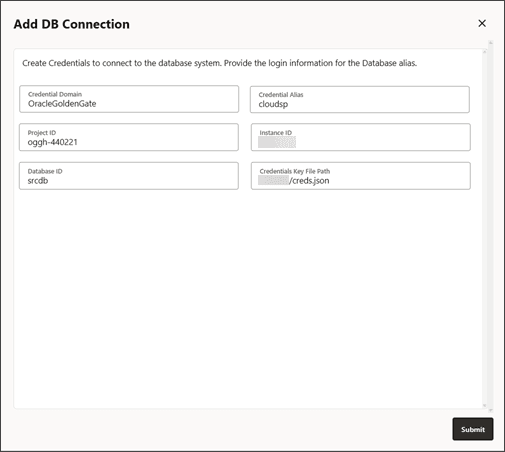
- Hinzufügen einer Datenbankverbindung.
-
Melden Sie sich bei der Datenbank an, nachdem Sie den Datenbankalias erstellt haben, um sicherzustellen, dass die Verbindung erfolgreich verläuft. Nachdem sich die Datenbank angemeldet hat, können Sie die Checkpoint-Tabelle hinzufügen.
-
Klicken Sie auf das Pluszeichen neben dem Checkpoint, um das Fenster "Checkpoint hinzufügen" zu öffnen und den Namen der Checkpointtabelle im Format
schema.table_nameanzugeben.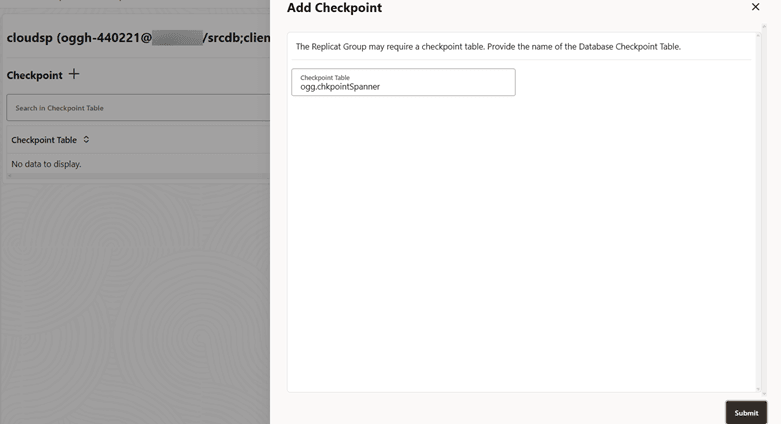
-
Klicken Sie auf Weiterleiten. Die Checkpoint-Tabelle wird hinzugefügt.
-
Prüfen Sie im linken Navigationsbereich unter der verbundenen Datenbank die Heartbeat-Tabelle. Die Taktüberwachungstabelle ist aktiviert, um die Taktüberwachung zu überprüfen.

Replicat für Google Spanner hinzufügen
Bevor Sie mit dem Hinzufügen eines Replicats beginnen, stellen Sie sicher, dass Sie die Datenbankverbindungen eingerichtet und die Checkpoint-Tabelle erstellt haben. Weitere Informationen finden Sie unter Datenbankverbindung hinzufügen, Checkpoint-Tabelle und Heartbeat-Tabelle.
Verwenden Sie die folgenden Schritte, um ein klassisches oder koordiniertes Replicat für Google Spanner zu erstellen:
-
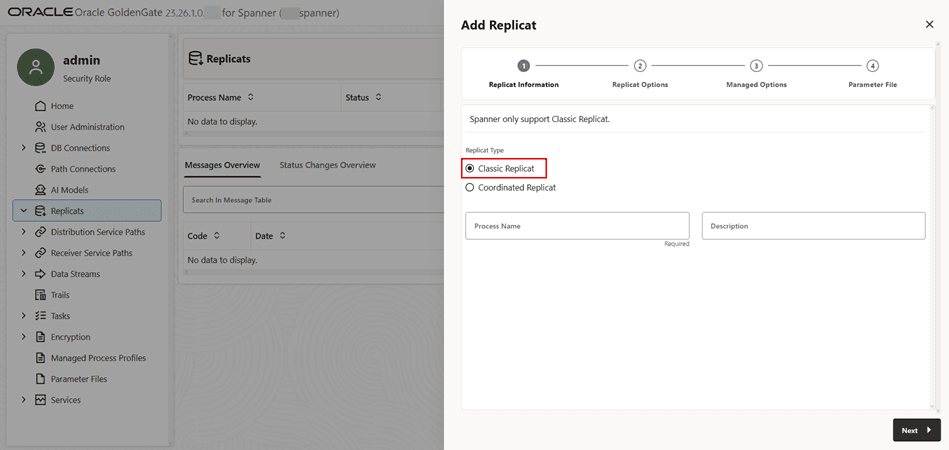
Öffnen Sie den Assistenten Replicat hinzufügen und wählen Sie Klassisches Replicat für Spanner.
-
Geben Sie den Replicat-Namen an, und klicken Sie auf {\b Next}.
-
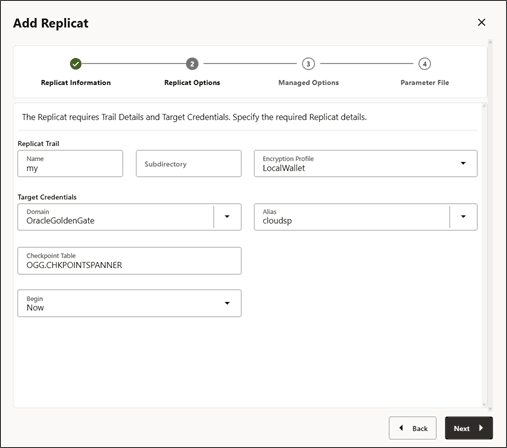
Geben Sie die Replicat-Optionen an, wie Trailname, Zielzugangsdaten und Checkpoint-Tabellenname.
-
Geben Sie im Fenster "Parameterdatei" die Details
MAPundTARGETan, und klicken Sie auf Erstellen und ausführen. Dadurch wird das Spanner Replicat erstellt.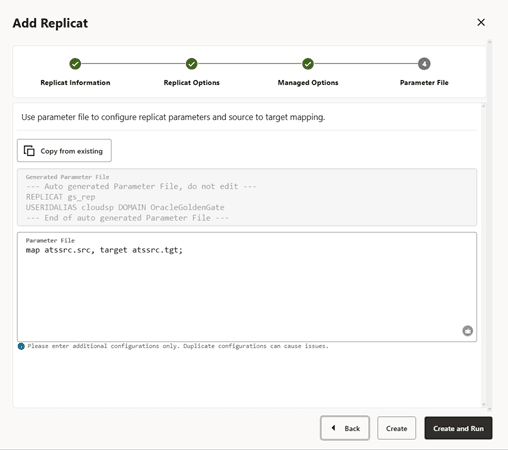
Hinweis: Wenn der nicht qualifizierte Tabellenname in der MAP-Anweisung des Replicat-Parameters verwendet wird, wird der Schemaname von GGSCHEMA übernommen, der in der GLOBALS-Datei angegeben ist. Wenn GGSCHEMA nicht im GLOBALS-Parameter definiert ist, wird das Standardschema (unbenannt) für die Replikation verwendet.
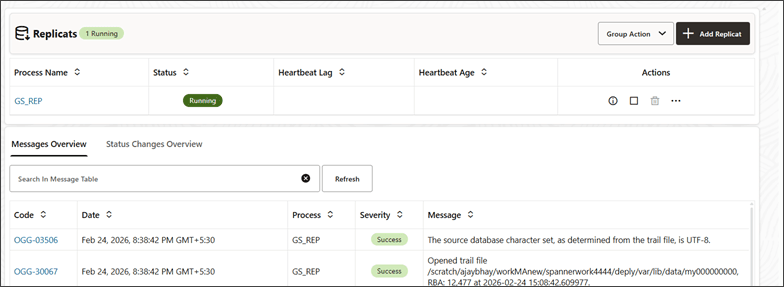
Wenn alle Spezifikationen korrekt konfiguriert sind, wird das Replicat erfolgreich ausgeführt.
Replicat mit dem Admin-Client hinzufügen
Bevor Sie mit dem Hinzufügen eines Replicats beginnen, stellen Sie sicher, dass Sie die Datenbankverbindungen eingerichtet und die Checkpoint-Tabelle und Heartbeattable erstellt haben. Weitere Informationen finden Sie unter Datenbankverbindung hinzufügen, Checkpoint-Tabelle und Heartbeat-Tabelle.
Verwenden Sie die folgenden Schritte, um ein klassisches oder koordiniertes Replicat für Google Spanner vom Admin-Client zu erstellen:
-
Stellen Sie über die Eingabeaufforderung des Admin-Clients eine Verbindung zum Deployment her.
-
Führen Sie den folgenden Befehl durch, um eine Datenbankverbindung zu erstellen:
ALTER CREDENTIALSTORE ADD USER "oggh-440221@xxxxxx/srcdb;client_secrets=/scratch/creds.json" nopassword alias spanner -
Melden Sie sich bei den Datenbankzugangsdaten an, die Sie im vorherigen Schritt erstellt haben:
DBLOGIN USERIDALIAS spanner -
Führen Sie den Kommad aus, um das Replicat hinzuzufügen:
ADD REPLICAT nrep, classic, EXTTRAIL ea, checkpointtable ggadmin.ckpt1Die Ausgabe bestätigt, ob das Replicat erfolgreich hinzugefügt wurde.
-
Mit dem Befehl
EDIT PARAMSkönnen Sie weitere Parameter für das Replicat in der Replicat-Parameterdatei hinzufügen.EDIT PARAMS nrepGeben Sie die erforderlichen Parameter in der Replicat-Parameterdatei an. Im Folgenden finden Sie ein Beispiel für eine Replicat-Parameterdatei:
DDL EXCLUDE ALL DDLERROR default discard REPERROR (default,discard) DDLOPTIONS REPORT SOURCECATALOG spanner MAP hr.*, TARGET hr.*; -
Starten Sie Replicat, und stellen Sie sicher, dass es erfolgreich ausgeführt wird.
START REPLICAT nrep### Zusätzliche Referenzen {#GUID-C737B199-8182-47BC-986C-088BC1171863}
Weitere Informationen zur Fehlerbehandlung in Replicat für Google Cloud Spanner finden Sie unter Transiente und dauerhafte Fehler in Replicat für Google Cloud Spanner behandeln.