Aktionen für Verteilungsservicepfade
Um Verteilungspfade zu verwalten, können Sie verschiedene Aufgaben ausführen, z.B. einen Pfad stoppen oder anhalten, Berichte und Statistiken anzeigen, den Pfad neu positionieren, seine Filterung ändern und einen Pfad löschen.
Klicken Sie im linken Navigationsbereich auf Verteilungsservicepfade. Die Seite "Verteilungsdienstpfade" wird angezeigt. Um alle Verteilungsservicepfade zu starten und zu stoppen, die mit dem Deployment verknüpft sind, können Sie die Optionen "Alle Pfade starten" oder "Alle Pfade stoppen" aus der Dropdown-Liste "Alle Pfadaktionen" auswählen.
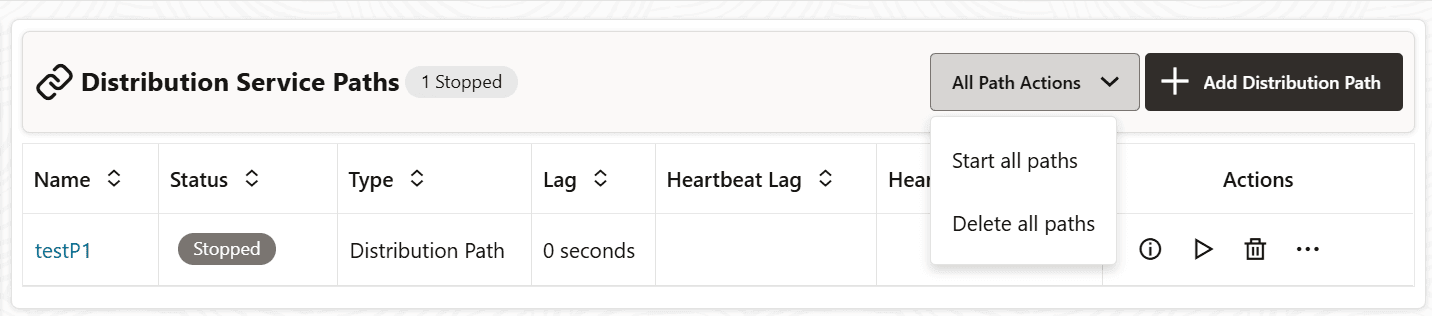
Wenn der Verteilungsservicepfad ausgeführt wird, wird im Dropdown-Menü "Alle Pfadaktionen" die Option Alle Pfade stoppen angezeigt.
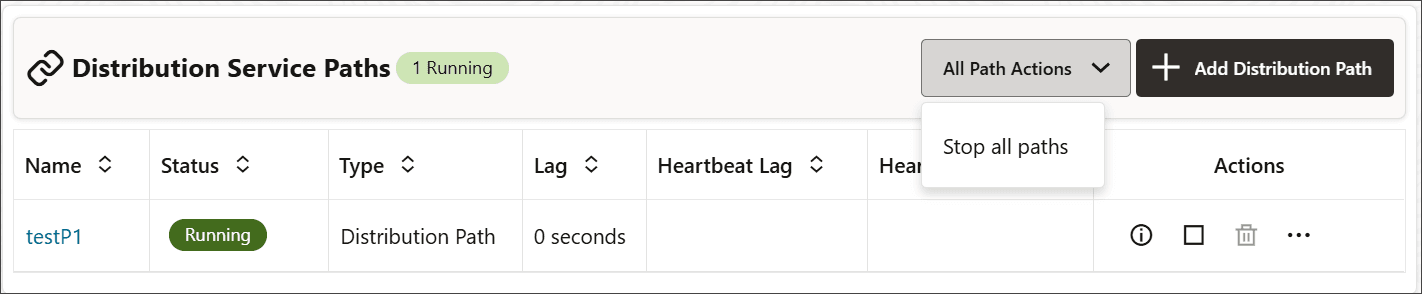
In der Liste der Verteilungsservicepfade können Sie Symbole aus der Spalte Aktion verwenden, um die folgenden Aktionen zum Verwalten des ausgewählten Verteilungspfads auszuführen:
-
Details: Mit diesem Symbol können Sie Details zum Pfad anzeigen. Sie können die Pfadinformationen einschließlich Quelle und Ziel anzeigen. Sie können auch die Beschreibung des Pfads bearbeiten. Außerdem werden statistische Daten angezeigt, einschließlich Metriken für LCR-Lesevorgänge aus Trails, gesendete LCRs, gefilterte LCRs, DDLs, Prozeduren, DML-Einfügungen, Aktualisierungen und Löschungen usw. Sie können auch die App-Optionen und TCP-Optionen aktualisieren.
-
Starten oder Stoppen: Mit diesen Symboloptionen können Sie einen Pfad starten oder stoppen. Wenn der Pfad nicht gestartet wird, wird anstelle der Option "Stoppen" die Option "Start" angezeigt. Bei einem vom Ziel initiierten Verteilungspfad können Sie diesen Pfad nur aus dem Verteilungsservice stoppen und nicht löschen oder aus dem Verteilungsservice starten. Nachdem Sie den Pfad gestoppt haben, ist er im Verteilungsdienst nicht mehr verfügbar.
-
Löschen: Mit dieser Symboloption können Sie einen Pfad löschen. Diese Option ist nur verfügbar, wenn der Pfad den Status "Gestoppt" aufweist. Klicken Sie auf dem Bestätigungsbildschirm auf "Ja", um das Löschen des Pfads abzuschließen.
-
Reposition: Mit dieser Option können Sie die Bezugsfolgenummer und die Bezugs-RBA-Verrechnung ändern. Siehe Pfad neu positionieren.
-
Filterung ändern: Mit dieser Option können Sie Sharding, DML-Filterung, DDL-Filterung, Prozedurenfilterung und Tagfilteroptionen eingeben. Siehe Pfadfilterung ändern.
Pfad neu positionieren
Sie können einen Pfad nach Bedarf neu positionieren. So positionieren Sie einen Verteilungspfad oder einen vom Ziel initiierten Verteilungspfad neu:
-
Klicken Sie im linken Navigationsbereich auf "Verteilungsservicepfade", um die Seite "Verteilungsservicepfade" zu öffnen.
-
Klicken Sie auf die Schaltfläche Aktion für den Pfad, und wählen Sie Ersetzen aus der Dropdown-Liste aus. Das Dialogfeld "Reposition" wird angezeigt.
-
Geben Sie die Quell-Trail-Folgenummer und den Quell-RBA-Offset an.
-
Klicken Sie auf Apply.
Pfadfilterung ändern
Wenn Sie die Filtereinstellungen für einen vorhandenen Pfad ändern möchten, sind die Schritte meist mit denen zum Erstellen der Filterung für einen neuen Pfad identisch.
Klicken Sie im linken Navigationsbereich auf "Verteilungsservicepfade", um die Seite "Verteilungsservicepfade" zu öffnen.
Klicken Sie für den jeweiligen Verteilungspfad auf Aktion. Klicken Sie in der Dropdown-Liste auf Filterung ändern.
| Regelkonfiguration | Aufgabe |
|---|---|
| Pfade hinzufügen | Wenn Sie die Filterung aktivieren, indem Sie sie über die Schaltfläche "Umschalten" auswählen und auf Regel hinzufügen klicken, wird das Dialogfeld "Regeldefinition" angezeigt.
Durch einen Klick auf die Registerkarte "JSON" können Sie auch das JSON-Skript für die Regel anzeigen. |
Nachdem Sie eine Regel hinzugefügt haben, wird sie in den Einschlussregeln aufgeführt. Sie können Regeln löschen oder bearbeiten. Wenn Sie eine Regel bearbeiten, haben Sie dieselben Optionen wie beim Hinzufügen einer Regel mit den folgenden hinzugefügten Filtern:
| Optionen | Beschreibung |
|---|---|
| ODER UND | Wählen Sie einen logischen Operator. |
| Chunk-ID | Bearbeiten oder löschen Sie die Datenbank-Shard-Einstellungen, wenn Sharding verwendet wird. |
| Objekttyp: | Bearbeiten oder löschen Sie den Objekttyp für die Regel. |
Wenn Sie die Filtereinstellungen für einen vorhandenen Pfad ändern möchten, sind die Schritte meist mit denen zum Erstellen der Filterung für einen neuen Pfad identisch.
Klicken Sie auf der Homepage des Verteilungsservice auf Aktion für den Pfad. Klicken Sie in der Dropdown-Liste auf Filter ändern.
| Regelkonfiguration | Aufgabe |
|---|---|
| Pfade hinzufügen | Wenn Sie die Filterung aktivieren, indem Sie sie über die Umschaltfläche auswählen und auf Regel hinzufügen klicken, wird das Dialogfeld "Regeldefinition" angezeigt.
Durch einen Klick auf die Registerkarte "JSON" können Sie auch das JSON-Skript für die Regel anzeigen. |
Nachdem Sie eine Regel hinzugefügt haben, wird sie in den Einschlussregeln aufgeführt. Sie können Regeln löschen oder bearbeiten. Wenn Sie eine Regel bearbeiten, haben Sie dieselben Optionen wie beim Hinzufügen einer Regel mit den folgenden hinzugefügten Filtern:
| Optionen | Beschreibung |
|---|---|
| ODER UND | Wählen Sie einen logischen Operator. |
| Chunk-ID | Bearbeiten oder löschen Sie die Datenbank-Shard-Einstellungen, wenn Sharding verwendet wird. |
| Objekttyp: | Bearbeiten oder löschen Sie den Objekttyp für die Regel. |
Informationen zum Einrichten der Filteroptionen in einem Verteilungspfad oder im Empfangspfad finden Sie unter ALTER DISTPATH und ALTER RECVPATH in der Befehlszeilenschnittstellenreferenz für Oracle GoldenGate.