Datenbankverbindungen hinzufügen
Für die Extract- und Replicat-Prozesse müssen funktionierende Datenbankverbindungen vorhanden sein. Führen Sie diese Schritte aus, um Datenbankverbindungen zum Verbinden der Quell- und Zielhosts für die Replikation zu erstellen.
- Melden Sie sich bei der Administration Service-Oberfläche an.
-
Klicken Sie im linken Navigationsbereich auf DB-Verbindungen.
-
Klicken Sie auf das Pluszeichen (+) neben DB-Verbindungen. Das Dialogfeld "Zugangsdaten" wird angezeigt.
-
Geben Sie die folgenden Details in die angezeigten Felder ein:
Hinweis: Alle in der folgenden Liste beschriebenen Felder sind möglicherweise nicht auf alle Datenbanken anwendbar. Prüfen Sie die Details der einzelnen Felder, um festzustellen, ob sie für eine Datenbank gelten.
-
Zugangsdatendomain
Geben Sie einen Domainnamen an, mit dem die Datenbankzugangsdaten verknüpft sind. Beispiel: "OracleGoldenGate" ist der Standarddomainname, falls Sie keinen Domainnamen angeben.
-
Zugangsdatenalias
Dies ist der Alias für Ihre Datenbankzugangsdaten, wie
ggeast. -
Verbindungstyp
Verbindungstyp, der für die Anmeldung bei der Datenbank verwendet wird. Die Optionen umfassen: Kennwort, Plugin, Kerberos und OAuth.
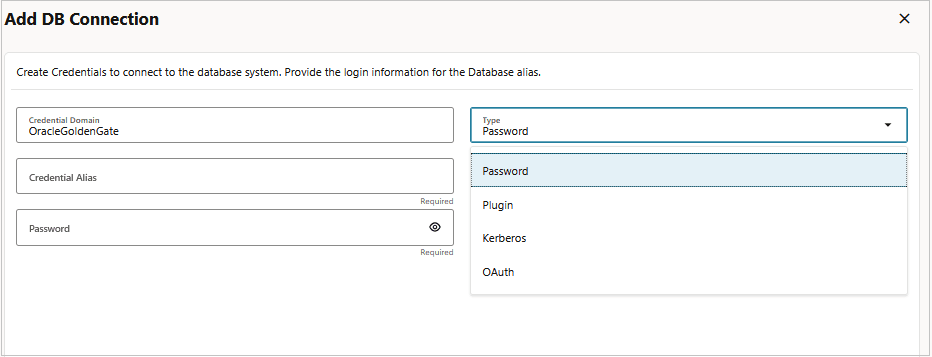
- Geben Sie unter Kennwort den Benutzernamen und das Kennwort als Datenbankzugangsdaten an.
- Geben Sie für Plug-in den Benutzernamen und das Client Secret oder das Plug-in Secret an. Weitere Informationen finden Sie unter Datenbankkennwort-Plug-in zum Speichern und Zugreifen auf das Datenbankkennwort aus einem Drittanbieter-Vault konfigurieren
- Geben Sie unter Kerberos den Kerberos-Benutzernamen an. Weitere Informationen finden Sie unter Mit Kerberos-Zugangsdaten authentifizieren.
- Geben Sie unter OAuth den Benutzernamen und das Client Secret an. Diese Option wird beim Konfigurieren von DBLOGIN für Microsoft EntraID verwendet. Weitere Informationen finden Sie unter Datenbankverbindung mit Microsoft authentifizieren EntraID.
Für Nicht-Oracle AI Database müssen möglicherweise auch die folgenden Werte angegeben werden:
-
Datenquellenname: Der DSN-Eintrag für die Datenbankverbindung.
-
Datenbankserver und Port: Wenn Sie diese Option auswählen, werden die Felder Datenbankhostname oder -IP-Adresse und Portnummer angezeigt. Geben Sie den Hostnamen der Datenbank bzw. die IP-Adresse und die Portnummer an.
-
Datenquellenname: Der DSN-Eintrag für die Datenbankverbindung.
-
Datenbankserver/Datenbankhostname oder -IP-Adresse: Name oder IP-Adresse des Servers, auf dem die Datenbank ausgeführt wird.
-
Port/Portnummer: Portnummer für die Verbindung zum Datenbankserver.
-
Datenbankname: Name der Datenbank, zu der Sie eine Verbindung herstellen möchten.
-
Benutzer-ID: Benutzer-ID oder Benutzername des Datenbankbenutzers.
Hinweis: Wenn der Benutzername in der Datenbank einen Bindestrich enthält, z.B. OGG-ADMIN, tritt der folgende Fehler auf:
OGG-08221 Cannot register or unregister EXTRACT *extract_name* because of the following SQL error: OCI Error ORA (status = 44004-ORA-44004: invalid qualified SQL name.-
Kennwort und Kennwort prüfen: Das Kennwort, das vom Datenbankbenutzer für die Anmeldung bei der Datenbank verwendet wird.
-
Sicherheitsprotokoll: Sicherheitsprotokoll, das für die Anmeldung bei der Datenbank verwendet wird. Sie können eines der folgenden drei Sicherheitsprotokolle verwenden:
-
Plaintext: Es ist das Standardsicherheitsprotokoll, wenn Verbindungstyp Datenbankserver und Port ist.
-
TLS: Wenn Sie diese Option für SQL Server auswählen, wird standardmäßig die Option Trust Server-Zertifikat ausgewählt. Wenn Sie die Option Trust Server-Zertifikat deaktivieren, müssen Sie die Werte für die Optionen SSL-Pfad und SSL-Zertifikat angeben.
-
mTLS: Wenn die Option TLS ausgewählt ist, werden die folgenden beiden Unteroptionen angezeigt:
-
-
SSL-Modus: Folgende Optionen sind verfügbar:
-
PREFERRED, REQUIRED, VERIFY_CA und VERIFY_IDENTITY für MySQL.
-
PREFER, REQUIRE, VERIFY-CA, VERIFY FULL für PostgreSQL.
-
-
-
Wählen Sie den entsprechenden SSL-Modus aus.
a. Wenn Sie PREFERRED oder REQUIRED für MySQL oder PREFER oder REQUIRE für PostgreSQL auswählen, geben Sie alle zusätzlichen anwendbaren Attribute im Textfeld Additional Attributes an.
b. Wenn Sie den SSL-Modus VERIFY_CA oder VERIFY_IDENTITY für MySQL oder VERIFY_CA oder den SSL-Modus VERIFY_IDENTITY für PostgreSQL auswählen, werden die folgenden Felder angezeigt:
-
SSL-Pfad: Der Pfadname des Verzeichnisses, das vertrauenswürdige SSL Certificate Authority-(CA-)Zertifikatsdateien enthält.
-
SSL-CA: Der Pfad der CA-Zertifikatsdatei im PEM-Format.
-
SSL-CRL: Der Pfad der Datei mit Zertifikatswiderruflisten im PEM-Format.
c. Wenn der mTLS-Modus ausgewählt ist, werden die folgenden Unteroptionen angezeigt:
- **SSL Mode**: The available options are:

   - **PREFERRED**, **REQUIRED**, **VERIFY_CA**, and **VERIFY_IDENTITY** for MySQL.

   - **PREFER**, **REQUIRE**, **VERIFY-CA**, **VERIFY FULL** for PostgreSQL.
d. Wenn Sie PREFERRED oder REQUIRED für MySQL oder PREFER oder REQUIRE für PostgreSQL auswählen, werden die folgenden Felder angezeigt:
- **SSL Path**: The path of the directory that contains trusted SSL Certificate Authority (CA) certificate files in PEM format.


 **Note:** For PostgreSQL, if the `sslpath` is specified then certificate names should not have full path however, if `sslpath` is not specified then the certificates must have complete path.
 {: .infoboxbote}

- **SSL Certificate**: The path of the SSL public key certificate file in PEM format. On the client side, this is the client public key certificate and on the server side, this is the server public key certificate.

- **SSL Key**: The path of the SSL private key file in PEM format. On the client side, this is the client private key, and on the server side, this is the server private key.
e. Wenn Sie den SSL-Modus VERIFY_CA oder VERIFY_IDENTITY für MySQL oder VERIFY_CA oder den SSL-Modus VERIFY_IDENTITY für PostgreSQL auswählen, werden zusätzlich zu den oben aufgeführten Feldern die folgenden Felder angezeigt:
- **SSL CA**: The path of the CA certificate file in PEM format. - **SSL CRL**: The path of the file containing certificate revocation lists in PEM format. - **Additional Attributes**: Specify any additional information in this field. -
- Klicken Sie auf Weiterleiten.
-
Klicken Sie auf das Symbol Datenbank verbinden, um zu prüfen, ob die Verbindung korrekt funktioniert. Wenn die Verbindung erfolgreich hergestellt wurde, wird das Symbol "Verbindung zur Datenbank herstellen" blau angezeigt. Außerdem werden Abschnitte zum Einrichten von Checkpoint- und Heartbeat-Tabellen angezeigt, nachdem die Verbindung erfolgreich hergestellt wurde.
-
Auf der Seite DB-Verbindungen können Sie auch die folgenden Aufgaben aus der Spalte "Aktion" ausführen:
-
Verbindung zur Datenbank herstellen
-
DB-Verbindung kopieren
-
DB-Verbindung ändern
-
DB-Verbindung löschen
-
Nachdem Sie sich erfolgreich bei der Datenbank angemeldet haben, können Sie TRANDATA-, SCHEMATRANDATA-, Checkpoint- und Heartbeat-Tabellen hinzufügen, die für Extract und Replicat erforderlich sind.