OCI KMS-Traildateiverschlüsselung in Oracle GoldenGate verwenden
Erfahren Sie mehr über die Voraussetzungen, Anforderungen und Schritte zum Konfigurieren eines OCI KMS-Verschlüsselungsprofils in Oracle GoldenGate, um die Traildateiverschlüsselung mit OCI KMS mit Extract-, Replicat- oder Distributionspfadprozessen zuzulassen.
Oracle GoldenGate mit OCI KMS Workflow
In den folgenden Diagrammen wird erläutert, wie Oracle GoldenGate mit OCI KMS für die Traildateiverschlüsselung arbeitet.
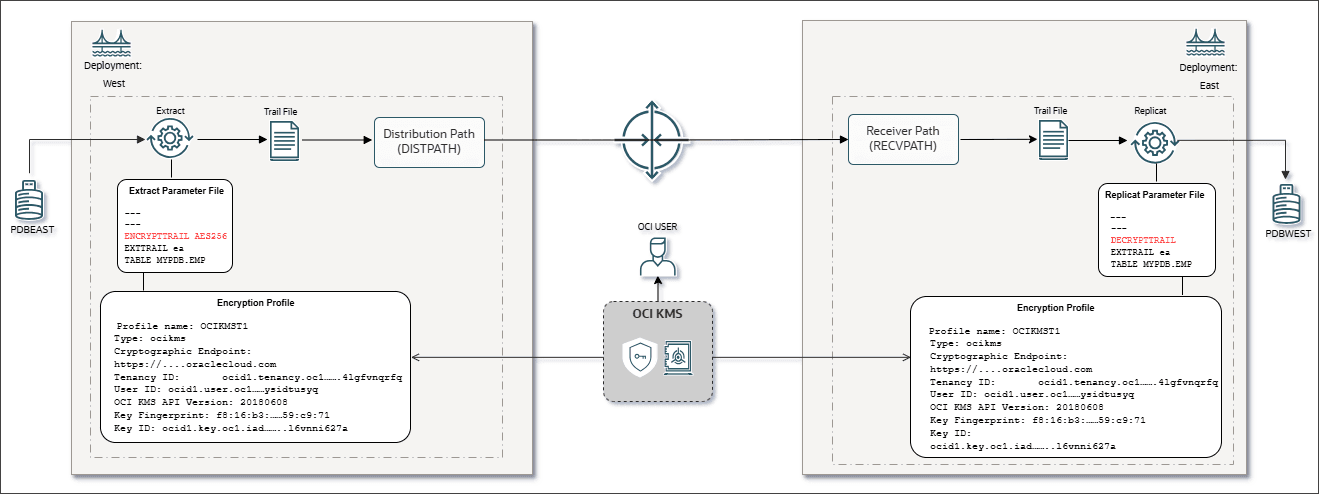
OCI KMS-Verschlüsselungsprofil in Oracle GoldenGate einrichten und das Verschlüsselungsprofil an Extract anhängen. Fügen Sie den Parameter ENCRYPTTRAIL ein, um den Verschlüsselungsalgorithmus in der Extract-Parameterdatei anzugeben.
Dieses Diagramm zeigt das Quell-Deployment EAST mit einem Extract, der mit dem OCI KMS-Verschlüsselungsprofil verknüpft ist. Um das Verschlüsselungsprofil in Oracle GoldenGate zu erstellen, muss der OCI-Benutzer auf den OCI-Mandanten zugreifen, einige Werte aus dem OCI-Vault abrufen und den Masterschlüssel und den API-Schlüssel für den OCI-Benutzer generieren.
Der OCI-Vault enthält Informationen zur Mandanten-OCID, Benutzer-OCID und kryptografischen Endpunkt-URL, die zum Herunterladen des digitalen CA-Zertifikats verwendet werden. Der Masterschlüssel, der mit dem Vault verknüpft ist, wird auch aus dem OCI-Vault generiert. Das API-Schlüsselpaar ist ebenfalls erforderlich. Sie können es aus dem OCI-Mandanten generieren oder ein vorhandenes Schlüsselpaar hochladen. Weitere Informationen finden Sie unter OCI KMS für die Verbindung mit Oracle GoldenGate konfigurieren.
Nachdem Sie alle Werte aus dem OCI-Mandanten gespeichert haben, können Sie ein Verschlüsselungsprofil in Oracle GoldenGate Administration Service erstellen. Dieses Verschlüsselungsprofil wird dann mit dem Extract verknüpft, und die Extract-Parameterdatei wendet den Verschlüsselungsalgorithmus (AES 128, AES 192, AES 256) an, den Sie mit dem Parameter ENCRYPTTRAIL angewendet haben. Die verschlüsselte Traildatei wird von der DISTPATH an das Ziel-Deployment (WEST) übertragen. Die Replicat-Parameterdatei im Ziel-Deployment (WEST) enthält den Parameter DECRYPTTRAIL, mit dem die Traildatei entschlüsselt werden kann. Siehe Oracle GoldenGate-Prozesse zum Aktivieren der Verschlüsselung von OCI-KMS-Traildateien konfigurieren.
Voraussetzungen für die Verbindung von Oracle GoldenGate mit OCI KMS
Führen Sie die Aufgaben in diesem Abschnitt aus, bevor Sie mit der Konfiguration eines OCI-KMS-Verschlüsselungsprofils in Oracle GoldenGate beginnen.
OCI KMS erfordert die Registrierung des Private/Public Keys (API-Signaturschlüssel), um auf die REST-API auf dem Server zuzugreifen, auf dem Oracle GoldenGate bereitgestellt wird. Siehe Schlüssel für OCI KMS registrieren und verwalten.
Die folgende Tabelle enthält die Liste der erforderlichen Werte zur Konfiguration des OCI-KMS-Verschlüsselungsprofils aus Oracle GoldenGate Administration Service. Stellen Sie sicher, dass diese Werte verfügbar sind, bevor Sie mit dem Erstellen eines Verschlüsselungsprofils mit OCI KMS beginnen.
| OCI KMS-Konfigurationsoptionen | Optionen zum Einrichten eines OCI-KMS. |
| Kryptoendpunkt-URL | Sie können über den OCI KMS Vault-Assistenten darauf zugreifen. Siehe [OCI-Befehlszeilenreferenz](https://docs.oracle.com/en-us/iaas/tools/oci-cli/ |
| 2.21.4/oci_cli_docs/cmdref/kms/crypto.html) und Schlüssel verwalten in der OCI-Dokumentation, um mehr zu erfahren. | |
| Mandanten-OCID | Wenn Sie sich für Oracle Cloud Infrastructure registrieren, erstellt Oracle einen Mandanten für Ihr Unternehmen. Dies ist eine sichere und isolierte Partition innerhalb von Oracle Cloud Infrastructure, in welcher Sie Ihre Cloud-Ressourcen erstellen, organisieren und verwalten können. Weitere Informationen finden Sie unter Schlüsselkonzepte in der OCI-Dokumentation. |
| Schlüssel-OCID | Weitere Einzelheiten finden Sie in der OCI-Dokumentation. |
| Benutzer-OCID | Weitere Einzelheiten finden Sie in der OCI-Dokumentation. |
| API-Schlüssel | Zugangsdaten zum Sichern von Anforderungen für die Oracle Cloud Infrastructure-REST-API. |
| API-Schlüssel-Fingerprint | Weitere Informationen finden Sie in der OCI-Dokumentation unter Erforderliche Schlüssel und OCIDs. |
CA-Zertifikat mit dem kryptografischen Endpunkt herunterladen
Um die Schritte in diesem Thema auszuführen, benötigen Sie einen Vault in Ihrem OCI-Mandanten, in dem die kryptografische Endpunkt-URL angegeben ist. Diese URL ist erforderlich, um das digitale CA-Zertifikat herunterzuladen und eine vertrauenswürdige Verbindung von Oracle GoldenGate zum OCI-Mandanten herzustellen. Wenn kein Vault vorhanden ist, finden Sie weitere Informationen unter OCI Vault erstellen oder darauf zugreifen. Kehren Sie zu diesem Thema zurück, um die Schritte zum Herunterladen des CA-Zertifikats mit dem kryptografischen Endpunkt anzuzeigen.
Wenn in Ihrem OCI-Mandanten ein Vault vorhanden ist, führen Sie die in diesem Thema angegebenen Schritte aus, um das CA-Zertifikat mit dem kryptografischen Endpunkt herunterzuladen.
-
Navigieren Sie im linken Navigationsbereich zur Seite Identität und Sicherheit, und wählen Sie Vault aus, um die Seite "Vault-Informationen" zu öffnen.
-
Kopieren Sie auf der Seite "Vault-Informationen" den kryptografischen Endpunktwert und die OCID.
-
Öffnen Sie einen Webbrowser, und fügen Sie den Wert des kryptografischen Endpunkts in die Browser-URL-Leiste ein. Der Browser zeigt keine Seite an. Sie können jedoch auf Verbindung ist sicher klicken, um das CA-Zertifikat anzuzeigen.
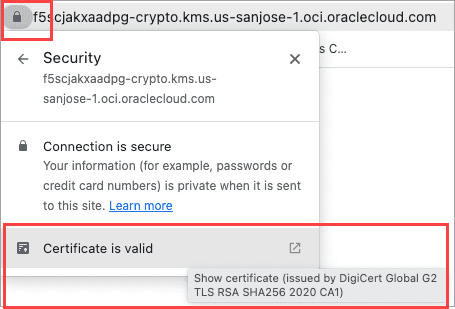
Dieses CA-Zertifikat ist von Oracle GoldenGate erforderlich, um diesem OCI-Mandanten beim Herstellen einer Verbindung vertrauen zu können.
-
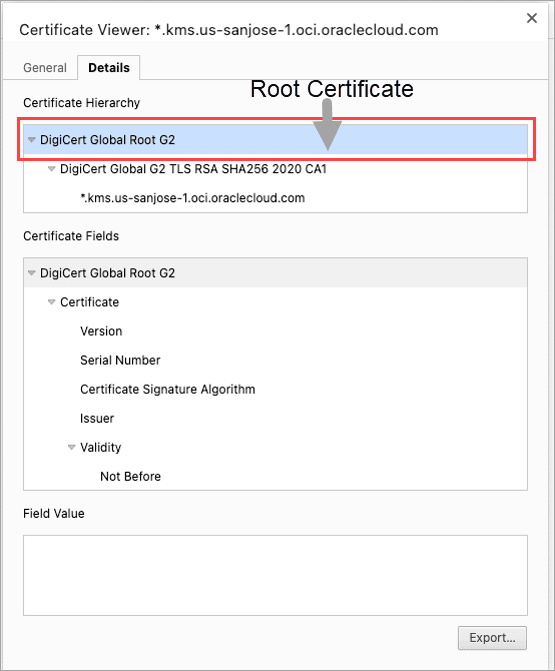
Gehen Sie zum Abschnitt Downloads des Webbrowsers. Das CA-Zertifikat ist hier aufgeführt.
-
Klicken Sie auf Exportieren, um das Root-Zertifikat herunterzuladen.
Tipp: Behalten Sie dasselbe Verzeichnis beim Herunterladen des API-Schlüssels und des Root-Zertifikats bei. {. :infoboxtip}
Digital CA-Zertifikat als vertrauenswürdiges CA-Zertifikat in Oracle GoldenGate hinzufügen
Das digitale CA-Zertifikat, das Sie zuvor mit der kryptografischen Endpunkt-URL heruntergeladen haben, muss dem Oracle GoldenGate-Quell-Deployment als vertrauenswürdiges CA-Zertifikat hinzugefügt werden. Siehe Zertifikate für sichere Deployments erstellen.
Hinweis: In OCI GoldenGate Service können Sie diesen Schritt überspringen, da das CA-Zertifikat bereits als Teil des Service hinzugefügt wurde.
Führen Sie in Oracle GoldenGate Service Manager die folgenden Schritte aus, um das digitale CA-Zertifikat als vertrauenswürdiges CA-Zertifikat für das Quell-Deployment hinzuzufügen:
-
Melden Sie sich bei Oracle GoldenGate Service Manager an.
-
Wählen Sie im linken Navigationsbereich die Option "Zertifikatsverwaltung" aus.
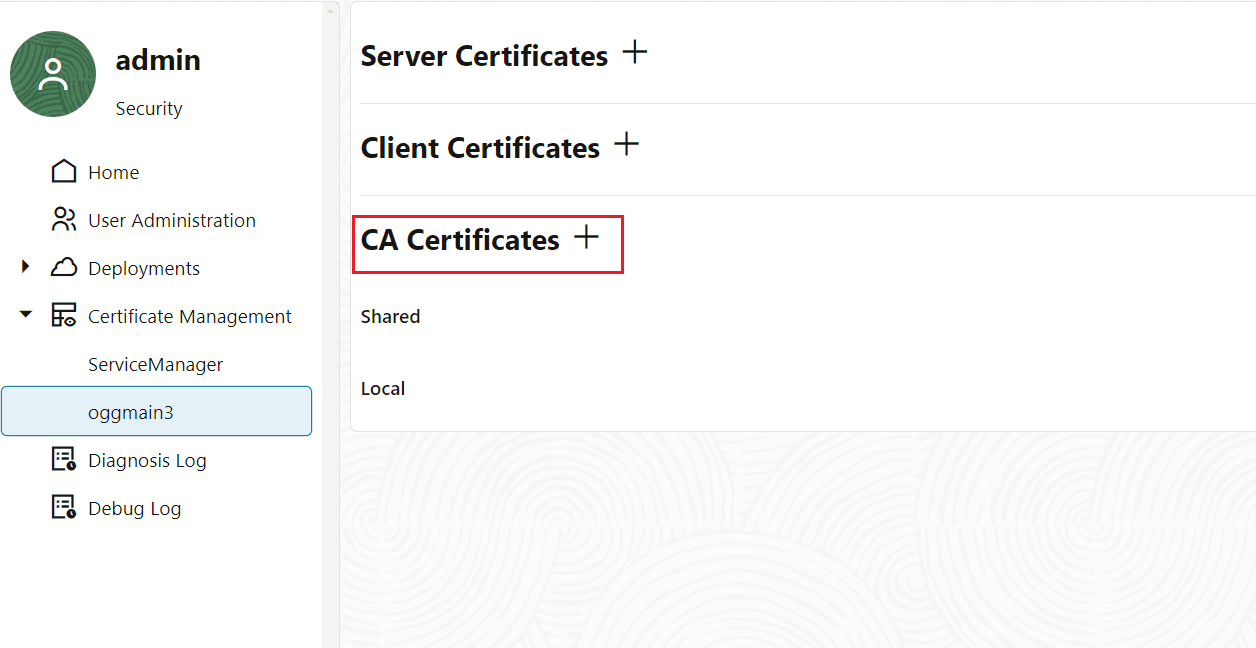
Seite "Zertifikatsverwaltung" in Oracle GoldenGate Service Manager
Ab sofort wird kein Zertifikat als vertrauenswürdiges Zertifikat hinzugefügt, um eine Verbindung zum spezifischen OCI-Mandanten herzustellen. Sie müssen das Root-Zertifikat hinzufügen, das Sie im Schritt von
-
Fügen Sie das Root-Zertifikat als vertrauenswürdiges Zertifikat zu den CA-Zertifikaten im Oracle GoldenGate-Deployment hinzu. Dadurch kann Oracle GoldenGate einer Verbindung mit dem jeweiligen OCI-Mandanten vertrauen. Siehe auch CA-Zertifikat hinzufügen.
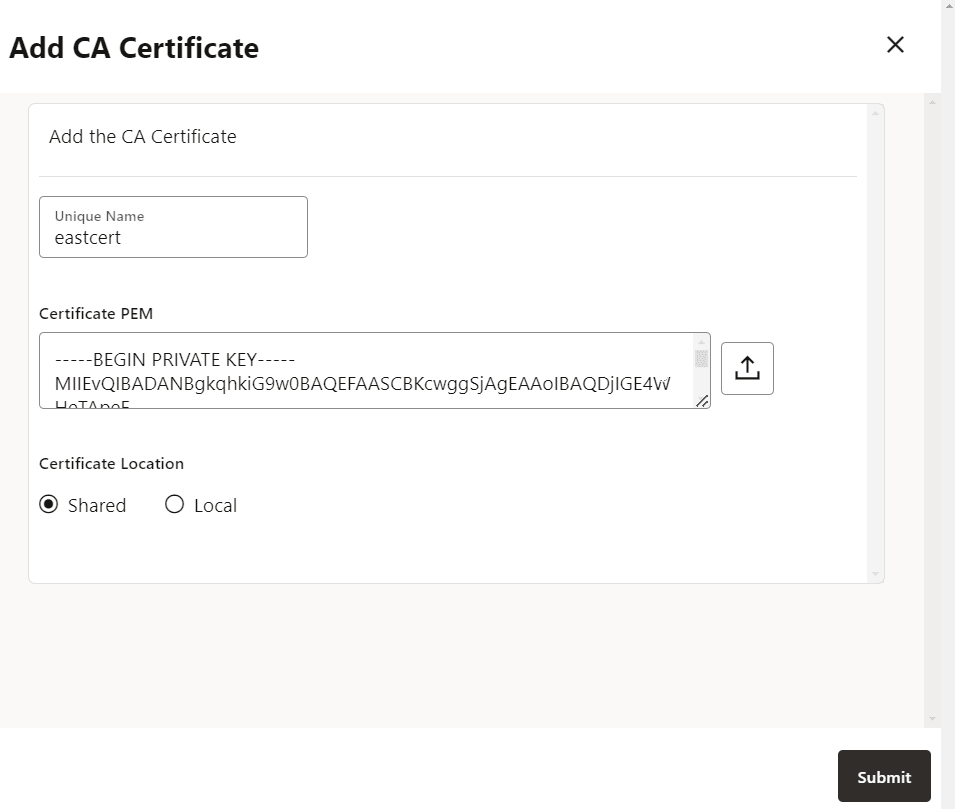
OCI KMS für die Verbindung mit Oracle GoldenGate konfigurieren
Vom OCI-KMS-Mandanten aus sind bestimmte Werte erforderlich, um eine Verbindung zwischen Oracle GoldenGate und OCI KMS einzurichten. Folgende Werte sind verfügbar:
-
Mandanten-ID
-
Kryptografischer Endpunkt
-
Benutzer-OCID
-
API-Schlüssel
Bevor Sie Oracle GoldenGate für die Verbindung mit OCI KMS konfigurieren, müssen Sie sich beim OCI-Mandanten anmelden, um die folgenden Aufgaben auszuführen:
-
Erstellen Sie einen Vault, falls noch nicht erstellt, und rufen Sie die Werte für den kryptografischen Endpunkt und die Benutzer-OCID ab. Siehe
-
Erstellen Sie ein API-Private-Key-Paar und laden Sie Informationen herunter, die mit dem API-Schlüssel verknüpft sind, wie der Wert für Fingerprint und API-Schlüssel.
-
Laden Sie das CA-Zertifikat mit dem kryptografischen Endpunkt herunter. Dieser Schritt ist auch eine Voraussetzung für die Konfiguration des Oracle GoldenGate-Verschlüsselungsprofils. Weitere Informationen finden Sie unter CA-Zertifikat mit dem kryptografischen Endpunkt herunterladen.
Führen Sie die folgenden Schritte aus, um die OCI-KMS-Werte anzuzeigen und zu speichern, die beim Einrichten von Oracle GoldenGate-Prozessen für die Verbindung mit OCI KMS erforderlich wären:
OCI Vault erstellen oder aufrufen
Greifen Sie auf den Vault zu, wenn er bereits in Ihrem OCI-Mandanten vorhanden ist, um die Werte für:
-
Kryptografischer Endpunkt: Dies ist der Link, von dem Sie das vertrauenswürdige Zertifikat abrufen müssen. Kopieren Sie diesen Link zur Verwendung in den späteren Schritten.
-
OCID: Dies ist die eindeutige ID für Ihre OCI-Umgebung. Sie ist beim Einrichten des Verschlüsselungsprofils in Oracle GoldenGate erforderlich.
Gehen Sie wie folgt vor, um den Vault zu erstellen und darauf zuzugreifen:
-
Melden Sie sich mit Ihrem Oracle Cloud-Konto an.
-
Klicken Sie im linken Navigationsbereich der Oracle Cloud-Homepage auf die Option Identität und Sicherheit, und wählen Sie Vault aus.
-
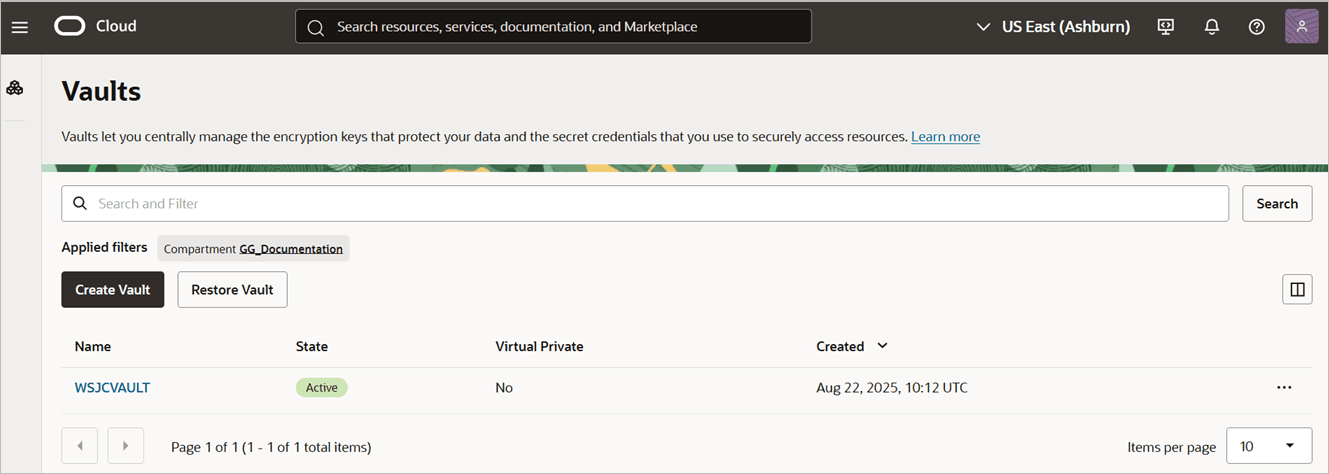
Klicken Sie auf Vault erstellen, um einen Vault zu erstellen, sofern Sie noch keinen Vault erstellt haben. In diesem Fall ist der Vault (WSJCVAULT) bereits erstellt.
-
Klicken Sie auf den Vault-Namen, z.B. **WSJCVAULT**, der in der folgenden Abbildung angezeigt wird, um auf die Informationen zu Vault-OCID, kryptografischem Endpunkt und Masterschlüsseldetails zuzugreifen. Im folgenden Bild enthält der Abschnitt **Allgemeine Informationen** die Details zu **ocid** und **cryptographic endpoint**. Im Abschnitt **Masterverschlüsselungsschlüssel Compartment_WH** werden die Masterschlüsseldetails angezeigt.  Auf dieser Seite erhalten Sie die Werte, die zum Einrichten einer vertrauenswürdigen Verbindung zwischen Oracle GoldenGate und OCI KMS erforderlich sind.
-
Kopieren Sie diese Informationen zur Referenz in eine Notizbuchdatei. In späteren Schritten verwenden Sie diese Notizbuchdatei, um weitere Details zum Master- und API-Schlüssel hinzuzufügen. Diese Werte werden zum Hinzufügen des Verschlüsselungsprofils im Oracle GoldenGate-Deployment verwendet.
Masterschlüssel generieren und API-Private Key herunterladen
Bei den folgenden Schritten wird davon ausgegangen, dass Sie bereits bei Ihrem OCI-Mandanten angemeldet sind.
Master-Schlüssel generieren
So erstellen Sie den Master-Schlüssel:
-
Navigieren Sie zur Seite Vault-Informationen.
-
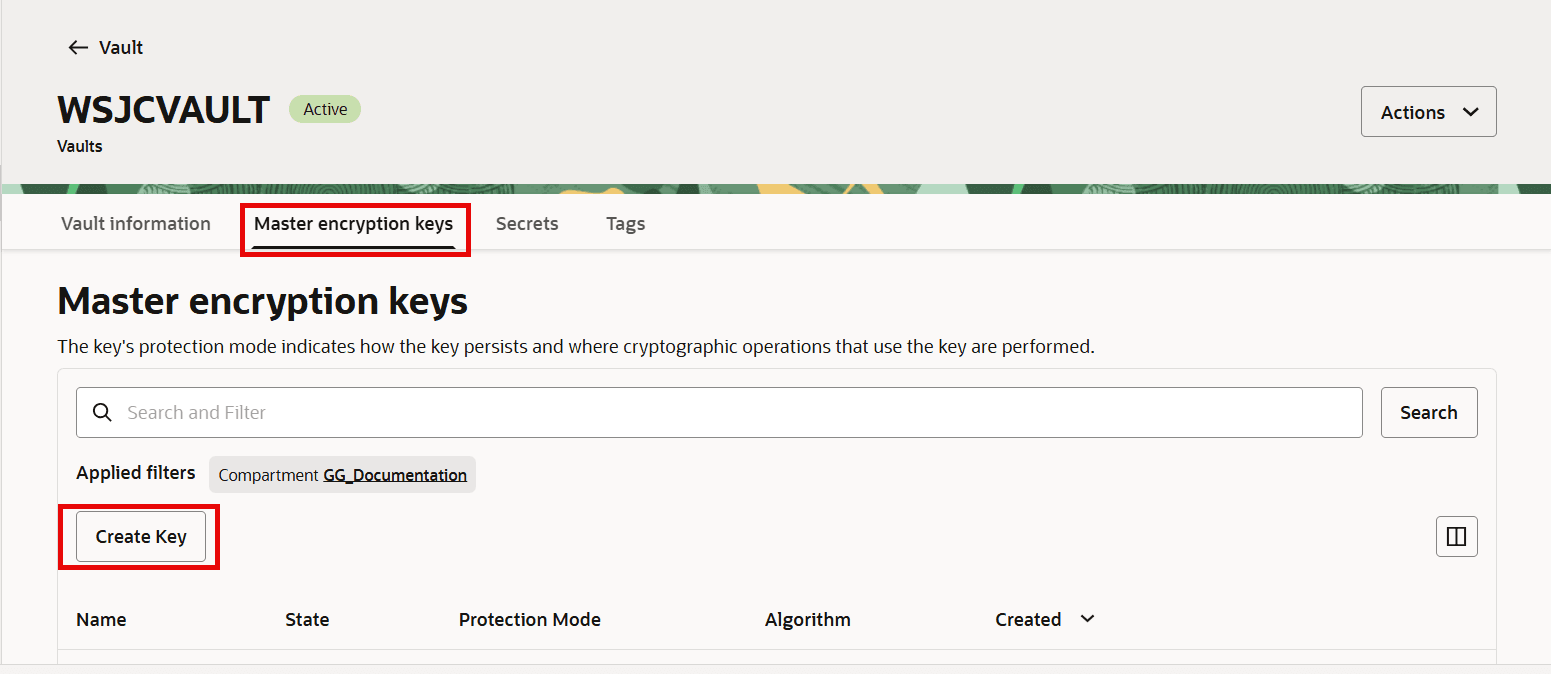
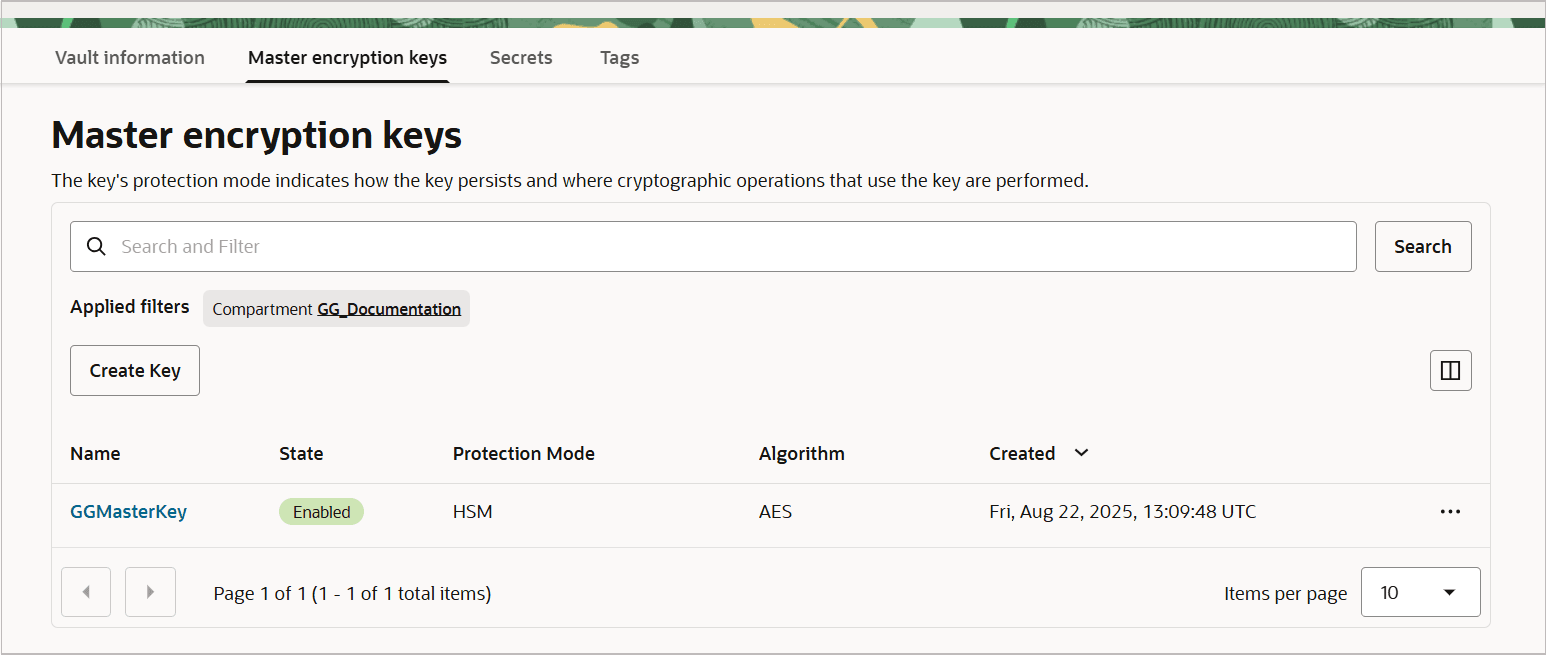
Wechseln Sie zur Registerkarte Masterverschlüsselungsschlüssel, und klicken Sie auf Schlüssel erstellen.
-
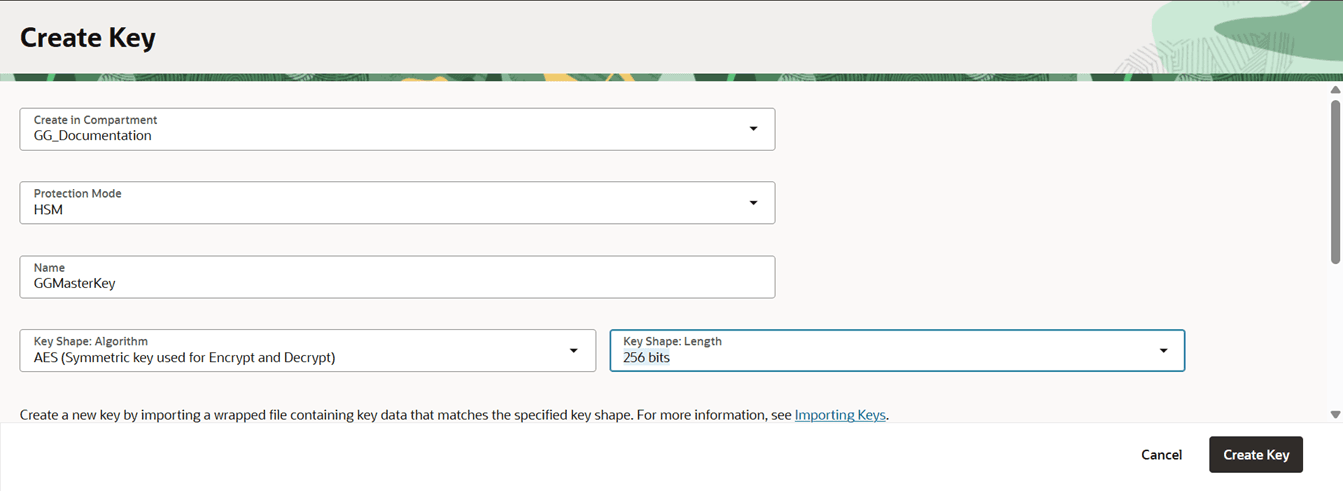
Geben Sie den Namen des Masterschlüssels und den Verschlüsselungsalgorithmus unter anderem an, um einen Masterschlüssel zu erstellen, wie in der folgenden Abbildung dargestellt.
-
Klicken Sie auf Schlüssel erstellen. Dadurch wird der Masterschlüssel generiert, der von Oracle GoldenGate verwendet wird. Der neue Masterschlüssel wird auf der Seite "Masterverschlüsselungsschlüssel" aufgeführt.
API-Schlüssel generieren
Um den Benutzer mit OCI KMS zu verbinden, erstellen Sie einen API-Schlüssel wie folgt:
-
Klicken Sie auf der Vault-Informationsseite in der oberen rechten Ecke auf das Symbol "Benutzereinstellungen".
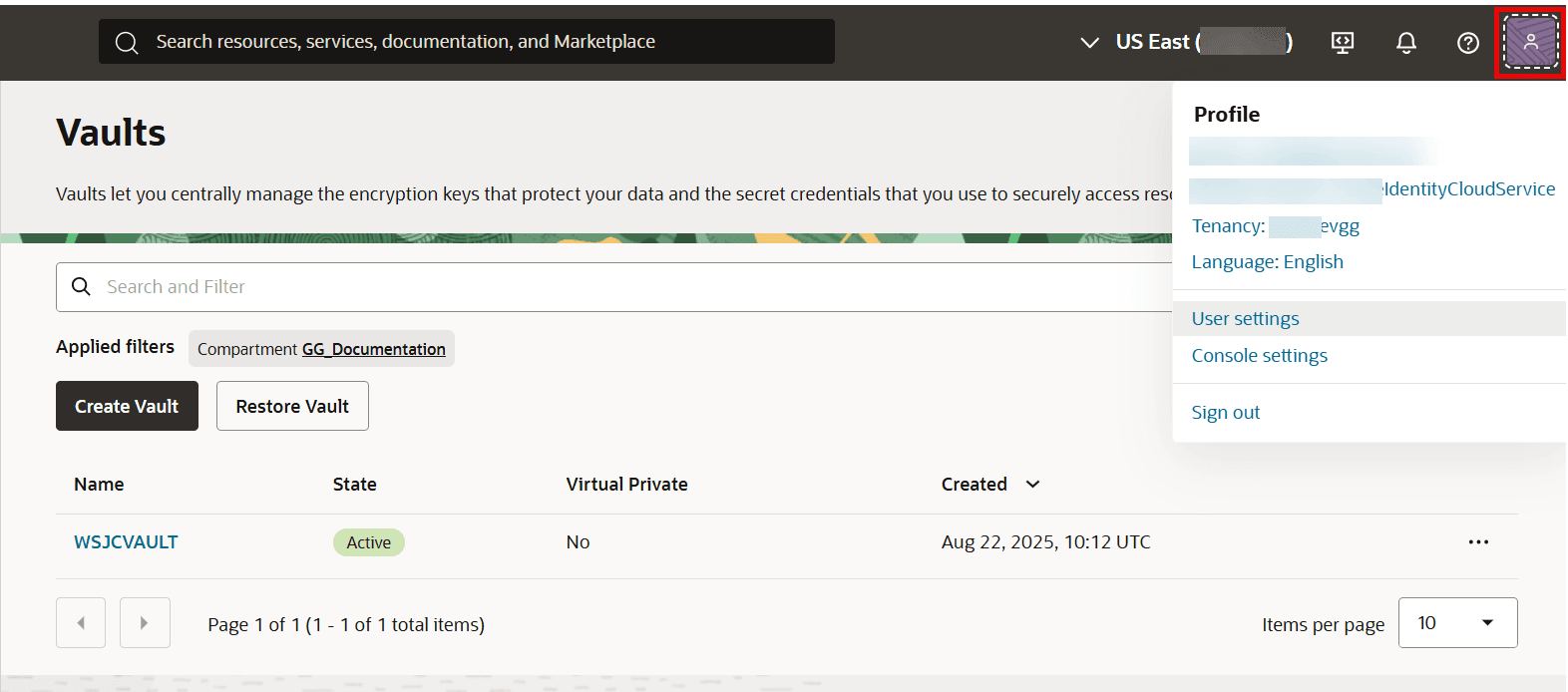
Dadurch wird die Seite "Benutzerprofil" mit mehreren Registerkarten angezeigt.
-
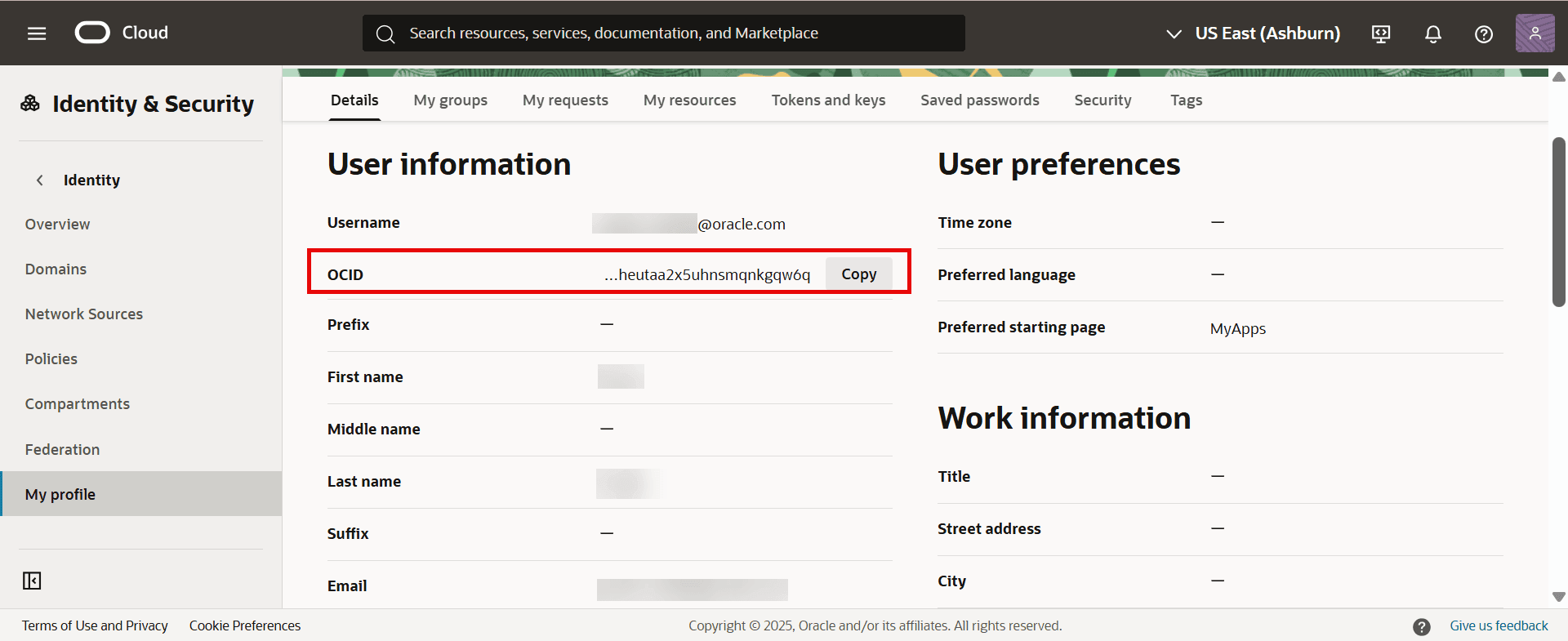
Kopieren Sie die Benutzer-OCID aus dem Abschnitt "Benutzerinformationen" der Registerkarte "Details". Fügen Sie diesen Wert in die zuvor erstellte Notizbuchdatei ein.\n
-
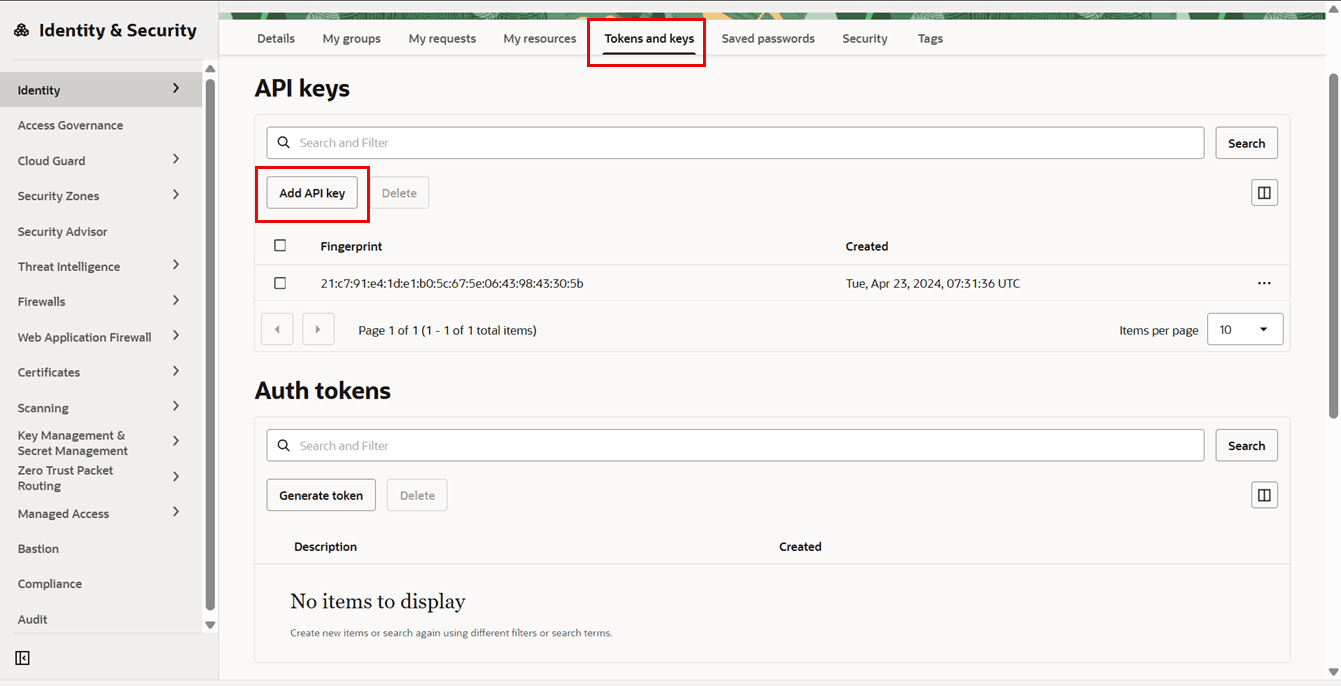
Klicken Sie auf die Registerkarte Token und Schlüssel, um den Abschnitt "API-Schlüssel" zu öffnen.
-
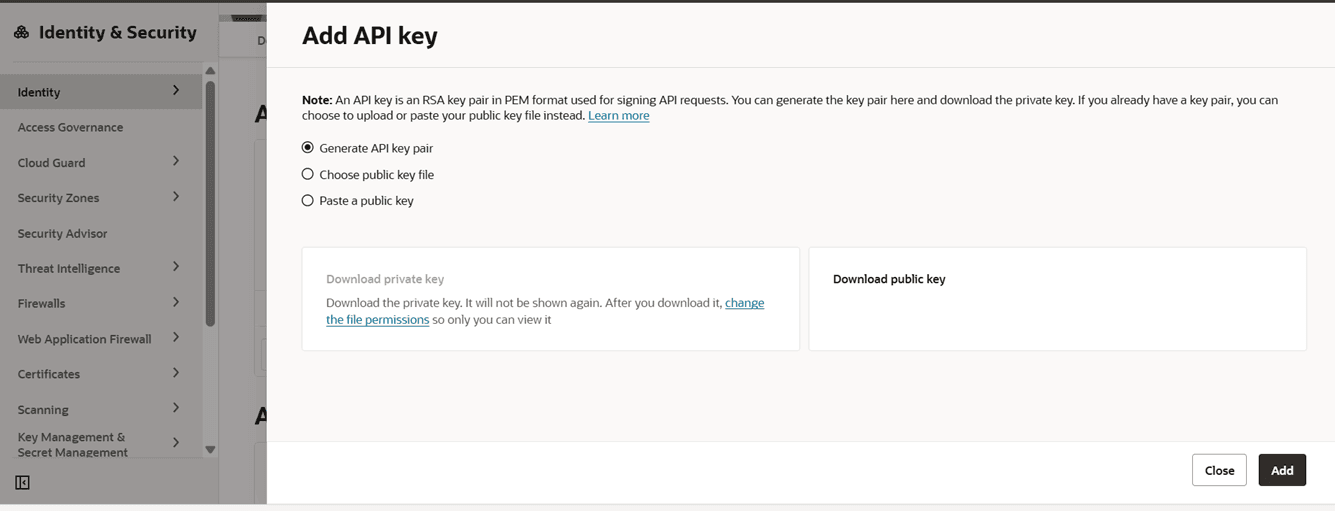
Klicken Sie auf API-Schlüssel hinzufügen, um das Dialogfeld "API-Schlüssel hinzufügen" zu öffnen.
-
Wählen Sie die Option API-Schlüsselpaar generieren aus, um ein Schlüsselpaar zu erstellen, mit dem der OCI-Benutzer eine Verbindung zu OCI KMS herstellen kann. Sie können auch eine vorhandene PublicKey-Datei mit der Option PublicKey-Datei auswählen hochladen oder den Wert des PublicKey mit der Option PublicKey einfügen in das Textfeld einfügen.
-
Klicken Sie auf Private Key herunterladen, und behalten Sie ihn an einem bekannten Speicherort. Sie können die Datei in einen benutzerfreundlichen Namen umbenennen, wie API_private_key.pem.
-
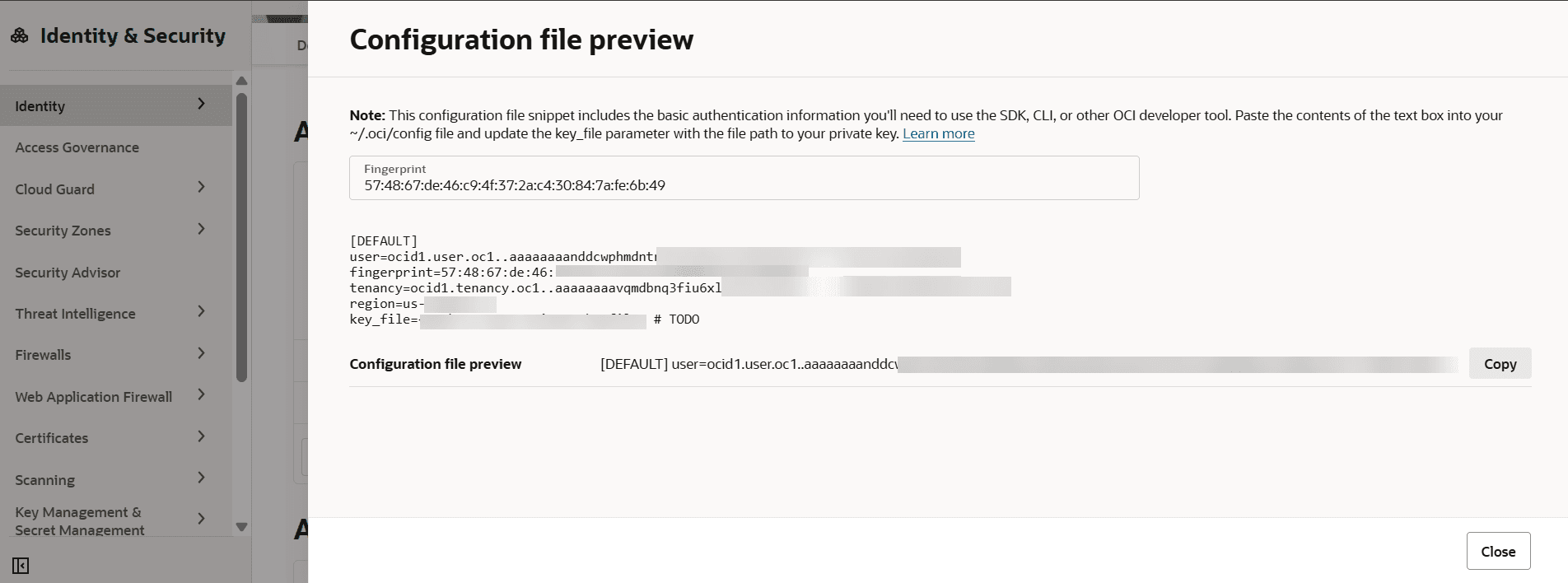
Klicken Sie auf Hinzufügen. Dadurch wird das Dialogfeld Vorschau der Konfigurationsdatei angezeigt, das alle Informationen enthält, die mit dem API-Schlüssel verknüpft sind, wie Fingerprint, Mandant, Region und andere Details.
-
Kopieren Sie diese Werte, und speichern Sie sie in derselben zuvor erstellten Notizbuchdatei. Tipp: Behalten Sie dieselbe Notizbuchdatei bei, um Informationen über den Fingerprint des API-Schlüssels, den Mandantenwert und die Informationen über den kryptografischen Endpunkt und die OCID-Werte für den OCI-Vault zu speichern. Die folgende Abbildung zeigt eine Beispiel-Notizbuchdatei mit den Konfigurationsdetails für den Vault, Masterschlüssel und API-Schlüssel, die bei der Konfiguration des Verschlüsselungsprofils in Oracle GoldenGate erforderlich wären. 
-
Klicken Sie auf Schließen, um zum Abschnitt "API-Schlüssel" zurückzukehren, in dem der neue API-Schlüssel aufgeführt ist.
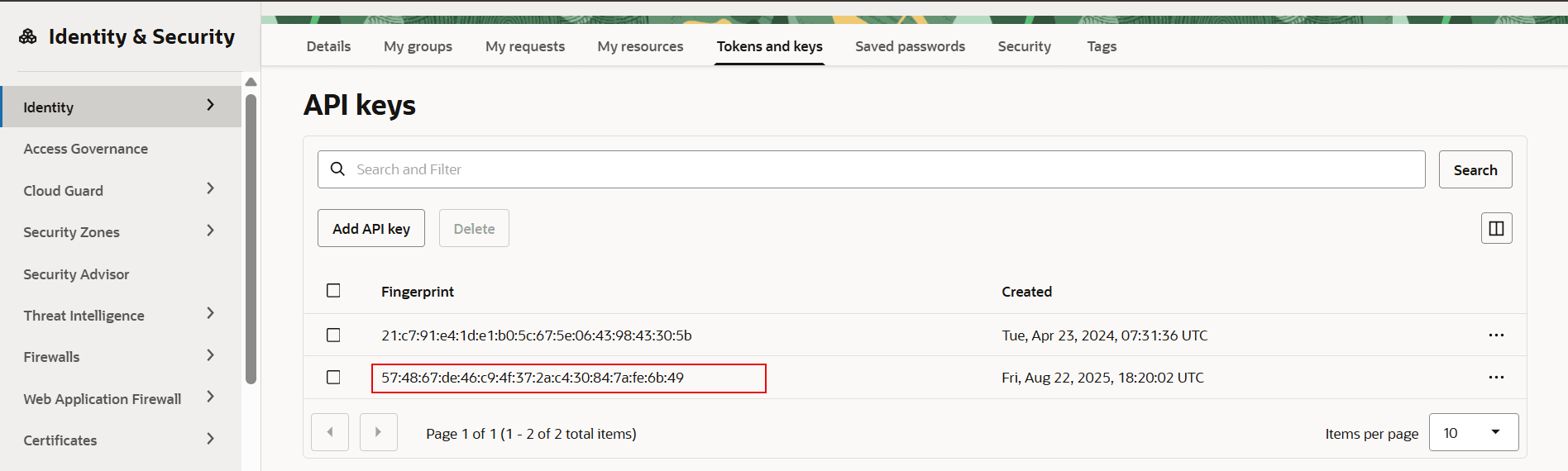
Im nächsten Schritt richten Sie das Oracle GoldenGate-Verschlüsselungsprofil mit all diesen Details ein, und wenden das Verschlüsselungsprofil bei Bedarf auf Extract- und Replicat-Prozesse an. Weitere Schritte finden Sie unter Oracle GoldenGate-Prozesse zum Aktivieren der Verschlüsselung von OCI-KMS-Traildateien konfigurieren.
Weitere Informationen zu den OCI KMS-Endpunkten zum Verschlüsseln und Entschlüsseln finden Sie in der Dokumentation zu encrypt und decrypt-Endpunkten in der Oracle Cloud Infrastructure-Dokumentation.
Oracle GoldenGate-Prozesse konfigurieren, um die Verschlüsselung von OCI-KMS-Traildateien zu aktivieren
Stellen Sie vor dem Beginn der Schritte in diesem Abschnitt sicher, dass Sie die Voraussetzungen für die Verbindung von Oracle GoldenGate mit OCI KMS erfüllt haben.
Führen Sie in der Oracle GoldenGate-Schnittstelle die folgenden Aufgaben aus, wenn Sie Oracle GoldenGate so konfigurieren, dass eine vertrauenswürdige Verbindung mit OCI KMS eingerichtet wird:
-
Erstellen Sie ein Verschlüsselungsprofil mit den Werten für OCID, kryptografischer Endpunkt, API-Schlüssel, Mandant und Fingerprint.
-
Wenden Sie das Verschlüsselungsprofil auf Extract-, Distributionspfad- oder Replicat-Prozesse an.
Führen Sie die in den folgenden Abschnitten angegebenen Schritte aus, um die OCI KMS-basierte Trailverschlüsselung von der Oracle GoldenGate-Microservices-Architektur anzuwenden:
Verschlüsselungsprofil in Oracle GoldenGate-Prozessen erstellen
Führen Sie die folgenden Schritte aus, um die OCI KMS-basierte Traildateiverschlüsselung von der Oracle GoldenGate Microservices Architecture-Weboberfläche anzuwenden:
-
Öffnen Sie die Notizbuchdatei, in der Sie die Details für den OCI-KMS-API-Schlüssel und die Kryptoendpunktdetails gespeichert haben. Weitere Informationen finden Sie in Schritt 8 unter OCI KMS für die Verbindung mit Oracle GoldenGate konfigurieren.
Die Informationen umfassen folgende Werte:
-
Crypto-Endpunkt-URL: Dieser Wert wird auf der Vault-Seite von OCI KMS angezeigt.
-
Mandanten-OCID: Dieser Wert kann aus den API-Werten abgerufen werden, die in die Notizbuchdatei kopiert wurden.
-
Schlüssel-OCID: So rufen Sie diesen Wert ab:
-
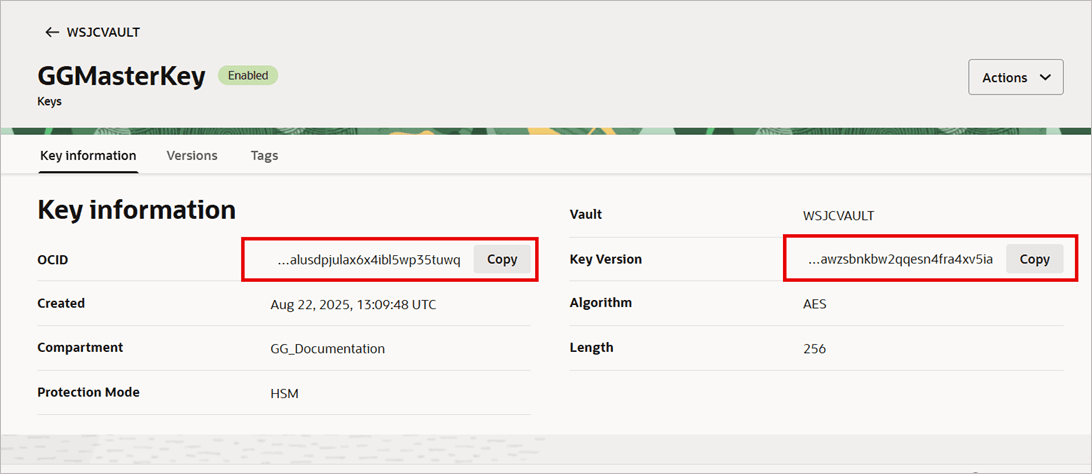
Gehen Sie zur Seite "OCI Vault", und klicken Sie auf den Masterschlüssel, um die Seite mit den Schlüsseldetails zu öffnen, auf der die OCID für den Masterschlüssel bereitgestellt wird.
-
Kopieren Sie die Masterschlüssel-OCID von der Seite "Key Details".
-
-
Benutzer-OCID: Rufen Sie diesen Wert aus den API-Konfigurationsdetails ab.
-
API-Private Key: Laden Sie den API-Private Key von dem Speicherort hoch, an dem Sie ihn gespeichert haben, während Sie Aufgaben in OCI KMS für die Verbindung mit Oracle GoldenGate konfigurieren ausführen.
-
API-Schlüssel-Fingerprint: Rufen Sie diesen Wert aus den API-Konfigurationsdetails ab.
-
-
Melden Sie sich beim Administrationsservice an, und wählen Sie Verschlüsselung, Profile im linken Navigationsbereich aus.
-
Klicken Sie auf das Pluszeichen neben Oracle Cloud Infrastructure, um das Dialogfeld "Verschlüsselungsprofil erstellen" zu öffnen.
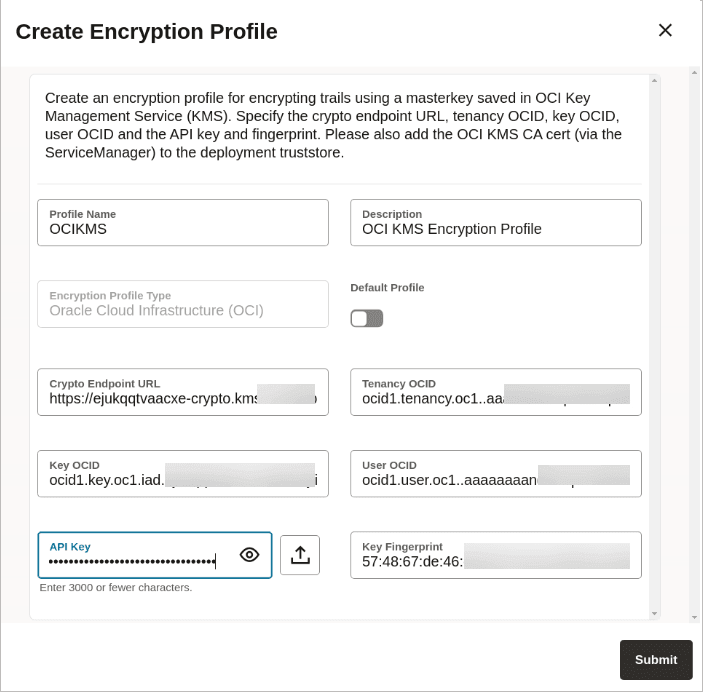
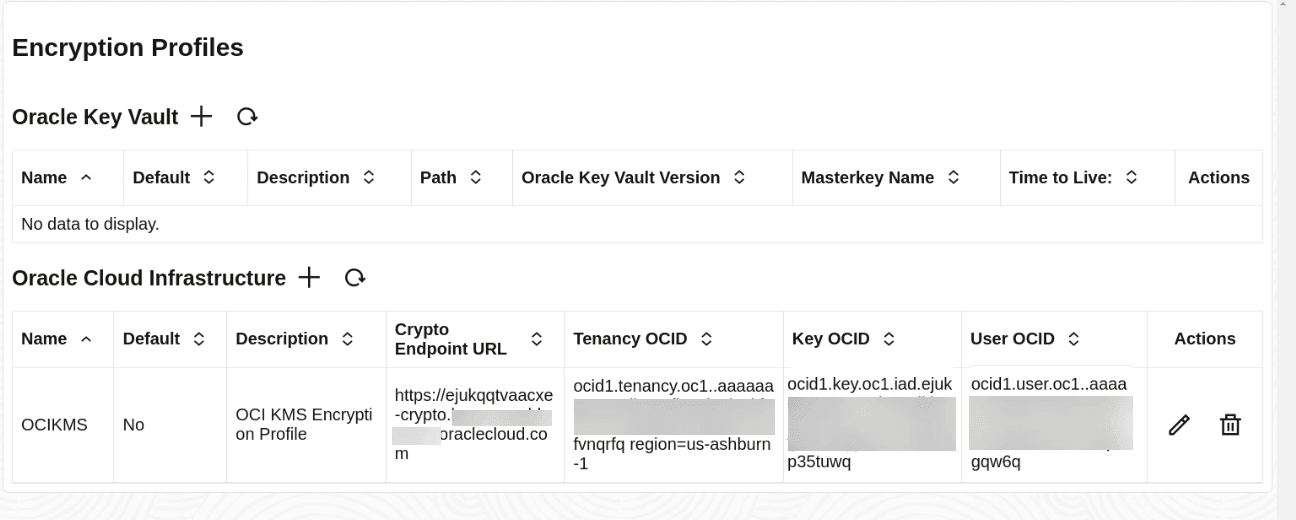
Fügen Sie die Werte zum Verschlüsselungsprofil hinzu, und Weiterleiten. Nachdem Sie auf "Weiterleiten" geklickt haben, wird das Verschlüsselungsprofil validiert. Wenn die Validierung erfolgreich ist, wird das OCI KMS-Verschlüsselungsprofil auf der Seite "Verschlüsselungsprofile" angezeigt, wie in der folgenden Abbildung dargestellt:
-
Sie können die Werte für das Verschlüsselungsprofil ändern, indem Sie auf das Stiftsymbol klicken, das das Dialogfeld "Verschlüsselungsprofil bearbeiten" öffnet.
OCI KMS-Verschlüsselungsprofil für Extract anwenden
Führen Sie die folgenden Schritte aus, um das OCI KMS-Verschlüsselungsprofil für Extract zu implementieren:
-
Klicken Sie auf der Administrationsservice-Homepage auf das Pluszeichen neben "Extracts", um das Dialogfeld Extract hinzufügen zu öffnen.
-
Nachdem Sie weitere Details für den Extract angegeben haben, scrollen Sie nach unten, blenden Sie den Abschnitt Verschlüsselungsprofil ein, und wählen Sie den Profilnamen OCIKMS aus.
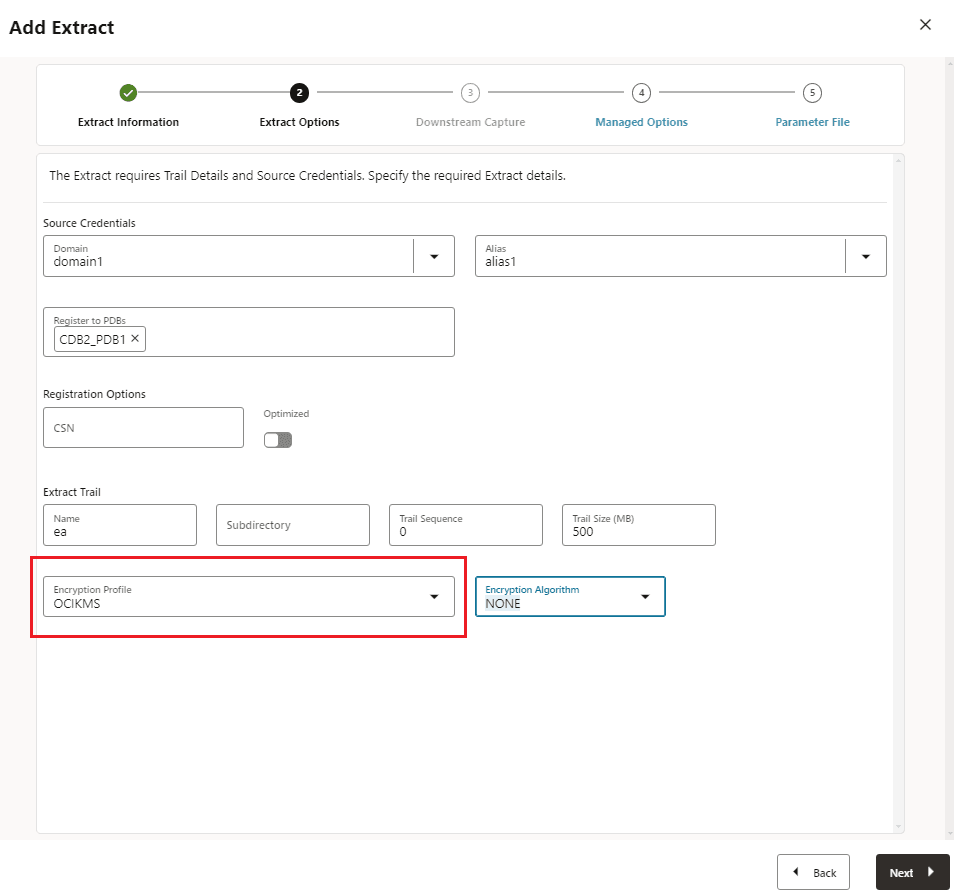
-
Nehmen Sie in der Extract-Parameterdatei die Option
ENCRYPTTRAIL AES256auf. Die Extract-Parameterdatei sieht ungefähr wie folgt aus:EXTRACT exte USERIDALIAS ggwest DOMAIN OracleGoldenGate ENCRYPTTRAIL AES256 EXTTRAIL ea TABLE WPDB.U1.*; -
Klicken Sie auf Erstellen, um Extract hinzuzufügen, und starten Sie den Extract.
-
Wählen Sie auf dem Zielhost auf der Seite "Überblick" des Administrationsservice die Option Replicat hinzufügen aus, um ein Replicat hinzuzufügen.
-
Wählen Sie den Replicat-Typ aus, und füllen Sie die Replicat-Details auf.
-
Scrollen Sie zum Abschnitt Verschlüsselungsprofil, und wählen Sie dasselbe OCIKMS-Verschlüsselungsprofil (in diesem Fall OCIKMS). Klicken Sie anschließend auf Weiter.
-
Nehmen Sie in der Replicat-Parameterdatei die Option
DECRYPTTRAILauf. Die Replicat-Parameterdatei sieht ungefähr wie folgt aus:REPLICAT renct USERIDALIAS ggeast DOMAIN OracleGoldenGate DECRYPTTRAIL MAP WPDB.U1.*, TARGET U2.*; -
Erstellen Sie den Replicat-Prozess, und starten Sie ihn.
-
Wenn Sie das Verschlüsselungsprofil auf einen Verteilungspfad (DISTPATH) anwenden möchten, müssen Sie die folgenden Schritte ausführen:
-
Erstellen Sie das OCI KMS-Verschlüsselungsprofil auf dem Zielhost.
-
Erstellen Sie den DISTPATH, und wenden Sie das OCI KMS-Verschlüsselungsprofil darauf an. Siehe Verteilungspfad hinzufügen.
-
Verwenden Sie dasselbe Verschlüsselungsprofil, um den Trail auf dem Ziel zu entschlüsseln. Dies bedeutet, dass Sie das auf dem Zielhost erstellte Verschlüsselungsprofil verwenden, während Sie ein Replicat hinzufügen.
-
Im nächsten Abschnitt werden Schritte beschrieben, um zu testen, ob die festgeschriebenen Transaktionen bei Verwendung eines Verschlüsselungsprofils erfasst und angewendet werden
Informationen zum Einrichten des Verschlüsselungsprofils mit dem Admin-Client finden Sie unter ADD ENCRYPTIONPROFILE, ALTER ENCRYPTIONPROFILE.
Datenreplikation mit Traildateiverschlüsselung mit OCI KMS testen
Testen Sie die Verschlüsselung der Traildatei auf der Quellseite und die Entschlüsselung der Traildatei auf der Zielseite anhand der in diesem Thema angegebenen Schritte.
Verschlüsselung von Testtraildateien im Quell-Deployment
Unter Oracle GoldenGate-Prozesse zum Aktivieren der Verschlüsselung von OCI-KMS-Traildateien konfigurieren wird der Extract mit dem OCI-KMS-Verschlüsselungsprofil eingerichtet.
In diesem Beispiel können Sie bestätigen, dass das Verschlüsselungsprofil von Extract verwendet wird, indem Sie die Extract-Berichtsdatei anzeigen.
So prüfen Sie, ob Extract das OCI KMS-Verschlüsselungsprofil verwendet:
-
Klicken Sie im Administrationsservice auf Extrahieren, und wählen Sie den Extract aus, in dem das Verschlüsselungsprofil angewendet wird. Das OCI KMS-Verschlüsselungsprofil wird im Abschnitt "Verschlüsselung" der Seite "Extrahieren" aufgeführt.
-
Zur Fehlerbehebung können Sie mithilfe von Logdump-Befehlen prüfen, ob die Traildatei an der Quelle verschlüsselt ist. Informationen hierzu finden Sie unter Traildatei zum Prüfen auf Traildateiverschlüsselung scannen in der Logdumpreferenz für Oracle GoldenGate.
Entschlüsselung der Traildatei im Ziel-Deployment testen
Im folgenden Beispiel wird auf der Zielseite getestet, ob Replicat die 3000 Transaktionen anwendet, die aus der Quelle erfasst wurden. Um sicherzustellen, dass das Replicat das OCI KMS-Verschlüsselungsprofil verwendet, um die Traildatei zu entschlüsseln, prüfen Sie die Replicat-Berichtsdatei.
-
Klicken Sie auf der Administrationsservice-Homepage auf Replicat, und wählen Sie den Replicat-Namen aus.
-
Klicken Sie auf Statistiken. Auf der Seite "Statistik" werden die angewendeten Transaktionen angezeigt.
-
Prüfen Sie auf der Replicat-Hauptseite, ob das Verschlüsselungsprofil vom Replicat implementiert und verwendet wird.
Tipp:
Um zu prüfen, ob die Traildaten im verschlüsselten Format auf dem Ziel empfangen werden, können Sie Replicat ohne den Parameter
DECRYPTTRAILausführen. In diesem Fall zeigt die Replicat-Berichtsdatei an, dass die Traildaten verschlüsselt sind und ohne korrekte Schlüsseleinstellung nicht entschlüsselt werden konnten.
Mit diesen Anwendungsfällen können Sie testen, ob die Traildatei auf der Extract-Seite das OCI KMS-Verschlüsselungsprofil verwendet, um die Traildaten zu verschlüsseln. Auf der Replicat-Seite wird das OCI KMS-Verschlüsselungsprofil verwendet, um die Traildaten zu entschlüsseln und die Transaktionen auf das Ziel anzuwenden.