AI-Service konfigurieren und verwenden
Oracle GoldenGate bietet den AI-Service, um die Einbettung von verschiedenen KI-Serviceprovidern zu ermöglichen, darunter Google Gemini, OpenAI, Voyager AI und OCI Generative AI. Mit diesem Service können Sie eingebettete Daten aus dem AI-Service abrufen.
Bevor Sie mit der Verwendung des AI-Service von Oracle GoldenGate beginnen, stellen Sie sicher, dass Sie die unter Vor dem Hinzufügen eines AI-Serviceproviders angegebenen Aufgaben ausführen.
Außerdem benötigen Sie die erforderlichen Werte, um den AI-Serviceprovider und die zugehörigen AI-Modelldetails zu konfigurieren.
In der folgenden Tabelle sind der AI-Serviceprovider und die Konfigurationsdetails aufgeführt, die für die Konfiguration des spezifischen Providers erforderlich sind:
| Providertyp | Optionen |
|---|---|
|
Die folgenden Werte sind erforderlich:
|
| OCI Generative AI | Die folgenden Werte sind erforderlich:
|
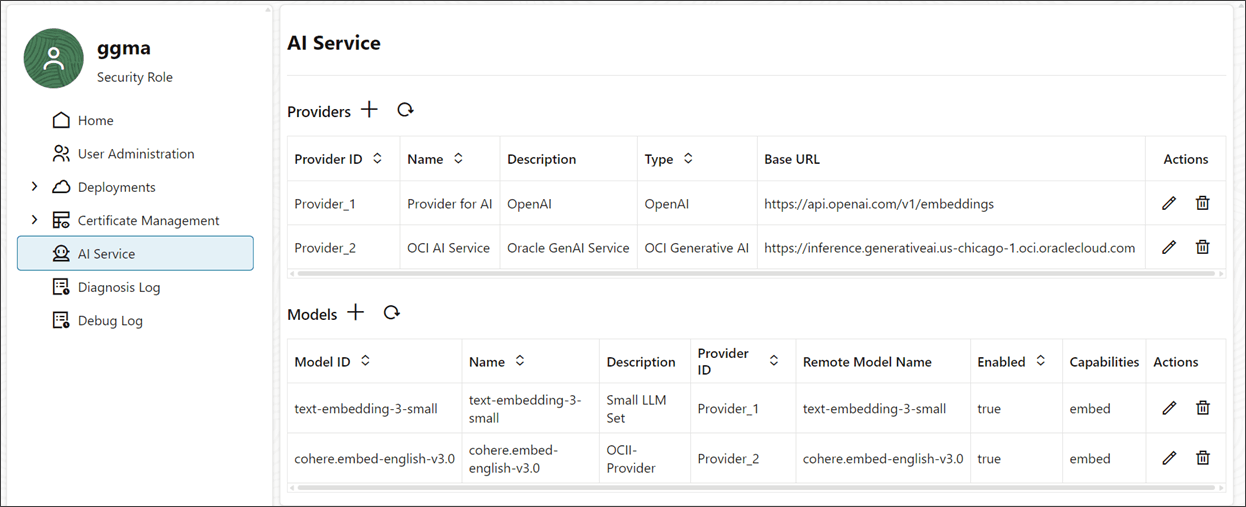
Im Service Manager konfigurieren Sie zunächst einen AI-Serviceprovider und dann AI-Servicemodelle auf Basis Ihres AI-Serviceproviders.
Hier sind die Schritte zum Hinzufügen von KI-Serviceprovidern und KI-Modellen: 1. Klicken Sie im Abschnitt Provider auf das Pluszeichen. Das Dialogfeld "Mitarbeiter hinzufügen" wird angezeigt, um einen AI-Provider hinzuzufügen.

-
Wählen Sie aus der Liste der KI-Serviceanbieter (Gemini, OpenAI, OCI Generative AI und Voyager AI) aus, und geben Sie Details an.
-
Klicken Sie auf Weiterleiten. Der AI-Provider wird in der Liste "Provider" aufgeführt. Jetzt können Sie ein KI-Modell erstellen, das mit dem Provider verknüpft ist.
-
Um ein KI-Modell zu erstellen, fügen Sie die folgenden Werte hinzu:
-
Modell-ID: Je nach AI-Serviceprovider können Sie eine Modell-ID angeben. Beispiel: Für Gemini können Sie die Modell-ID als gemini-3.0-pro auswählen.
-
Modellname: Geben Sie einen Namen für das Modell an.
-
Remote-Modellname: Geben Sie den Namen des Modells an, das auf dem Server eines Providers gehostet wird und über APIs für verschiedene Aufgaben aufgerufen werden soll.
-
Provider-ID: Dies ist derselbe Provider, den Sie erstellt haben.
-
Funktionen (Einbetten): Vorausgewählte Option ist auf Einbetten gesetzt.
-
Aktiviert (Schalter umschalten): Aktivieren oder deaktivieren Sie das Modell.
-
Maximale Anzahl Eingabezeichen: Maximal zulässige Zeichen im angegebenen Modell.
Die folgende Abbildung zeigt die Liste der hinzugefügten Serviceprovider und -modelle auf der Seite "AI-Service":
-
-
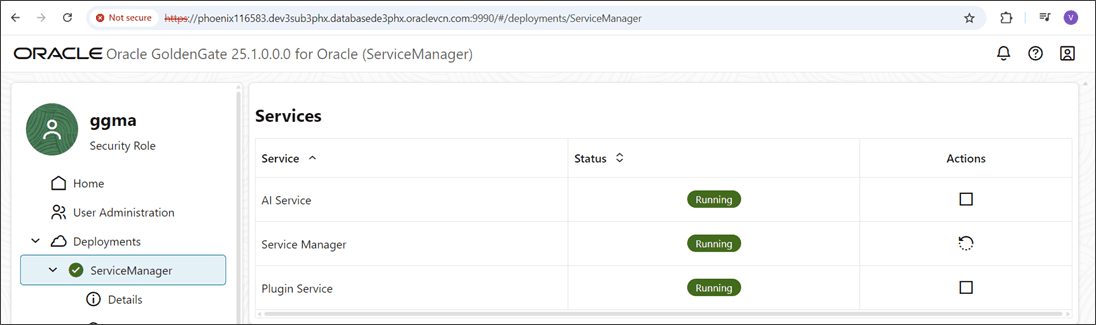
Nachdem der AI-Service aktiviert wurde, wird er unter der Liste "Services" des Service Managers angezeigt, wie in der folgenden Abbildung dargestellt:
-
Um die KI-Modelle anzuzeigen, navigieren Sie zum Microservices-Portal, und klicken Sie im linken Navigationsbereich auf "AI-Service". Die AI-Modelle werden hier automatisch aufgelistet, wie in der folgenden Abbildung dargestellt:

-
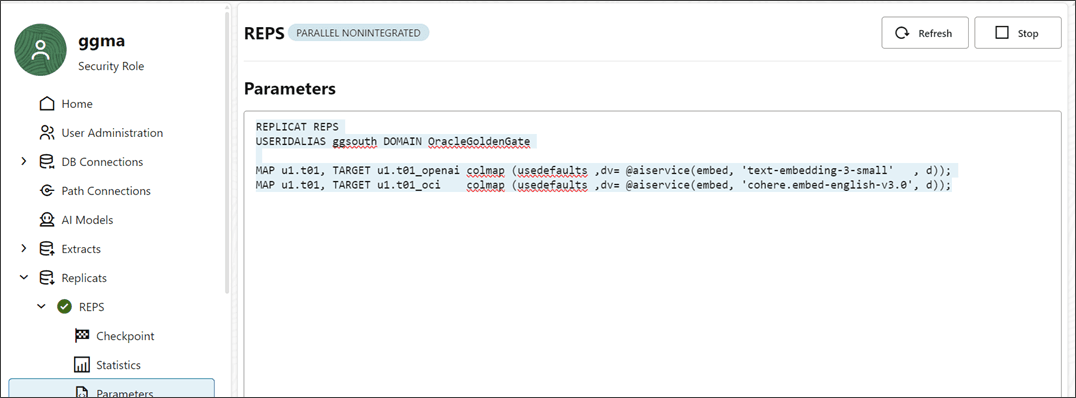
Wechseln Sie zur Seite Replikatparameter, um die hinzugefügten Parameter anzuzeigen, die in der folgenden Abbildung dargestellt sind: