Seite "Katalog"
Mit dem Katalogtool können Sie Daten in Ihrer Oracle Autonomous Database durchsuchen, suchen und ermitteln oder mit ihr verbunden sind. Außerdem erhalten Sie Informationen zu den Entitys in und für Ihre Oracle Autonomous Database. Sie können die Daten in einer Entity, die Quellen dieser Daten, die von der Entity abgeleiteten Objekte und die Auswirkungen von Änderungen in den Quellen auf abgeleitete Objekte anzeigen.
Auf der Seite "Katalog" werden Details zu folgenden Themen angezeigt:
-
Datenbankobjekte wie Tabellen, Spalten, Views, Cloud-Objekte, Analyse-Views, Packages, Prozeduren, Shares, Share-Empfänger, Kataloge, Katalogspeicher-Links, Live-Tabellen-Feed, Share-Provider.
-
Andere Objekttypen, die mit der Datenbank verbunden sind, wie Cloud-Speicherlinks, Cloud-Speicher-Buckets, Cloud-Objekte (Dateien im verbundenen Cloud-Speicher), Compartments, Datenkataloglinks, Katalogspeicherlinks, Autonomous Database.
-
Datenbank-Data Dictionary-Objekte wie Tabellen, Spalten, Views, Datenbanklinks, Analyse-Views, Packages und Prozeduren, die von den Datenbanktools oder einer Datenbankanwendung wie SQL Developer erstellt wurden.
-
Daten in verbundenen Datenbanken – z.B. andere autonome Datenbanken im selben Mandanten.
-
Daten in vernetzten Cloud-Speichersystemen – beispielsweise in OCI, AWS S3, Azure oder Google Cloud Platform.
-
Daten in registrierten Datenkatalogen – beispielsweise in OCI Data Catalog oder AWS Glue.
-
Daten in registrierten Datenaktien – zum Beispiel von Data Bricks geteilt.
Terminologie des Katalogtools
- Katalog: Ein Katalog besteht aus einem oder mehreren Schemas, jede mit einer oder mehreren Tabellen. Ein Katalog stellt einfach die Datenmenge in dieser Datenbank dar, die in Schemas und Tabellen organisiert ist. Die Art und Weise, wie Sie eine Verbindung zum Katalog herstellen, bestimmt die Zugriffsebene für diese Schemas und Tabellen. Bei anderen Katalogtypen, z.B. Katalogen, die über externe Datenkataloge oder Shares gemountet sind, sind die Objekte im externen System weiterhin in Schemas und Tabellen organisiert, sind jedoch möglicherweise nicht physisch in einer solchen Form vorhanden. Beispiel: Ein Katalog, der über einen AWS Glue-Datenkatalog gemountet ist, kann Tabellen enthalten, die tatsächlich als mehrere Dateien im AWS S3-Cloud-Speicher vorhanden sind.
- Katalog mounten: Hierbei wird eine neue Katalogverbindung zu einem externen System hinzugefügt, sodass die Metadaten in diesem System im Autonomous Database-Katalog in einem Standardformular dargestellt werden können.
Ein lokaler Katalog sind alle Objekte in oder direkt mit Ihrer Autonomous Database verbunden, wie in den obigen Punkten beschrieben. Zusätzlich zum lokalen Katalog kann Catalog Explorer weitere Kataloge hinzufügen, sodass Sie Daten aus anderen Quellen ermitteln können.
-
Autonomous Database als Katalog mounten: Sie können einen Katalog zu einer anderen autonomen Datenbank in Ihrem Mandanten hinzufügen. Dadurch können Sie alle Objekte in dieser Datenbank basierend auf den Berechtigungen für die Verbindung suchen und ermitteln.
-
Datenbanklink mounten: Das Tool kann einen vorhandenen Datenbanklink mounten. Wenn bereits ein Datenbanklink vorhanden ist, z.B. für eine On-Premise-Oracle-Datenbank, kann dieser als Katalog gemountet werden. Wie beim Hinzufügen eines Katalogs über eine Autonomous Database aktiviert diese Option alle Objekte, die für die Verbindung für Suche und Discovery verfügbar sind.
-
Datenfreigabe mounten: Das Tool kann registrierte Livefreigaben oder Deltafreigaben als Katalog mounten.
-
Amazon Glue mounten: Ein Katalog kann über eine AWS Glue Data Catalog-Datenbankregion gemountet werden.
-
OCI-Datenkatalog mounten: Das Tool kann Daten mounten, die in OCI Data Catalog registriert sind.
-
Katalog über einen Iceberg-Datenkatalog mounten: Das Tool kann einen Katalog über einen Iceberg-Datenkatalog hinzufügen.
Nachdem ein neuer Katalog gemountet wurde, können Sie den Katalog im Katalogtool hinzufügen und Daten aus diesem Katalog oder über viele Kataloge hinweg suchen und ermitteln.
Wenn Sie die Seite "Katalog durchsuchen" zum ersten Mal öffnen, enthält sie das Feld Katalog durchsuchen, die Schaltfläche Katalogeinstellungen anzeigen  , das Symbol Kataloge, eine Liste der zuletzt angezeigten Objekte und mehrere vorgeschlagene Suchen. Sie können eine Suchzeichenfolge eingeben, auf eines der zuletzt verwendeten Objekte klicken, um Details anzuzeigen, oder auf das Symbol Suchvorschläge anzeigen klicken, um Vorschläge rechts auf der Seite anzuzeigen.
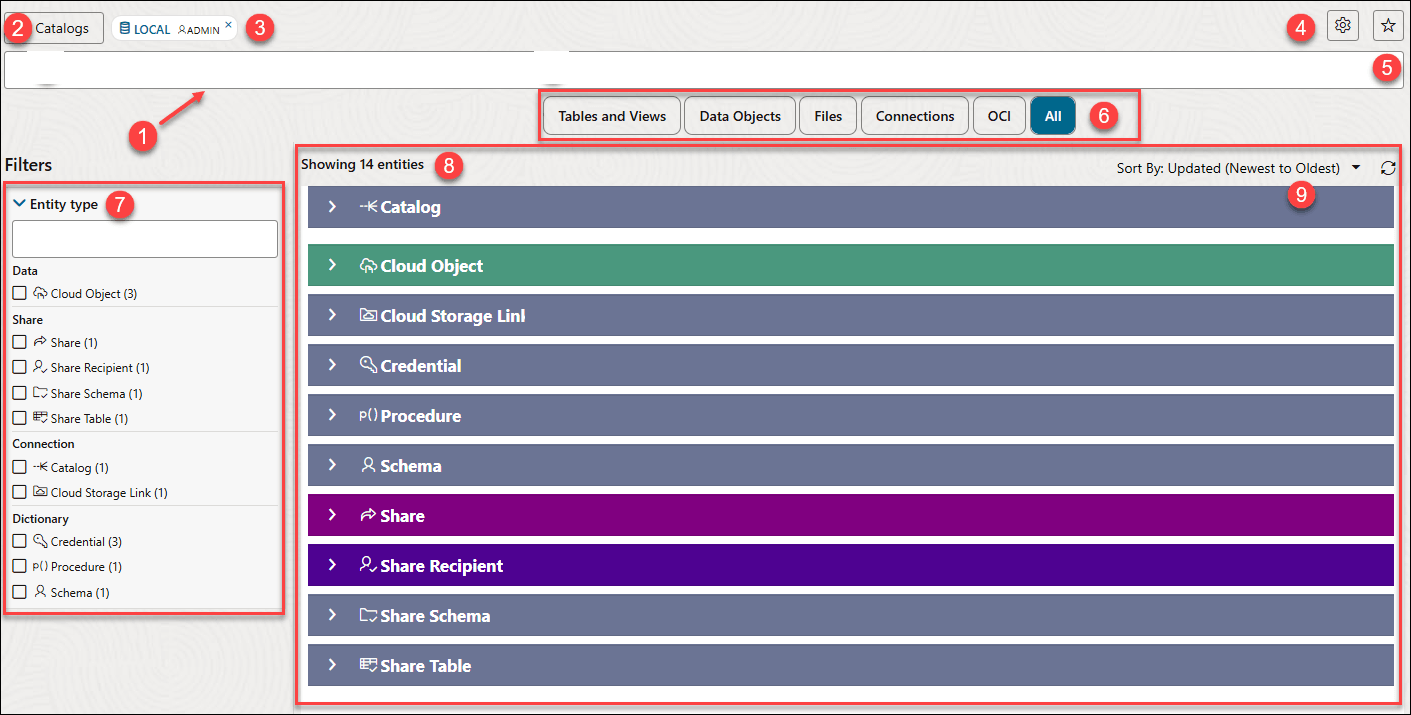
Sobald Sie das Menü "Katalog" in der Data Studio-Menüleiste auswählen, wird die Seite wie unten angezeigt.
Wenn Sie mit der Maus auf ein bestimmtes Katalogobjekt zeigen, wird eine unverankerte Symbolleiste mit allgemeinen Aktionen angezeigt. Die Liste ist kontextabhängig, je nachdem, welche Funktionen für die jeweilige Entity verfügbar sind. Beispiel: Tabellen in der aktuellen Datenbank bieten mehr Möglichkeiten als Tabellen in Remotekatalogen.
Die Seite "Katalog" enthält:
-
Feld Suchen
Sie können im Suchfeld nach den Entitys suchen. Weitere Informationen finden Sie unter Kataloge durchsuchen und durchsuchen.
- Feld Kataloge
Wenn Sie auf dieses Symbol klicken, wird das Dialogfeld Kataloge geöffnet.
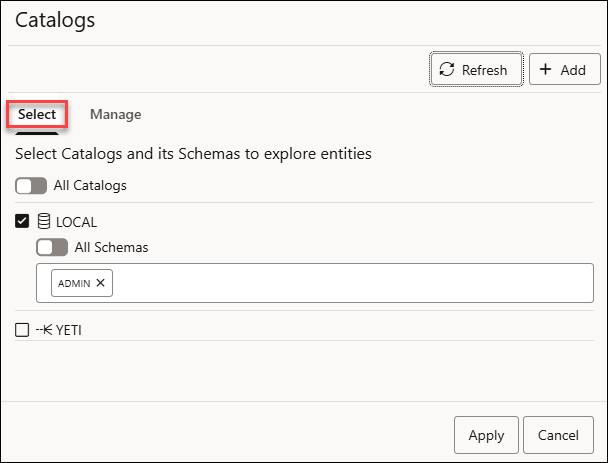
In diesem Dialogfeld können Sie eine Liste aller gemounteten Kataloge und Schemas anzeigen. Sie können Kataloge auch über die Registerkarte Verwalten im Dialogfeld Kataloge hinzufügen.
Wählen Sie bestimmte Schemas aus einer Datenbank Ihrer Wahl aus, um die Suche zu verfeinern.- So zeigen Sie Tabellen nur des ADMIN-Schemas aus dem lokalen Standardschema an:
- Klicken Sie im Dialogfeld Kataloge auf die Registerkarte Auswählen, und geben Sie ADMIN im Suchfeld Schemas auswählen ein.
Hinweis:
Der StandardkatalogLOCAList bereits ausgewählt. - Wählen Sie die Registerkarten Verwalten aus, um Kataloge verwalten.
- Klicken Sie im Dialogfeld Kataloge auf die Registerkarte Auswählen, und geben Sie ADMIN im Suchfeld Schemas auswählen ein.
- So zeigen Sie Tabellen nur des ADMIN-Schemas aus dem lokalen Standardschema an:
- Standard-Datenbankname und Schemaname
In diesem Feld wird der Standarddatenbankname zusammen mit dem Schemanamen angezeigt.
- Katalogeinstellungen
Ausführliche Informationen finden Sie unter Katalogeinstellungen.
-
Vorschläge für gespeicherte Suchen
Klicken Sie auf diese Option, um den Bereich Gespeicherte Suchvorschläge zu öffnen bzw. zu schließen.
- Option Filter
Klicken Sie auf ein Filtersymbol, um die Suchergebnisse zu filtern und zu verfeinern.
Ausführliche Informationen finden Sie unter Kataloge durchsuchen.
Sie können auch Abfragegeltungsbereiche verwenden, um Optionen zum Suchen nach Katalogen und Speichern der Suche zu filtern.
Weitere Informationen finden Sie unter Abfragegeltungsbereiche unter Katalogeinstellungen.
-
Bereich Faceted Filters
Wählen Sie mindestens einen Filterwert aus, um die auf der Seite angezeigten Entitys einzuschränken. Es werden nur die Entitys angezeigt, die den Filterwerten entsprechen. Das heißt, die von einer Suche zurückgegebenen Elemente werden nach diesen Filtereinstellungen gefiltert. Die Filter ändern sich auch abhängig von den ausgewählten Schnellfiltern. Siehe Entitys filtern.
-
Anzeigebereich
Im Bereich unter dem Feld Suchkatalog werden die von einer Suche zurückgegebenen Entitys angezeigt, die den im Bereich Filter festgelegten Filterkriterien entsprechen. Sie können die Objekte sortieren, indem Sie auf die Schaltfläche Sortieren nach klicken und dann Sortierwerte festlegen.
Bewegen Sie den Mauszeiger neben dem Namen der Entity, um Details zur Entity anzuzeigen.
- Symbolleiste
Die Symbolleiste wird angezeigt, nachdem Sie eine erste Suche ausgeführt haben. Es enthält folgende Schaltflächen:
-
Sortieren nach

Um Sortierwerte auszuwählen, klicken Sie auf die Schaltfläche Sortieren nach, um die Liste der Optionen zu öffnen. Klicken Sie anschließend auf das Symbol Aufsteigend oder Absteigend neben Name oder Aktualisiert. Beispiel: Wenn Sie das Symbol Aufsteigend neben Name auswählen, werden die Entitys alphabetisch nach Entityname sortiert. Wenn Sie neben Aktualisiert das Symbol Absteigend auswählen, werden die Entitys umgekehrt nach der zuletzt aktualisierten Entity sortiert.
Klicken Sie auf Neu laden, um die Auswahlmöglichkeiten in der Liste zu aktualisieren.
Weitere Informationen finden Sie unter Entitys sortieren und filtern.
-
Übergeordnetes Thema: Katalogtool