Kataloge verwalten
Sie können jetzt mehrere Kataloge mit dem Katalogtool aktivieren.
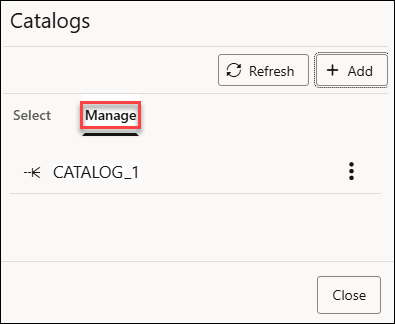
Sie können zusätzliche Kataloge aus anderen autonomen KI-Datenbanken im selben Mandanten mounten, sodass Sie Daten über mehrere Datenbanken hinweg suchen können. Wählen Sie im Dialogfeld Kataloge die Registerkarte Verwalten aus.
Autonome KI-Datenbank als Katalog mounten
Sie verwenden eine vorhandene autonome KI-Datenbank, um einen Datenbanklink zu erstellen und einen Katalognamen zum Mounten anzugeben.
Hinweis:
Um eine autonome KI-Datenbank als Katalog zu mounten, benötigen Sie die Systemberechtigungen CREATE DATABASE LINK und CREATE ANY DIRECTORY. Dem ADMIN-Benutzer werden die Systemberechtigungen CREATE DATABASE LINK und CREATE ANY DIRECTORY erteilt. Der ADMIN-Benutzer kann anderen Benutzern die Systemberechtigungen CREATE DATABASE LINK und CREATE ANY DIRECTORY erteilen.
- Speichern Sie Ihre Objektspeicherzugangsdaten in Ihrer Autonomous AI Database
- Datenbanklink erstellen oder vorhandenen Datenbanklink verwenden
- Datenbanklink als Katalog mounten
Unter Verbindungen können Sie die Verbindungen anzeigen, die aus Data Studio in die Cloud, Kataloge und Shares hergestellt wurden.
-
Wählen Sie auf der Seite "Katalog" die Option Katalog verwalten. Klicken Sie auf +Hinzufügen.
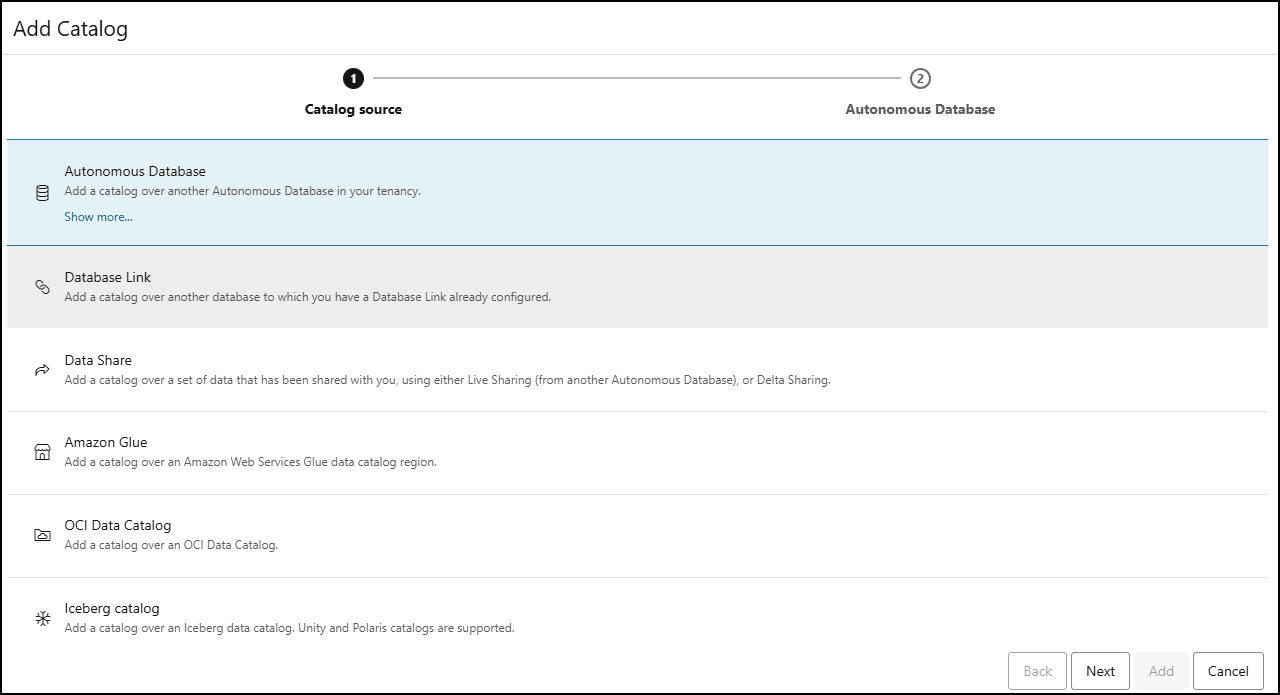
- Wählen Sie auf der Seite Katalog hinzufügen als Katalogquelle Autonome KI-Datenbank aus.
- Wählen Sie in der Dropdown-Liste den Datenbanknamen aus. Beispiel: TESTING.
- Sie können die folgenden Felder anzeigen, nachdem Sie den Datenbanknamen ausgewählt haben. Geben Sie die folgenden Feldwerte an:
- Katalogname: Geben Sie den Namen des Katalogs ein, als den Sie den Datenbanklink mounten möchten. Beispiel: TESTING.
Hinweis:
Verwenden Sie beim Erstellen oder Aktualisieren eines Katalogs nur Buchstaben, Zahlen und Unterstriche, um diese Eigenschaften anzugeben - Katalogname, Datenbanklinkname, Schemaname, Tabellenname und Spaltenname. Dabei wird die Groß-/Kleinschreibung nicht beachtet. Multibyte-Zeichen werden nicht unterstützt.
- Datenbanklinkname: Geben Sie den Namen des Datenbanklinks ein, den das Tool mit der vorhandenen Datenbank erstellt. Beispiel: TESTING_LINK.
- Datenbankzugangsdaten: Wählen Sie die Zugangsdaten aus der Dropdown-Liste aus, die zum Erstellen des Datenbanklinks erforderlich ist. Beispiel: AWSGLUE_CRED.
Klicken Sie auf Zugangsdaten erstellen, falls keine Zugangsdaten vorhanden sind.
- Wählen Sie unter Erweiterte Optionen anzeigen den Wallet-Verzeichnisnamen aus der Dropdown-Liste aus. Sie benötigen die Berechtigung für den Zugriff auf das Verzeichnis. Beispiel: WALLET_DIR-TESTING.
Hinweis:
Die Wallet-Datei sowie die Datenbankbenutzer-ID und das Kennwort ermöglichen den Zugriff auf Daten im Ziel Oracle Autonomous AI Database. - Klicken Sie auf Testen, um die Erstellung des Datenbanklinks zu testen.
Klicken Sie auf Erstellen, um die autonome KI-Datenbank als Katalog zu erstellen.
- Katalogname: Geben Sie den Namen des Katalogs ein, als den Sie den Datenbanklink mounten möchten. Beispiel: TESTING.
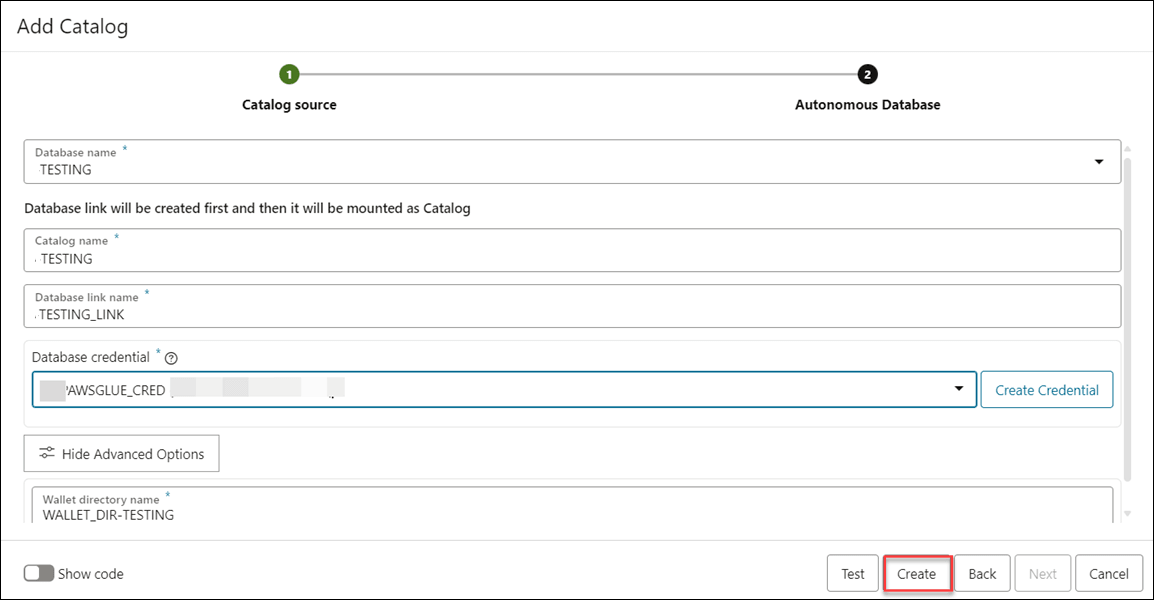
Nach der erfolgreichen Erstellung können Sie die autonome KI-Datenbank anzeigen, die unter "Katalog verwalten" aufgeführt ist.
Vorhandenen Datenbanklink als Kataloge mounten
Sie können ein Katalogschema als lokalen Datenbankbenutzer instanziieren. Wenn bereits ein Datenbanklink eingerichtet wurde, können Sie einen Katalog über die verknüpfte Datenbank mounten, um Datasets in dieser Datenbank zu suchen und zu ermitteln.
- Name des Datenbank-Links
- Für den Zugriff auf die Daten erforderliche Cloud-Zugangsdaten
Sie können einen Datenbanklink zu einer der Datenbanken hinzufügen und deren Metadaten als neuen Katalog mounten.
- Wählen Sie auf der Seite "Katalog" die Option Katalog verwalten.
- Klicken Sie auf +Hinzufügen.
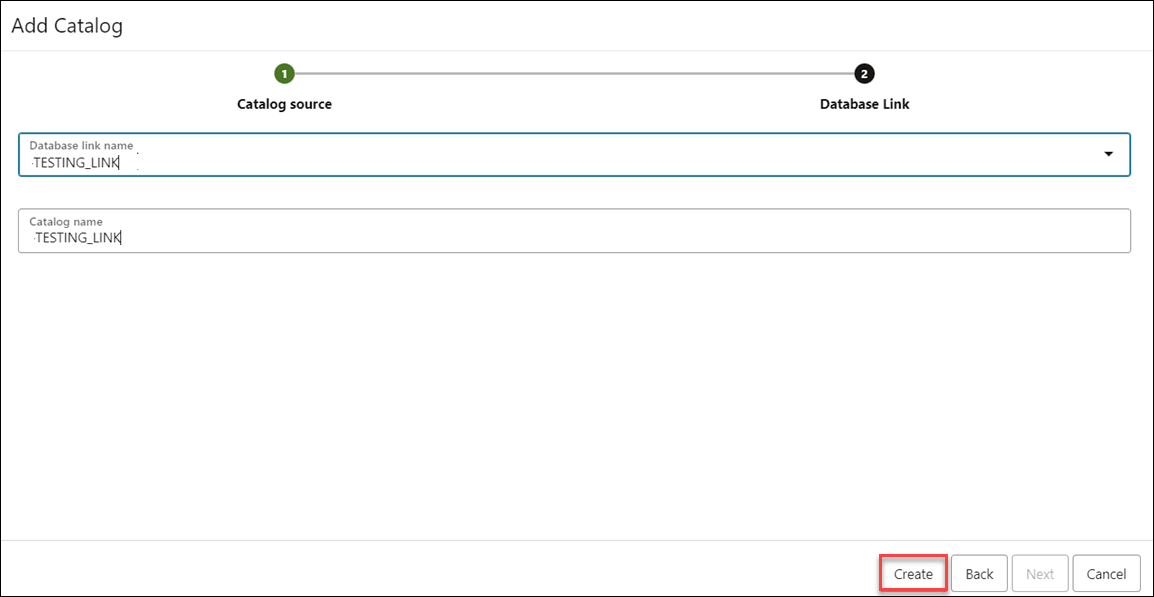
- Wählen Sie auf der Seite Katalog hinzufügen die Option Datenbanklink aus der Katalogquelle aus.
- Wählen Sie die Registerkarte Datenbanklink aus.
- Wählen Sie in der Dropdown-Liste den Datenbanklinknamen aus. Beispiel: AA-TESTING_LINK.
- Geben Sie den Namen des Katalogs in das Feld Katalogname ein. Beispiel: AA-TESTING_LINK.
- Klicken Sie auf Create.
Sie können den neu eingehängten Katalog im Dialogfeld Kataloge verwalten anzeigen.
Nachdem Sie erfolgreich einen neuen Katalog über eine Datenbank gemountet haben, die über einen Datenbanklink verbunden ist, können Sie den Katalog im Katalog-Explorer auswählen und nach Daten darin suchen.
Livefreigabe- oder Deltafreigabeprovider als Katalog mounten
Sie können Kataloge aus registrierten Datenfreigaben mounten. Dadurch können die Consumer auf Tabellen zugreifen, die von anderen Providern in anderen Datenbanken definiert wurden. Die externen Tabellen müssen nur einmal definiert werden.
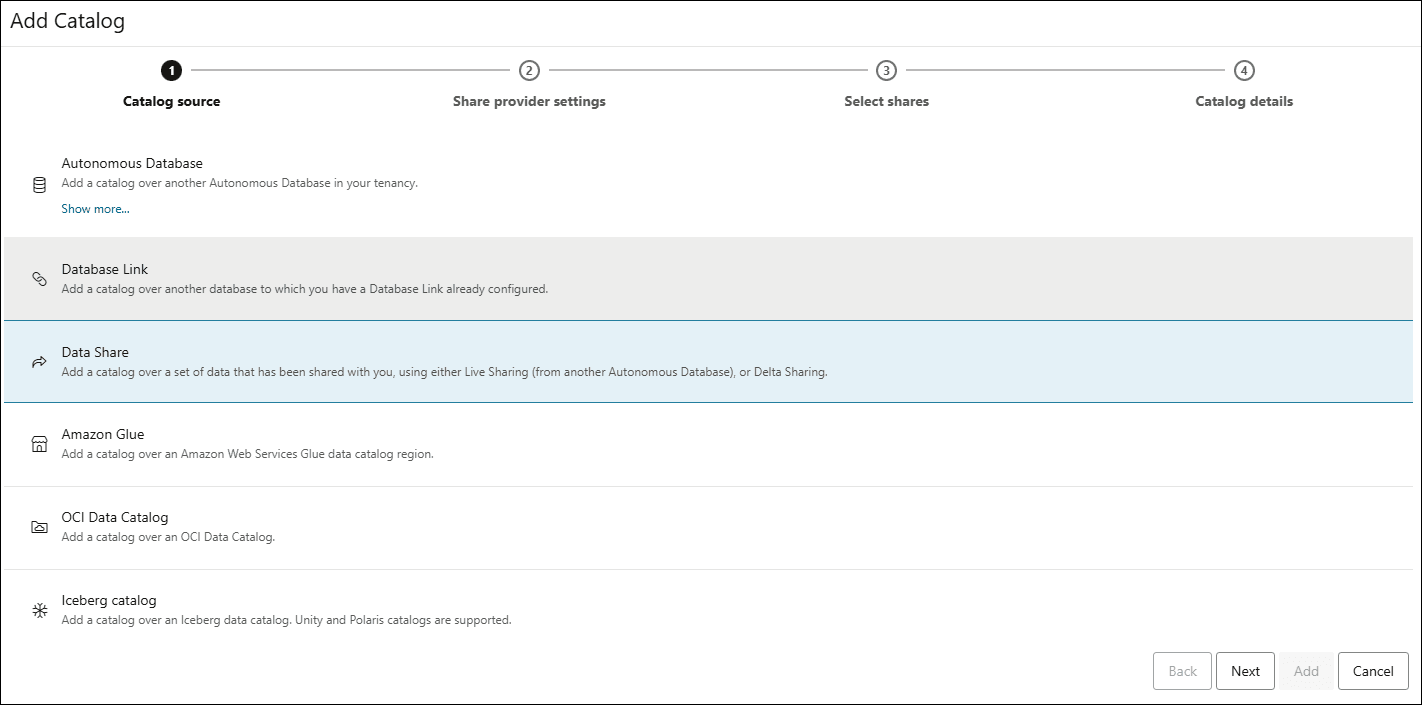
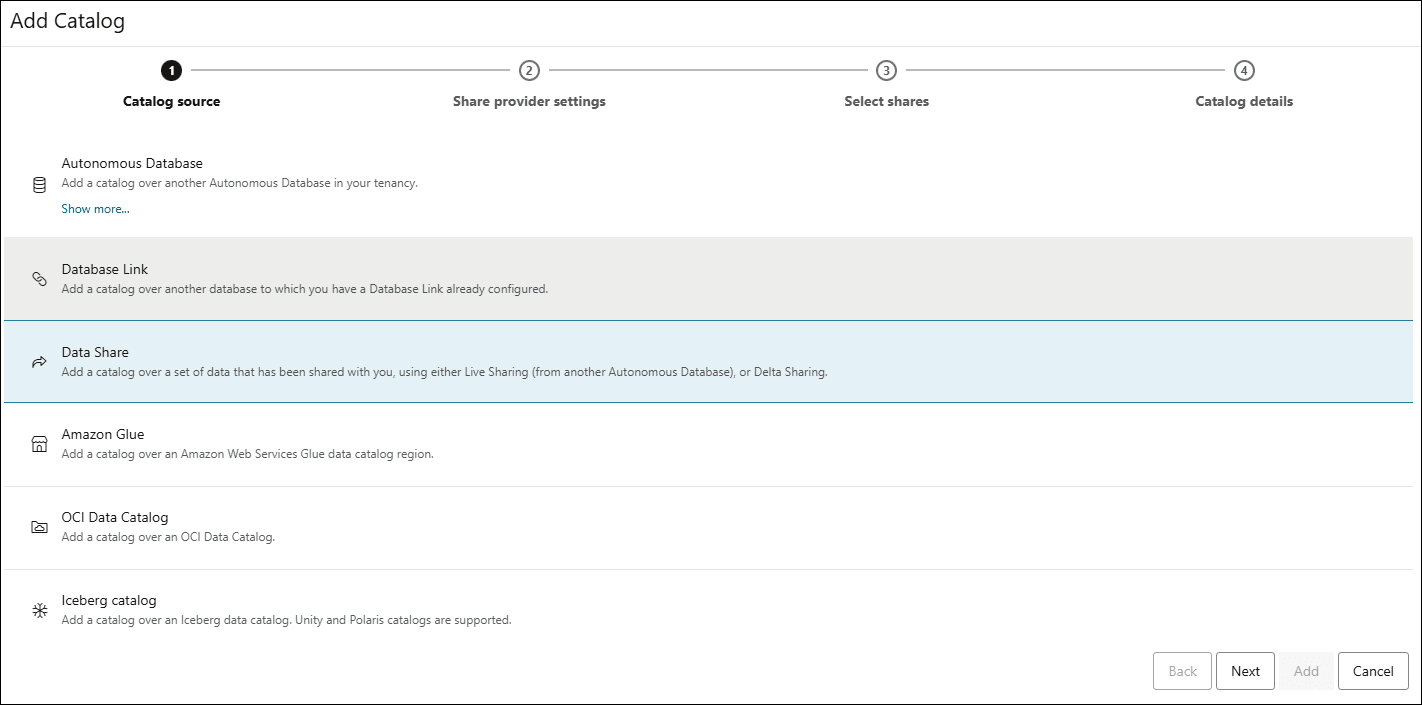
- Wählen Sie auf der Seite "Katalog" die Option Katalog verwalten. Klicken Sie auf +Hinzufügen.
- Wählen Sie auf der Seite Katalog hinzufügen die Option Datenfreigabe aus der Katalogquelle aus.
- Klicken Sie auf Weiter, um zur Registerkarte Providereinstellungen freigeben zu gelangen.
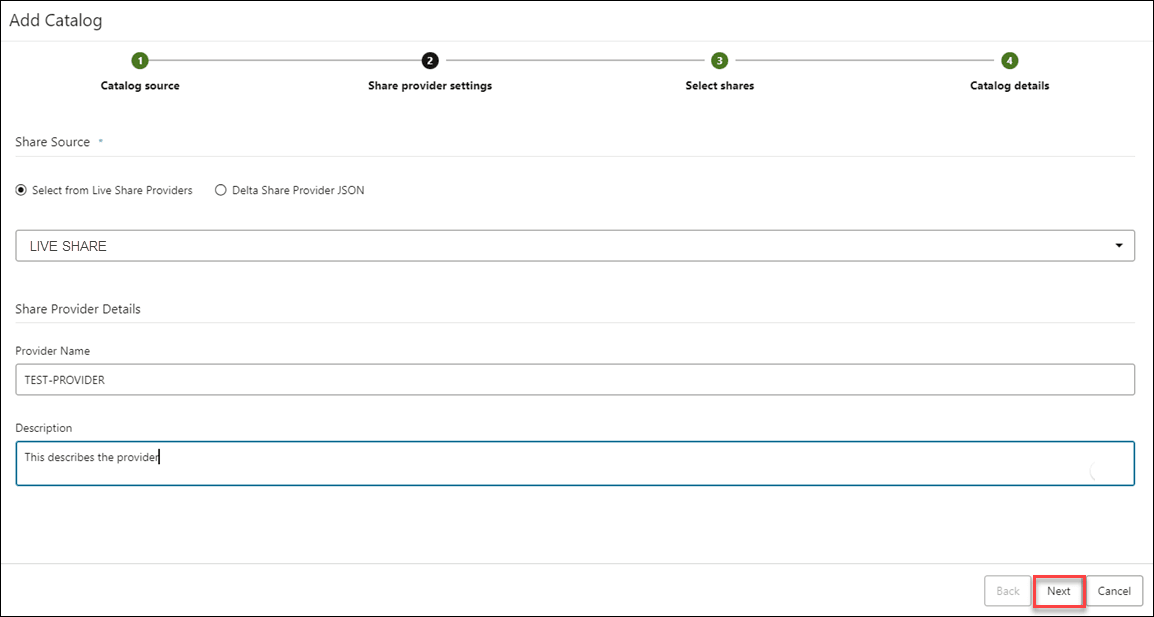
Wählen Sie unter Share Source eine der verfügbaren Optionen aus:
- Aus Livefreigabeprovidern auswählen
- Deltafreigabeprovider-JSON
In diesem Beispiel wählen Sie die Freigabequelle von Live Share Providern aus.
Geben Sie unter Providerdetails gemeinsam verwenden die folgenden Details an:
- Providername: Geben Sie den Namen des Shares ein. Beispiel: TEST-PROVIDER.
- Beschreibung: Geben Sie eine Beschreibung ein. Dies ist ein fakultatives Feld.
- Klicken Sie auf Weiter, um zur Registerkarte Shares auswählen zu gelangen.
- Verschieben Sie die Freigabe, die Sie als Katalog mounten möchten, per Drag-and-Drop aus der Registerkarte "Verfügbare Anteile" in die ausgewählten Anteile.
- Klicken Sie auf Weiter, um zur Registerkarte "Katalogdetails" zu gelangen. Geben Sie auf der Registerkarte "Katalogdetails" die folgenden Details an:
- Katalogname: Geben Sie einen Katalognamen Ihrer Wahl ein.
- Katalogbeschreibung: Geben Sie eine Beschreibung ein
- Wählen Sie Erstellen aus, um eine Live Share oder Delta Share als Katalog zu mounten.
Nachdem Sie einen neuen Katalog erfolgreich über eine Freigabe gemountet haben, können Sie den Katalog im Katalog-Explorer auswählen und nach Daten darin suchen.
Amazon Glue als Catalog mounten
Sie können Kataloge von registrierten AWS Glue-Datenverbindungen mounten.
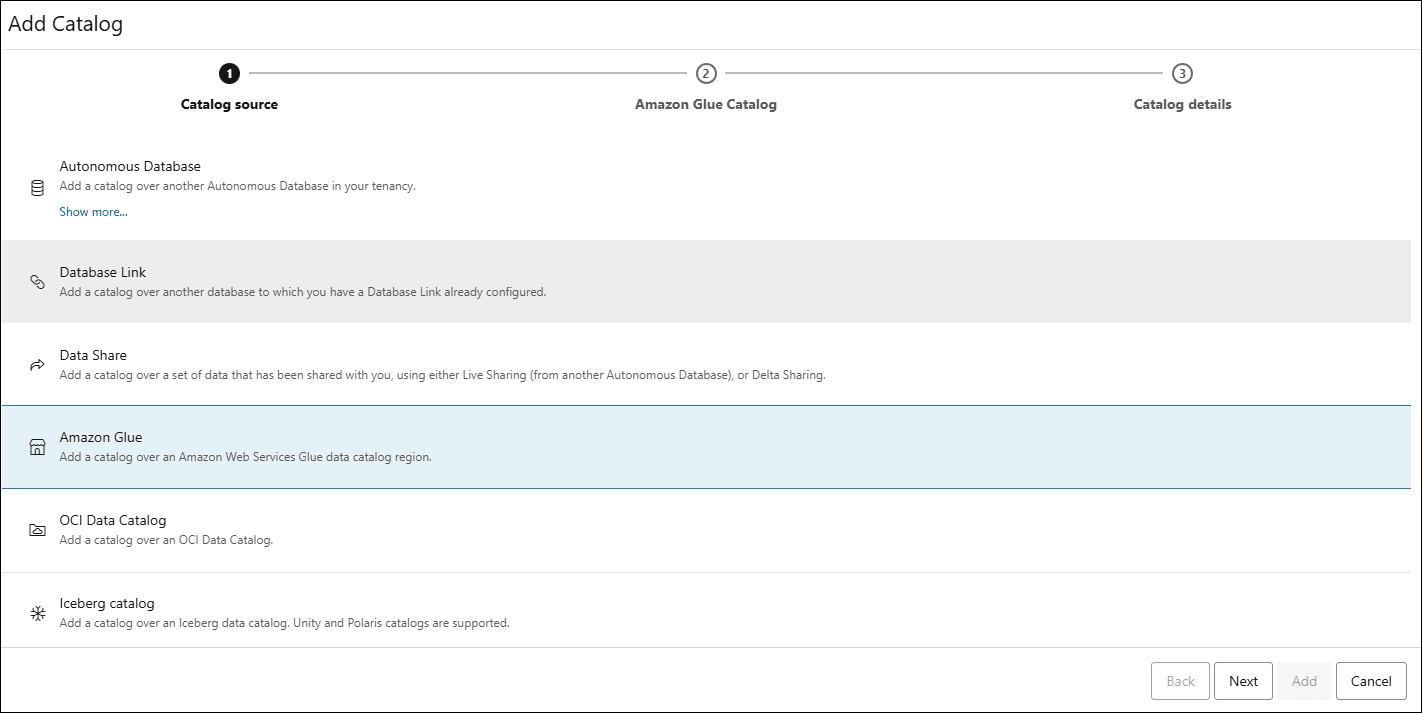
- Wählen Sie auf der Seite "Katalog" die Option Katalog verwalten.
- Klicken Sie auf +Hinzufügen.
- Wählen Sie auf der Seite Katalog hinzufügen die Option Amazon Glue aus der Katalogquelle aus.
- Klicken Sie auf Weiter, um zur Registerkarte Amazon Glue Catalog zu gelangen.
- Geben Sie auf der Registerkarte Amazon Glue Catalog die folgenden Details an:
- Zugangsdaten für Data Catalog-Verbindung: Wählen Sie in der Dropdown-Liste Zugangsdaten aus.
- Region: Wählen Sie eine Region in der Dropdown-Liste aus.
- Klicken Sie auf Weiter, um zur Registerkarte Katalogdetails zu gelangen. Geben Sie die folgenden Feldwerte auf der Registerkarte Katalogdetails an:
- Katalogname: Geben Sie den Namen ein, den Sie in Data Studio für den Verweis auf den Katalog verwenden möchten.
- Katalogbeschreibung: Geben Sie eine Beschreibung des Katalogs ein.
- Klicken Sie auf Erstellen, um die AWS Glue Data Catalog-Region als Katalog zu mounten.
Nachdem Sie erfolgreich einen neuen Katalog über eine AWS Glue Data Catalog-Region gemountet haben, können Sie den Katalog im Katalog-Explorer auswählen und nach Daten darin suchen.
OCI-Datenkatalog als Katalog mounten
Sie können Kataloge aus einem registrierten OCI Data Catalog mounten.
- Wählen Sie auf der Seite "Katalog" die Option Katalog verwalten. Klicken Sie auf +Hinzufügen.
- Wählen Sie auf der Seite Katalog hinzufügen aus der Katalogquelle OCI-Datenkatalog aus.
- Klicken Sie auf Weiter, um zur Registerkarte OCI-Datenkatalog zu gelangen.
- Geben Sie auf der Registerkarte "OCI Data Catalog" die folgenden Feldwerte an:
-
Zugangsdaten für Data Catalog-Verbindung: Wählen Sie in der Dropdown-Liste Zugangsdaten aus. Dieses Feld ist ein Pflichtfeld. Beispiel: BASICOCICRED.
-
Region: Wählen Sie eine Region in der Dropdown-Liste aus. Dieses Feld ist ein Pflichtfeld. Beispiel: us-phoenix-1.
-
Data Catalog-ID: Wählen Sie eine Data Catalog-ID aus der Dropdown-Liste aus. Eine Datenkatalog-ID ist die ID des Accounts, zu dem der Datenkatalog gehört. Beispiel: catalog1.
Wählen Sie Separate Zugangsdaten für Object Storage verwenden aus, um andere Zugangsdaten als die ausgewählte zu verwenden.
-
- Klicken Sie auf Weiter, um zur Registerkarte Katalogdetails zu gelangen.
- Geben Sie auf der Registerkarte Katalogdetails die folgenden Feldwerte an:
- Katalogname: Geben Sie den Namen ein, den Sie in Data Studio für den Verweis auf den Katalog verwenden möchten. Beispiel: TEST_CATALOG.
- Katalogbeschreibung: Geben Sie eine Beschreibung des Katalogs ein.
- Klicken Sie auf Erstellen, um den OCI Data Catalog als Katalog zu mounten.
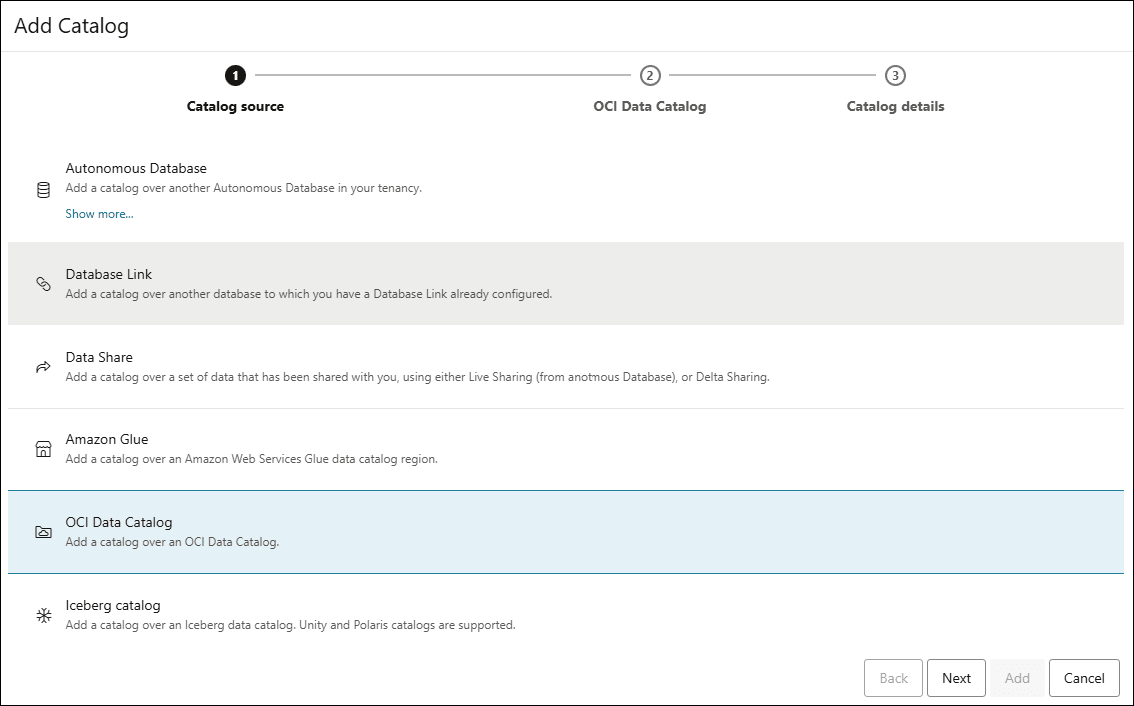
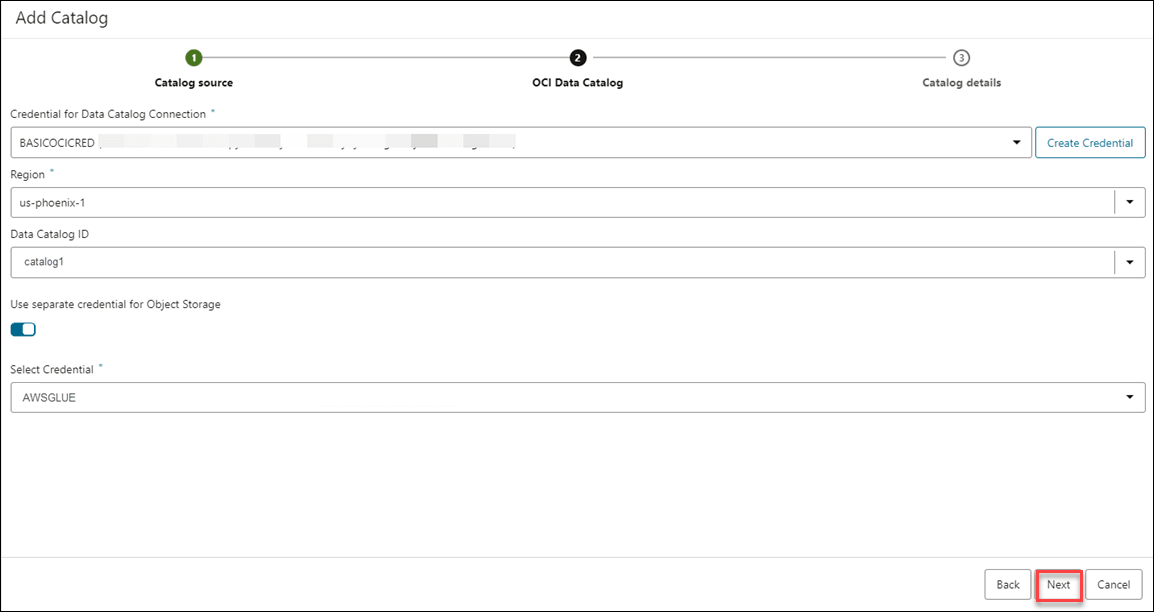
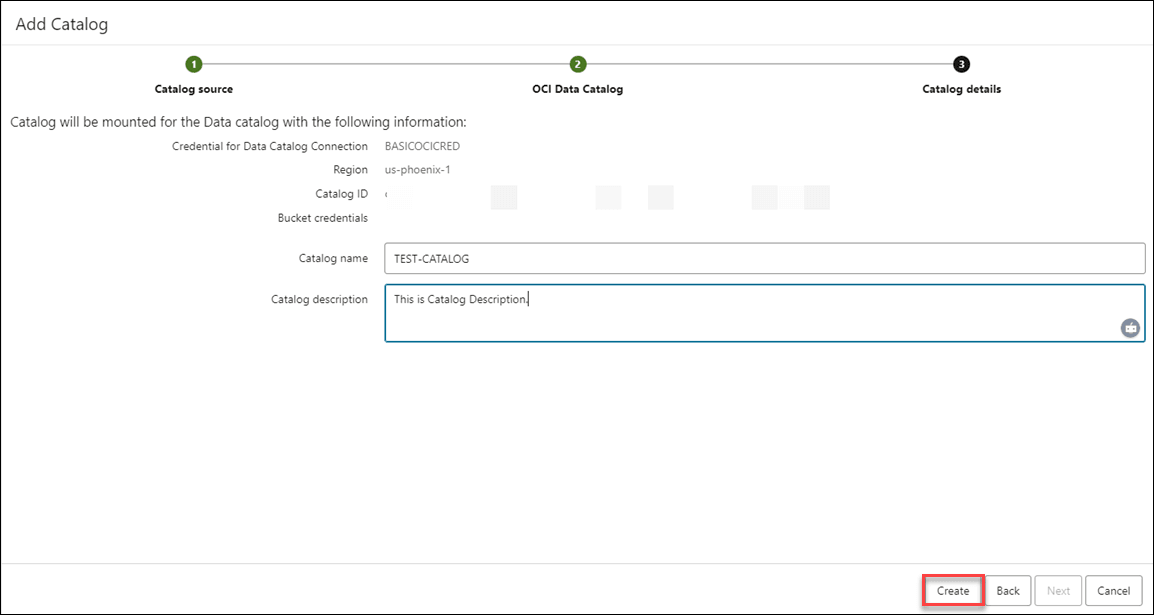
Nachdem Sie einen neuen Katalog erfolgreich über einen OCI-Datenkatalog gemountet haben, können Sie den Katalog im Katalog-Explorer auswählen und nach Daten darin suchen.
Einen Katalog über einen Iceberg REST-Katalog montieren
Sie können verschiedene Arten von Iceberg REST-Katalogen montieren, z. B. Polaris, Databricks Unity und Snowflake Horizon. Um Iceberg REST-Kataloge über Data Studio zu integrieren, stellen Sie sicher, dass Ihr Iceberg-Katalog ordnungsgemäß konfiguriert und zugänglich ist.
Oracle-Angebot für Iceberg-Katalog
In Data Studio können Sie auch eine Verbindung zu Oracle AI Data Catalog herstellen, einem von Oracle verwalteten Iceberg-REST-Katalogservice. Stellen Sie vor dem Mounten sicher, dass der AI-Datenkatalog aktiviert und konfiguriert ist. Weitere Informationen finden Sie unter Oracle AI Data Catalog.
-
Iceberg-Endpunkt: Geben Sie die URL des Iceberg-REST-Katalogservice bis zum Katalog-Root ein. Wenn Sie
/namespacesan die URL anhängen, muss der Endpunkt für Listen-Namespaces identifiziert werden.Beispiel:
https://your-iceberg-catalog.com/api/v1/iceberg -
Katalogzugangsdaten: Sie können diese Werte angeben.
-
Tokenendpunkt: Der /v1/oauth/tokens-Endpunkt wird von Iceberg-REST-Katalogen zur Ausgabe von Bearer Token bereitgestellt.
-
Client-ID und Client Secret: Der OAuth-Server stellt diese Werte zur Identifizierung Ihrer Anwendung bereit. Mit diesen Zugangsdaten können Sie Bearer Token generieren.
-
Bearer-Token: Um Anforderungen an den Iceberg-REST-Endpunkt zu authentifizieren, verwenden Sie OAuth mit den Clientzugangsdaten. Das Katalogtool ruft den Tokenendpunkt auf, um Bearer-Token zu empfangen.
-
CREATE OR REPLACE CATALOG INTEGRATION tabular_catalog_int
  CATALOG_SOURCE = ICEBERG_REST
  TABLE_FORMAT = ICEBERG
  CATALOG_NAMESPACE = 'default'
  REST_CONFIG = (
    CATALOG_URI = 'https://api.tabular.io/ws'
    CATALOG_NAME = '<tabular_warehouse_name>'
  )
  REST_AUTHENTICATION = (
    TYPE = OAUTH
    OAUTH_TOKEN_URI = 'https://api.tabular.io/ws/v1/oauth/tokens'
    OAUTH_CLIENT_ID = '<oauth_client_id>'
    OAUTH_CLIENT_SECRET = '<oauth_secret>'
    OAUTH_ALLOWED_SCOPES = ('catalog')
  )
  ENABLED = TRUE;
Hier ist CATALOG_URI der REST-Endpunkt für den Zugriff auf das Warehouse.
Die Prozedur REST_AUTHENTICATION besteht aus allen Parametern, die Sie zum Erstellen von BEARER TOKEN und zum Erstellen der Zugangsdaten benötigen.
- Wählen Sie auf der Seite "Katalog" die Option Katalog verwalten. Klicken Sie auf +Hinzufügen.
- Wählen Sie im Dialogfeld Katalog hinzufügen auf der Registerkarte Katalogquelle die Option Iceberg-Katalog aus.
Klicken Sie auf Weiter.
-
Geben Sie im Dialogfeld "Katalog hinzufügen" auf der Registerkarte "Katalogquelle" die folgenden Feldwerte an:
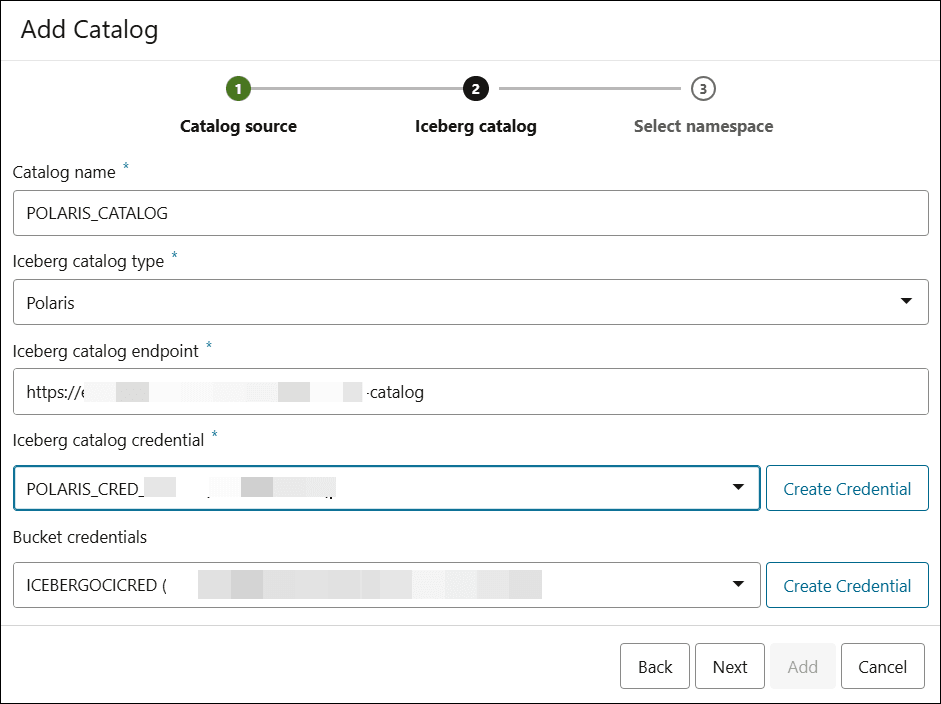
- Katalogname: Geben Sie den Namen des Katalogs ein, als den Sie den Iceberg-Katalog mounten möchten.
Beispiel: Polaris.
-
Iceberg-Katalogtyp: Wählen Sie den Iceberg-Katalogtyp aus. Unterstützte Optionen sind Oracle, Unity, Polaris und Custom.
Wählen Sie Oracle aus, um AI Data Catalog als Iceberg-Katalog zu mounten.
- Iceberg-Katalogendpunkt: Gibt Ihre Polaris Catalog-Account-URL an. Der Endpunkt für Snowflakes Polaris-Katalog hat in der Regel das Format https://<account_locator>.snowflakecomputing.com/polaris/api/catalog. Weitere Informationen zu Kontokennungsformaten finden Sie in der Dokumentation zu Snowflake.
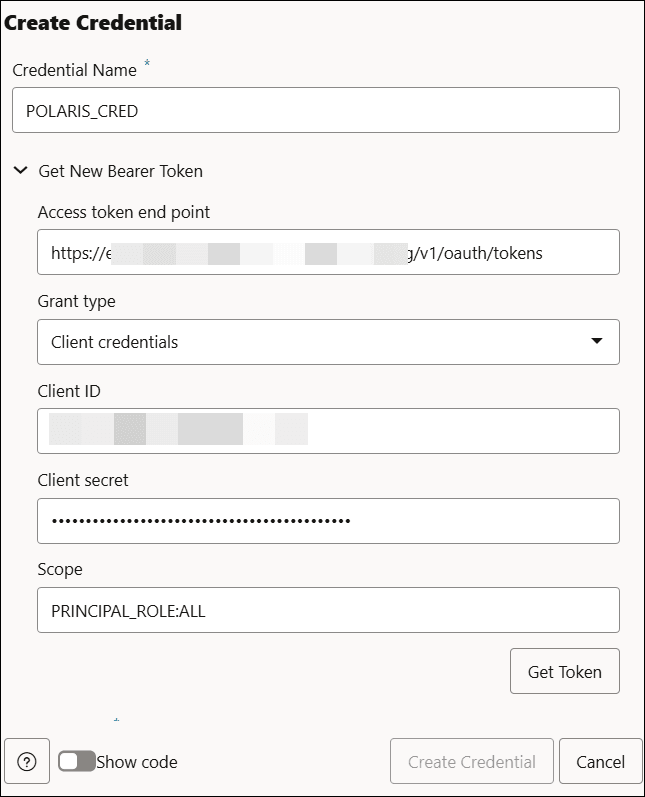
- Iceberg-Katalogzugangsdaten: Wählen Sie Zugangsdaten aus der Liste der verfügbaren Zugangsdaten in der Dropdown-Liste aus. Wenn Sie keine Zugangsdaten haben, können Sie eine erstellen. Wählen Sie Zugangsdaten erstellen aus. Geben Sie im Dialogfeld "Zugangsdaten erstellen" die folgenden Feldwerte an:
- Zugangsdatenname: Geben Sie den Namen der Zugangsdaten ein. Beispiel: POLARIS_CRED.
Unter Neues Bearer-Token abrufen
-
Endpunkt des Zugriffstokens: Geben Sie den Endpunkt ein, der den Abruf des Bearer-Tokens verarbeitet. Dieser Endpunkt wurde entwickelt, um die Authentifizierung zu erleichtern, indem Clientzugangsdaten (Client-ID und Secret) gegen ein Zugriffstoken ausgetauscht werden.
Hinweis:
Der/v1/oauth/tokens-Endpunkt ist in Iceberg Version 1.6.0 veraltet und wird in Version 2.0 entfernt. Es wird empfohlen, sich stattdessen auf externe OAuth2-Provider zu verlassen. Weitere Informationen finden Sie unter OAuth-Authentifizierung. - Berechtigungstyp: Wählen Sie Clientzugangsdaten aus.
- Client-ID: Geben Sie die Clients-ID an.
- Client Secret: Geben Sie das Client Secret an.
- Geltungsbereich: PRINCIPAL_ROLE:ALL.
Klicken Sie auf Token abrufen.
Das Feld Bearer-Token wird ausgefüllt.
Klicken Sie auf Zugangsdaten erstellen.
POLARIS_CRED wird als Iceberg-Katalogzugangsdaten angezeigt.
Hinweis:
Die Zugangsdaten werden mit der Prozedur
DBMS_CLOUD.CREATE_CREDENTIALim Backend gespeichert.Für das obige Beispiel würde das Verfahren wie folgt lauten:BEGIN dbms_cloud.create_credential( credential_name => 'POLARIS_CRED', username => 'BEARER_TOKEN', password => '<BEARER_TOKEN_VALUE This is generated using token endpoint, client id, client secret>' ); END; -
Mit diesen Zugangsdaten kann die Oracle Autonomous AI Database auf die Iceberg-Tabelle zugreifen.
- Zugangsdatenname: Geben Sie den Namen der Zugangsdaten ein. Beispiel: POLARIS_CRED.
- Bucket-Zugangsdaten: Diese Zugangsdaten speichern ein Cloud-Speicher-Volume, um Ihre Iceberg-Tabellen im Parquet-Format zu speichern. Dieses Feld ist für Polaris-Kataloge erforderlich.
Klicken Sie auf Weiter, um zur Registerkarte Iceberg-Katalog zu gelangen.
- Katalogname: Geben Sie den Namen des Katalogs ein, als den Sie den Iceberg-Katalog mounten möchten.
-
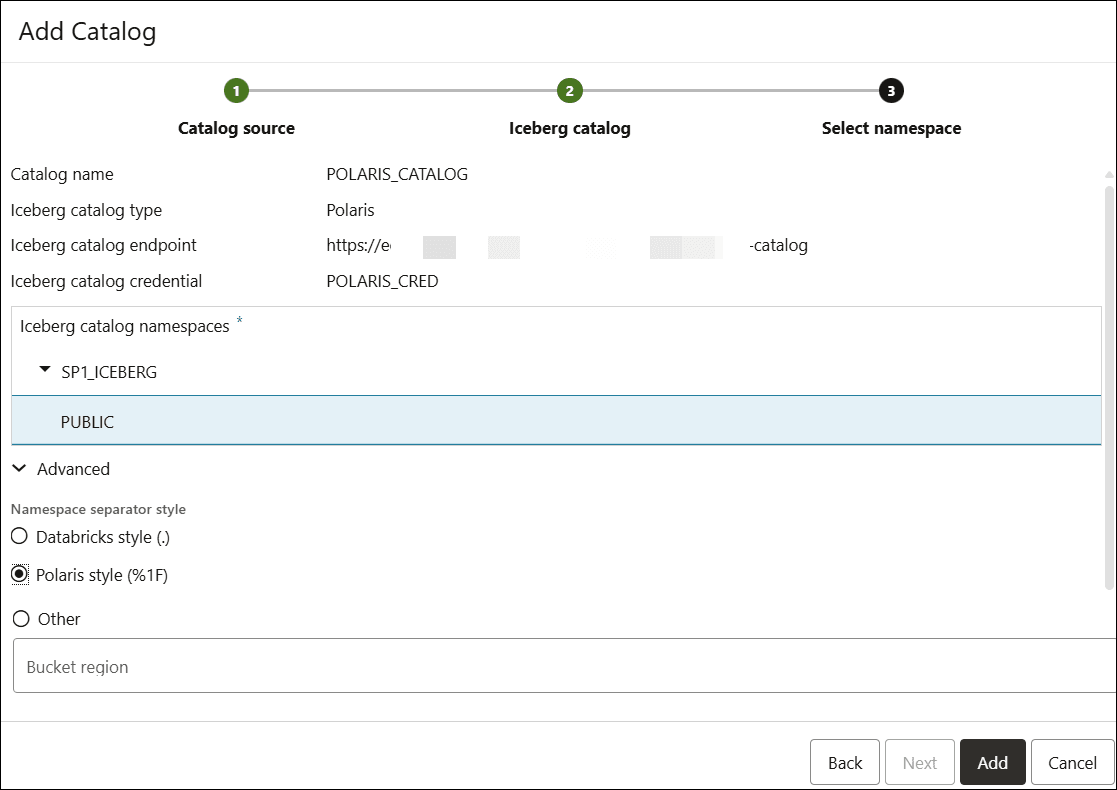
Auf der Registerkarte Iceberg-Katalog können Sie die folgenden Feldwerte angeben:
- Iceberg-Katalog-Namespaces: In diesem Feld wird die hierarchische Organisation von Tabellen angezeigt. Der Iceberg-Katalogendpunkt besteht aus dem Root-Namespace. Wählen Sie den Namespace aus, in dem der Katalog gemountet werden soll.
- Namespace-Trennzeichenstil: Wählen Sie Polarisierungsstil aus. Dies ist das Standardverhalten. Wählen Sie einen beliebigen Wert basierend auf der Konfiguration Ihres Katalogs aus.
Hinweis:
Es wird empfohlen, den Standardwert beizubehalten. - Bucket-Region: Geben Sie die Bucket-Region ein. Beispiel: us-west-2.
Iceberg-Katalogendpunkte dienen als Schnittstellen zur Verwaltung von Iceberg-Tabellen, die im Cloud-Speicher wie S3 gespeichert sind. Die Bucket-Region bezieht sich auf den geografischen Standort, an dem der S3-Bucket gehostet wird.
Dies ist ein Pflichtfeld für Polaris-Kataloge.
Klicken Sie auf Hinzufügen.
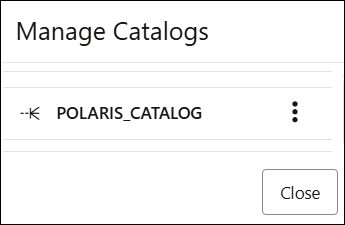
Nachdem Sie den neuen Katalog erfolgreich gemountet haben, können Sie Polaris Catalog auf der Seite Kataloge verwalten anzeigen. Sie können den Katalog auf dieser Seite deaktivieren oder löschen.
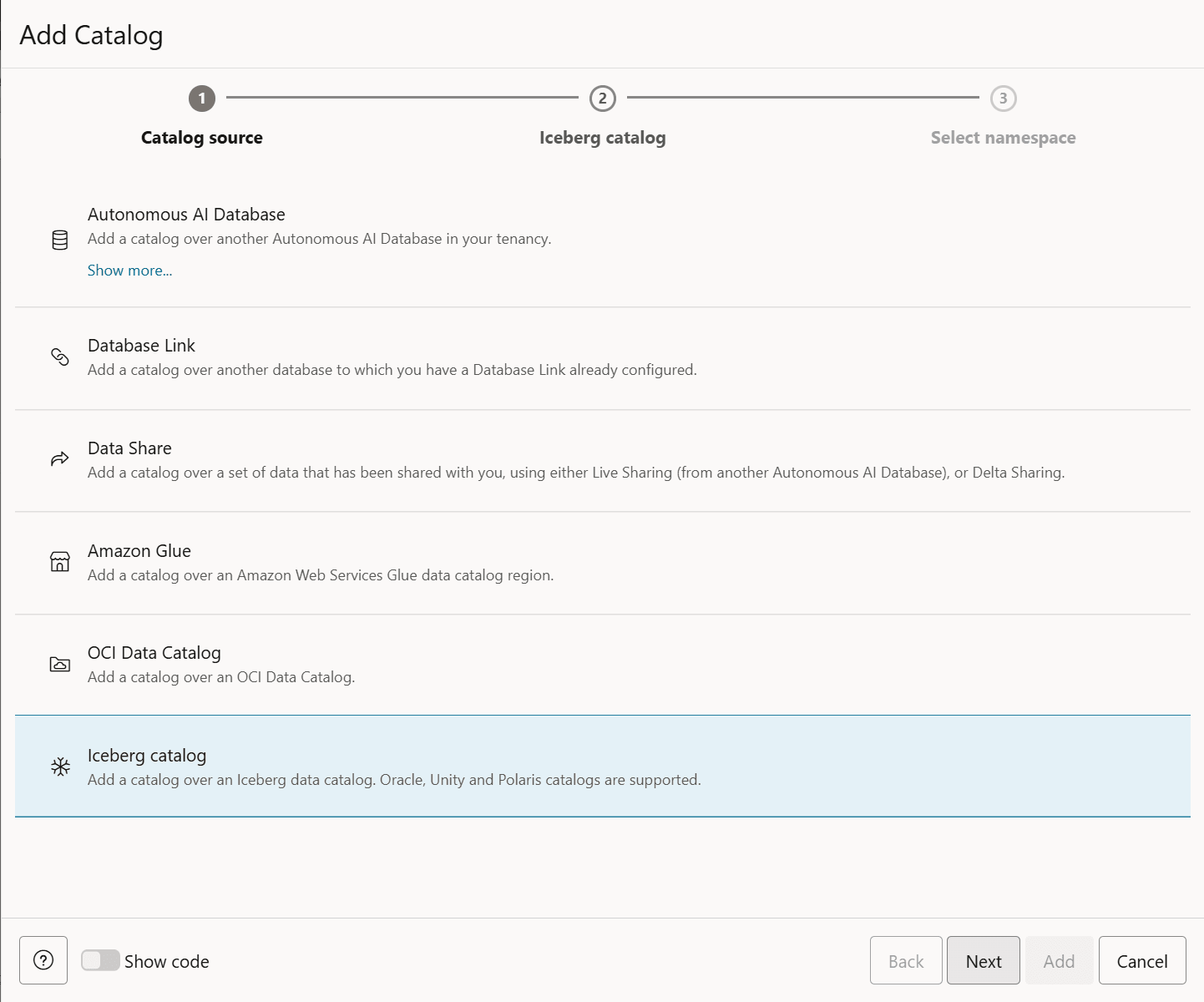
Eingehängten Polaris-Katalog im Katalog-Explorer anzeigen
- Klicken Sie im Katalogtool auf Kataloge auswählen....
- Klicken Sie auf den Filter POLARIS _CATALOG im Assistenten Kataloge und Schemas, um die POLARIS_CATALOG-Kataloge anzuzeigen.
- Klicken Sie auf Anwenden, um die Ergebnisse auf der Seite "Katalog" anzuzeigen.
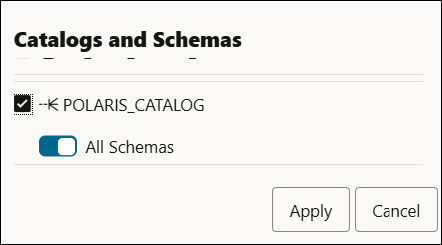
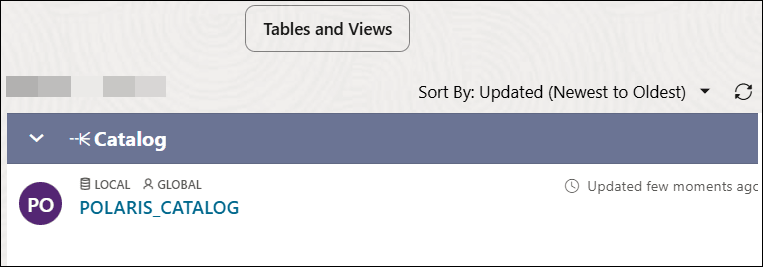
- Wählen Sie auf der Seite "Katalog" die Option Katalog verwalten. Klicken Sie auf +Hinzufügen.
- Wählen Sie im Dialogfeld "Katalog hinzufügen" die Option Iceberg Catalog aus.
- Klicken Sie auf Weiter.
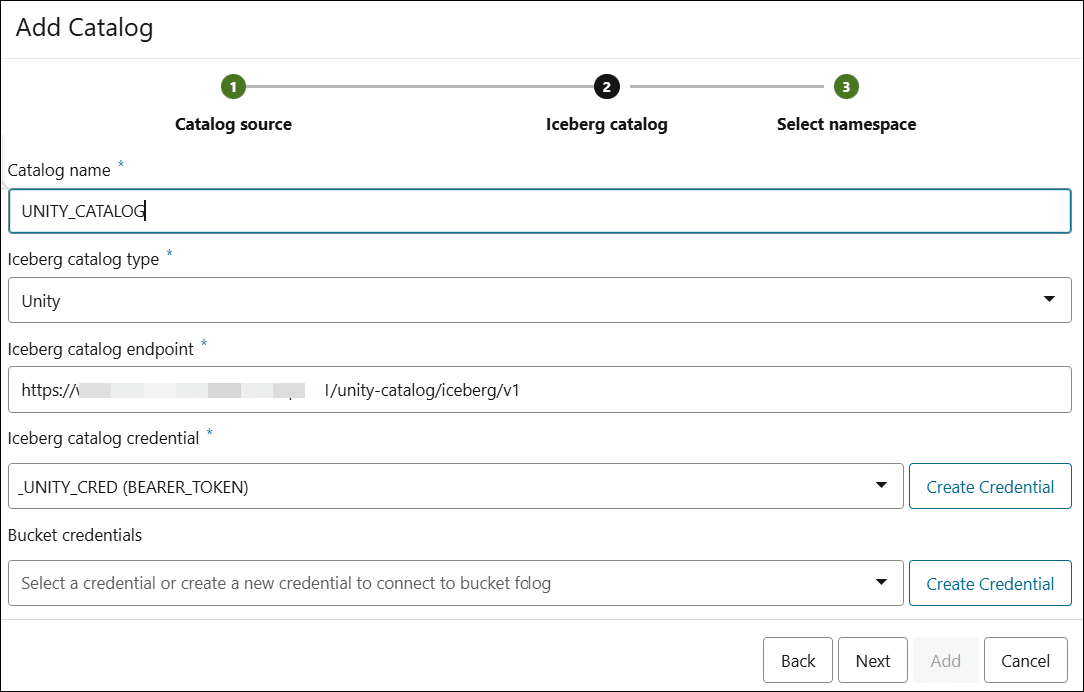
- Geben Sie im Dialogfeld "Katalog hinzufügen" auf der Registerkarte "Katalogquelle" die folgenden Feldwerte an:
- Katalogname: Geben Sie den Namen des Katalogs ein, als den Sie den Iceberg-Katalog mounten möchten.
Beispiel: Einheit.
- Iceberg-Katalogtyp: Wählen Sie im Dropdown-Feld die Option Einheit aus.
- Iceberg-Katalogendpunkt:
Bei Unity Catalog verwenden Sie in der Regel die Databricks-REST-API. Der Endpunkt für den Zugriff auf Iceberg-Tabellen über den Unity-Katalog hat in der Regel das Format https://<databricks-instance-url>/api/2.1/unity-catalog/iceberg.
Hinweis:
Weitere Informationen finden Sie unter https://docs.databricks.com/aws/en/external-access/iceberg. - Iceberg-Katalogzugangsdaten: Wählen Sie Zugangsdaten aus der Liste der verfügbaren Zugangsdaten in der Dropdown-Liste aus. Wenn Sie keine Zugangsdaten haben, können Sie eine erstellen. Wählen Sie Zugangsdaten erstellen aus.
Geben Sie im Dialogfeld "Zugangsdaten erstellen" die folgenden Werte an:
- Zugangsdatenname: Geben Sie den Namen der Zugangsdaten ein. Beispiel: UNITY_CRED.
- Bearertoken: Fügen Sie den Bearertokenwert ein.
Wählen Sie Zugangsdaten erstellen aus.
UNITY_CRED wird als Iceberg-Katalogzugangsdaten angezeigt.
Klicken Sie auf Weiter, um zur Registerkarte Iceberg-Katalog zu gelangen.
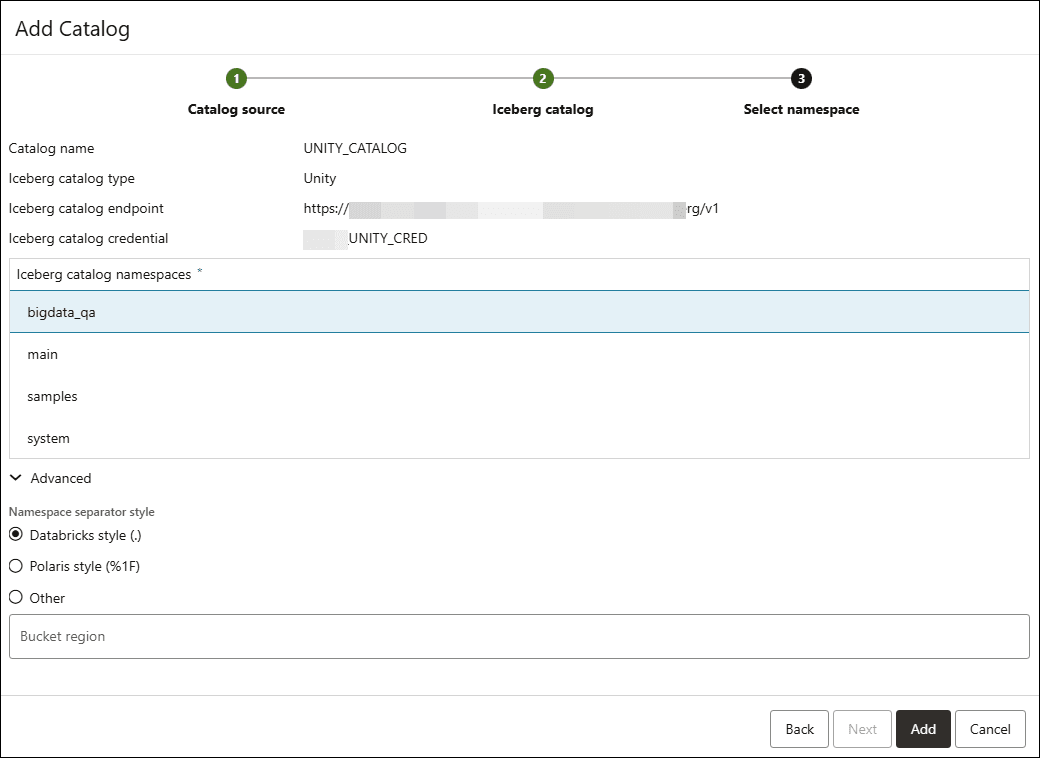
Auf der Registerkarte Iceberg-Katalog können Sie die folgenden Feldwerte angeben:
- Iceberg-Katalog-Namespaces: Wählen Sie eines der Schemas aus, auf die Sie Zugriff benötigen.
- Namespace-Trennzeichenstil: Der Namespace-Trennzeichenstil bezieht sich in der Regel darauf, wie Namespaces innerhalb des Katalogs strukturiert und getrennt werden. Standardmäßig ist Databricks-Stil ausgewählt.
- Bucket-Teilsektor: Dieses Feld ist kein Pflichtfeld.
Klicken Sie auf Hinzufügen.
Nachdem Sie einen neuen Katalog erfolgreich über einen Iceberg-Katalog gemountet haben, können Sie den Unity-Katalog auf der Seite Kataloge verwalten anzeigen. Sie können den Katalog auf dieser Seite deaktivieren und löschen.
- Katalogname: Geben Sie den Namen des Katalogs ein, als den Sie den Iceberg-Katalog mounten möchten.
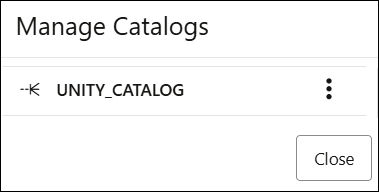
Eingehängten Unity Catalog im Katalogtool anzeigen
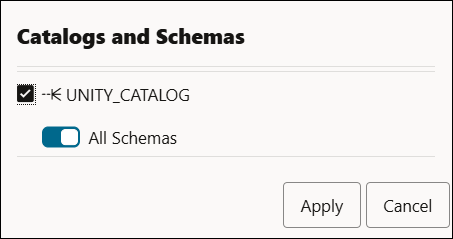
- Klicken Sie im Katalogtool auf Kataloge auswählen….
- Klicken Sie im Assistenten Kataloge und Schemas auf den Filter UNITY _CATALOG, um die UNITY_CATALOG-Kataloge anzuzeigen.
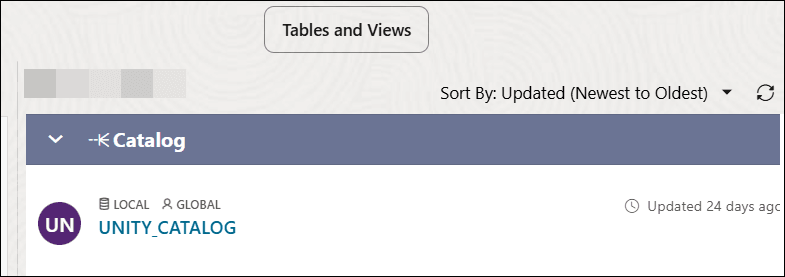
- Klicken Sie auf Anwenden, um die Ergebnisse auf der Seite "Katalog" anzuzeigen.
- Katalogcache verwalten
Data Studio bietet Cacheverwaltungsoptionen für gemountete Remotekataloge. - Deltafreigabe in Inline-Daten aus dem Katalogtool laden
Sie können eine Deltafreigabe aus dem Katalogtool laden, ohne das Katalogtool zum Laden zu verlassen. - Remotekataloge und Datenbanken abfragen
Sie können auf externe Daten zugreifen und diese abfragen, indem Sie Kataloge mounten. Diese Funktion verwendet eine einfache SQL-Syntax, die der Abfrage von Daten mit Datenbanklinks ähnelt.
Übergeordnetes Thema: Katalogtool