Dashboard erstellen oder bearbeiten

In diesem Abschnitt werden die Schritte zum Erstellen oder Bearbeiten eines Dashboards beschrieben.

Um ein Dashboard zu erstellen, klicken Sie auf der Seite "Diagramme und Dashboard" oben rechts auf Erstellen, und wählen Sie Neues Dashboard aus.

Um ein Dashboard zu bearbeiten, klicken Sie auf das Aktionssymbol, und wählen Sie Bearbeiten aus.

  1. Geben Sie im Bereich "Dashboard erstellen" die folgenden Felder ein, oder bearbeiten Sie sie:
    • Name: Geben Sie einen Namen für das Dashboard ein.
    • Veröffentlicht: Wählen Sie diese Option aus, um das Dashboard zur Verwendung verfügbar zu machen.
    • Beschreibung: Geben Sie eine Beschreibung für das Dashboard ein.
    • Durch Berechtigung geschützt: Wählen Sie eine verfügbare Berechtigung aus der Dropdown-Liste aus, damit nur Personen mit dieser Berechtigung sicher auf das Dashboard zugreifen können.
    • Gehe zu Dashboard-Details nach der Erstellung: Wählen Sie diese Option aus, um nach dem Erstellen des Dashboards zur Hauptseite für Diagramme und Dashboards zu gehen.
  2. Klicken Sie auf Erstellen, oder klicken Sie bei der Bearbeitung auf Speichern. Die Layoutseite wird angezeigt
  3. Auf der Layoutseite können Sie Diagramme hinzufügen und das Layout für das Dashboard entwerfen. Klicken Sie auf Diagramm hinzufügen.
    • Wählen Sie im Bereich Diagramm auswählen für die Registerkarte Auswahl das hinzuzufügende Diagramm aus der Dropdown-Liste aus.

      Sie können die Option Benutzerdefiniert auswählen und eine URL für das Diagramm aus Ihrem Schema oder aus einem anderen Schema eingeben. Die URL muss auf die Root des REST-Moduls verweisen, z.B. http://xxxx.oracle.com:1234/ords/hr/sdw/charts/Chart01/. Außerdem benötigen Sie die entsprechenden Berechtigungen, um das Diagramm anzuzeigen.

      Eine Vorschau des ausgewählten Diagramms wird angezeigt. Sie können die Aktualisierungsrate des Diagramms ändern, das Diagramm im Diagramm- oder Tabellenformat anzeigen oder das Diagramm durch Kopieren der URL freigeben.

    • Wählen Sie auf der Registerkarte Einstellungen die Optionen Diagramm und Datenraster aus, um beide Ansichten für das Diagramm zu aktivieren. Standardmäßig wird die Diagrammansicht in der Vorschau angezeigt.
  4. Klicken Sie auf Create.

    Das Diagramm wird dem Layoutabschnitt hinzugefügt.
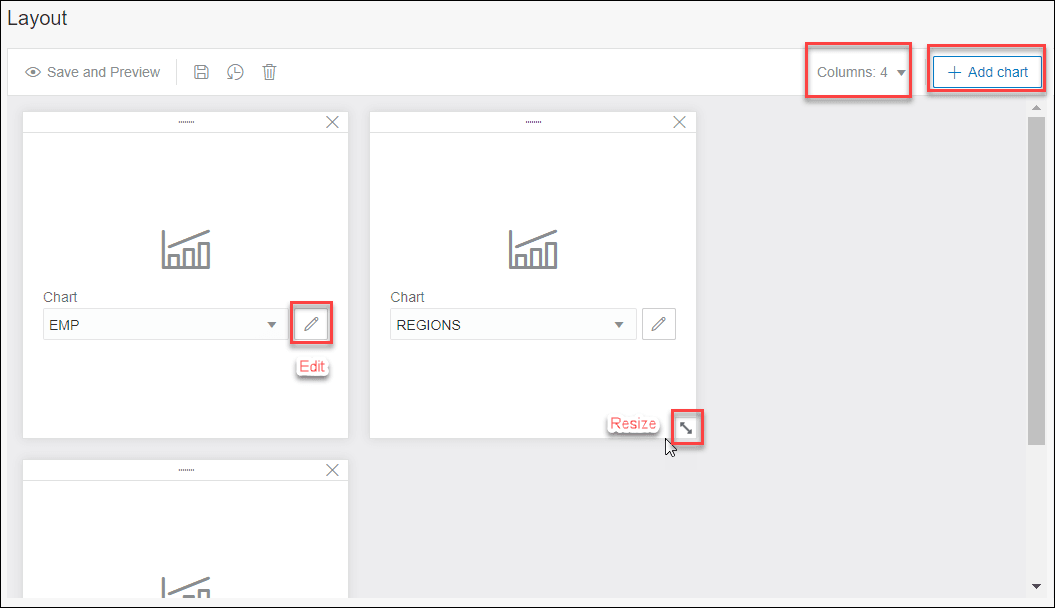
  5. Fügen Sie dem Dashboard nach Bedarf weitere Diagramme hinzu. Die maximale Anzahl beträgt 3 oder 4, basierend auf der Anzahl der Spalten, die Sie aus der Dropdown-Liste "Spalten" auswählen.
    • Sie können die Diagramme neu anordnen, indem Sie sie horizontal oder vertikal ziehen, um sie an die gewünschte Position zu verschieben.

    • Verwenden Sie das Symbol "Bearbeiten" in einem Diagramm, um das Diagramm bei Bedarf zu bearbeiten. Sie können das Diagramm auch ändern, indem Sie es aus der Dropdown-Liste auswählen.

    • Ziehen Sie den doppelseitigen Pfeil in der rechten Ecke, um die Größe des Diagramms zu ändern.

  6. Klicken Sie auf Speichern und Vorschau, um das Layout zu speichern und eine Vorschau des Dashboards anzuzeigen.

    Das Dashboard wird auf einer neuen Seite angezeigt. Sie können für jedes Diagramm die Aktualisierungsrate ändern oder anpassen, das Diagramm im Diagramm- oder Tabellenformat anzeigen oder das Diagramm durch Kopieren der URL freigeben.