Beispiel: Diagramm erstellen und bearbeiten
Dieser Abschnitt enthält ein Beispiel für das Erstellen und Bearbeiten eines Diagramms.
Diagramme erstellen
Das folgende Beispiel zeigt, wie Sie ein Diagramm erstellen, um das kumulative Gehalt zu verstehen, das nach jeder Tätigkeitskategorie verdient wurde.
- Navigieren Sie von der Database Actions-Homepage zur Seite Diagramme.
- Klicken Sie auf Diagramm erstellen.
- Geben Sie die Details des Diagramms wie folgt ein:
- Name: Gesamtgehalt nach Tätigkeitskategorie
- Beschreibung: Das kumulative Gehalt, das von jeder Tätigkeitskategorie verdient wird.
- Diagrammdefinition:
- SQL-Anweisung:
SELECT SUM(SALARY), JOB_ID FROM EMPLOYEES GROUP BY JOB_ID - Diagrammtyp: Flächendiagramm
- Ausrichtung: Vertikal
- X-Achsenlabel: Tätigkeitskategorie
- Y-Achsenlabel: Gesamtgehalt
- Label:
JOB_ID (VARCHAR2) - Wert:
SUM(SALARY) (NUMBER) - Koordinatensystem: Kartesisch
- Sortierung: Aus
- SQL-Anweisung:
- Klicken Sie im Abschnitt "Zuordnung" auf Vorschau, um eine Vorschau des Diagramms anzuzeigen.
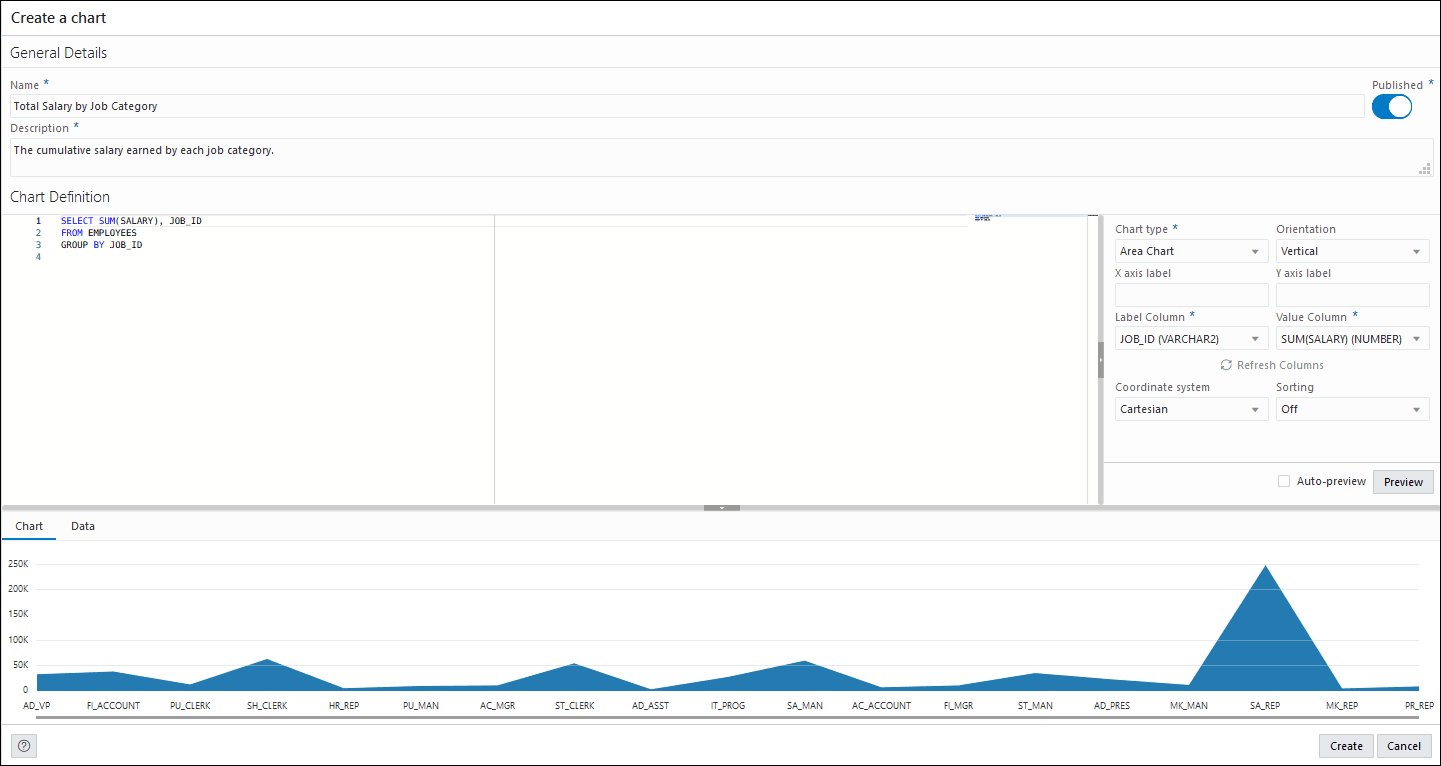
- Ändern Sie den Diagrammtyp in Balkendiagramm, Sortieren in Absteigend, und klicken Sie auf Vorschau, um das aktualisierte Diagramm anzuzeigen.
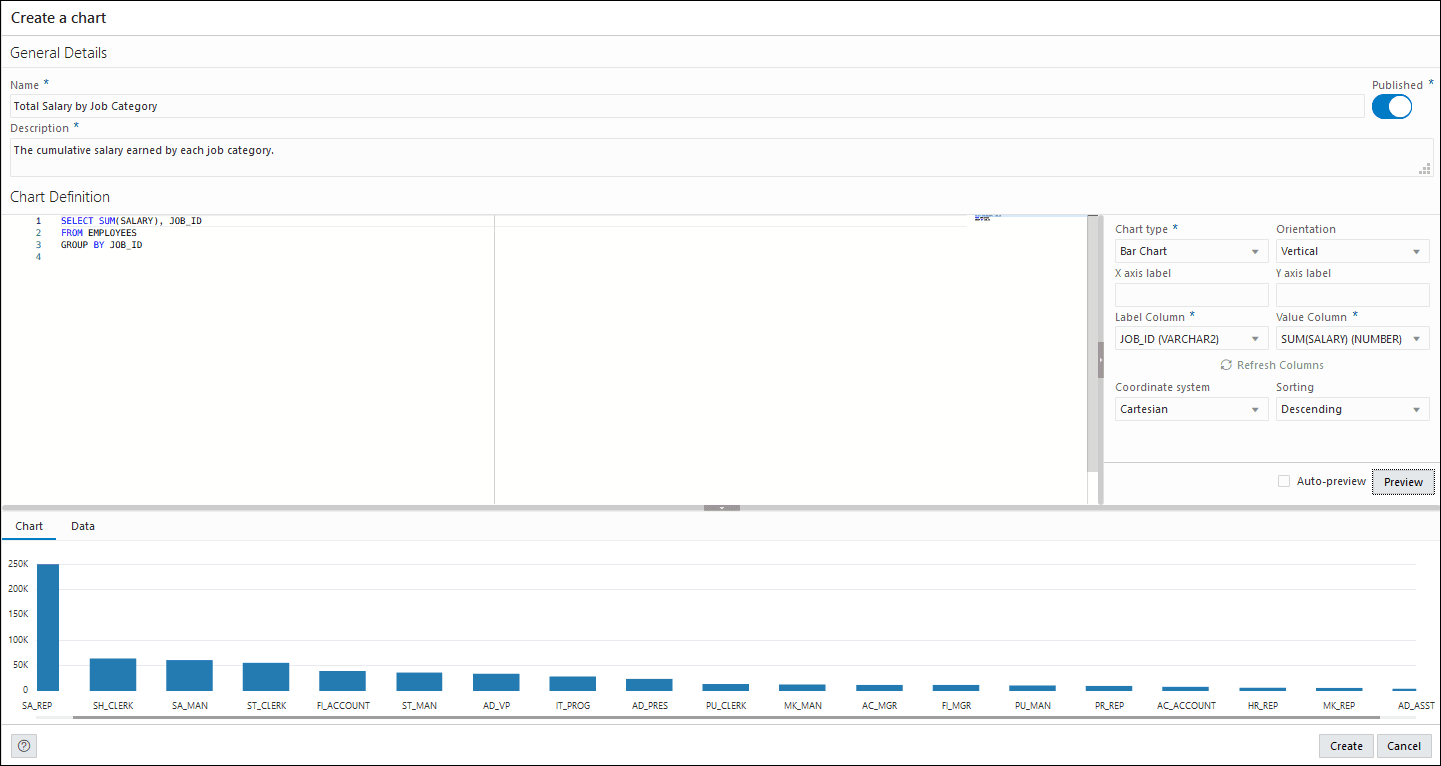
- Klicken Sie auf Erstellen, um das Diagramm zu erstellen. Eine Bestätigungsbenachrichtigung wird angezeigt, und die Karte wird auf der Seite "Diagramme" angezeigt.
- Klicken Sie auf den Selektor
 , und wählen Sie Diagramm anzeigen aus, um das Diagramm in einer neuen Registerkarte anzuzeigen.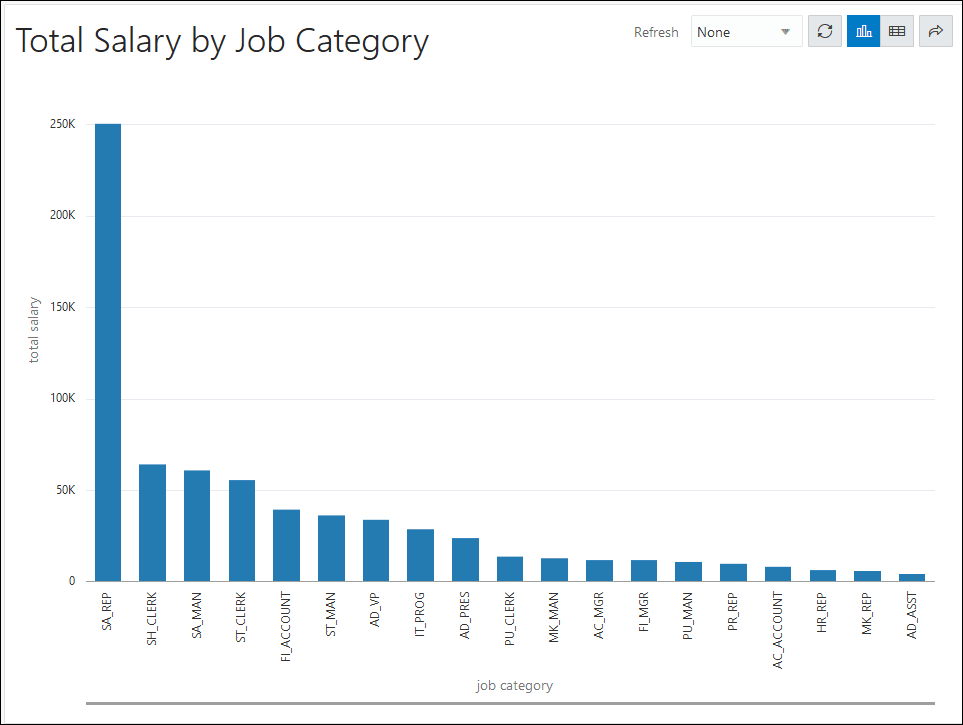
Diagramm bearbeiten
Im folgenden Beispiel wird das im vorherigen Abschnitt erstellte Diagramm bearbeitet.
- Klicken Sie auf den Selektor , und wählen Sie Bearbeiten aus, um das Diagramm zu bearbeiten.
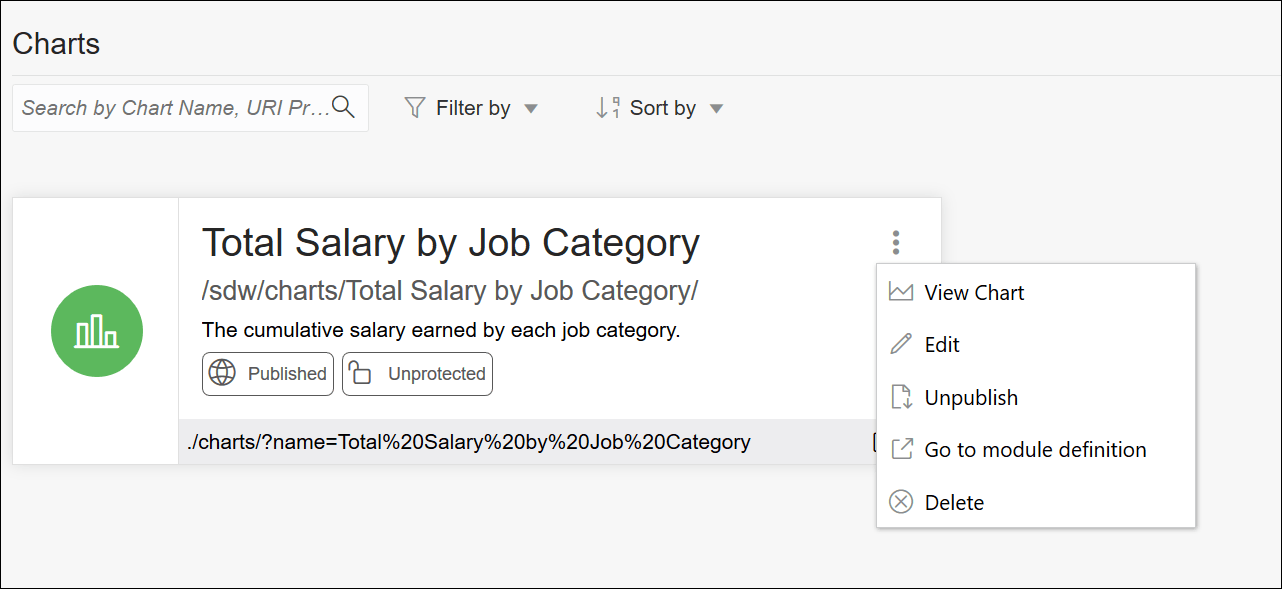
- Ändern Sie im Abschnitt "Zuordnung" den Diagrammtyp in Tortendiagramm und den Stil in 3D.
- Klicken Sie auf Vorschau, um das aktualisierte Diagramm anzuzeigen.
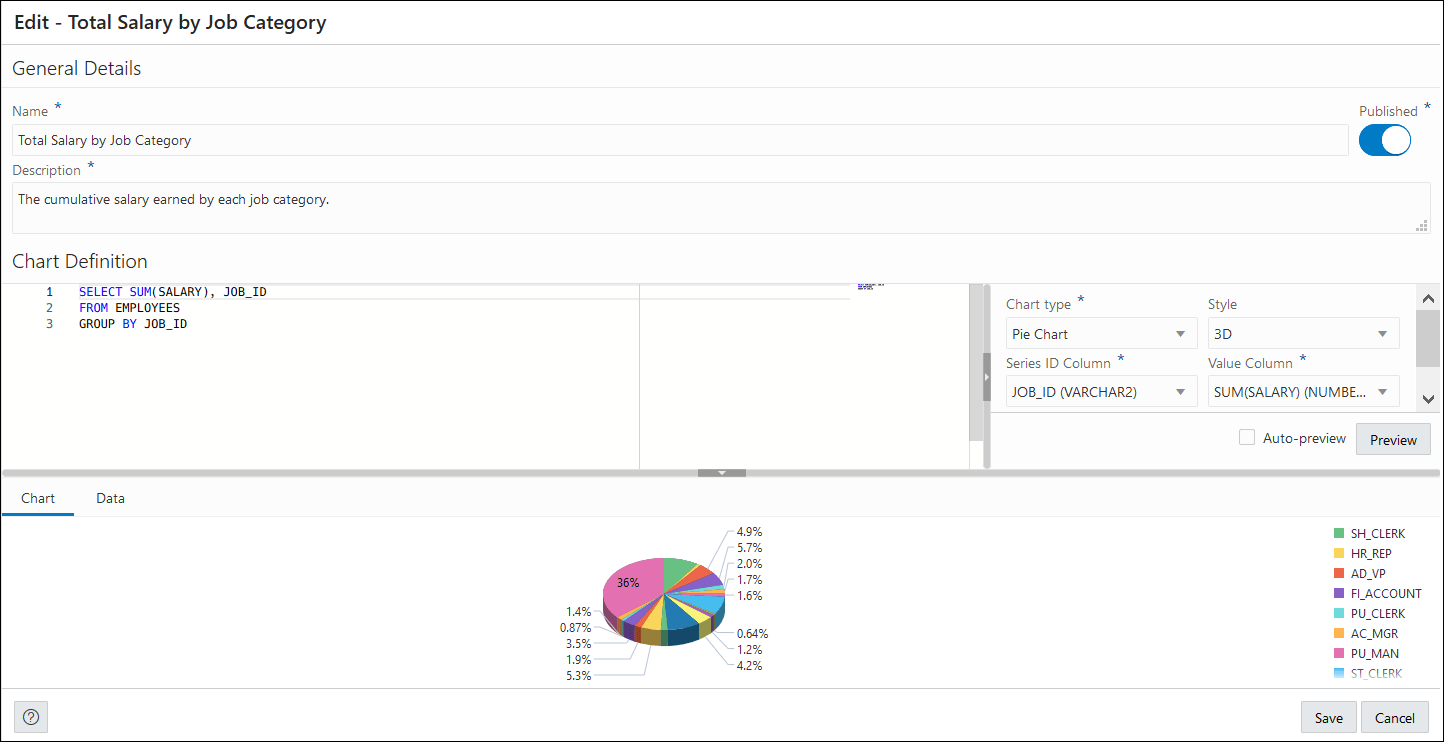
- Klicken Sie auf Speichern.
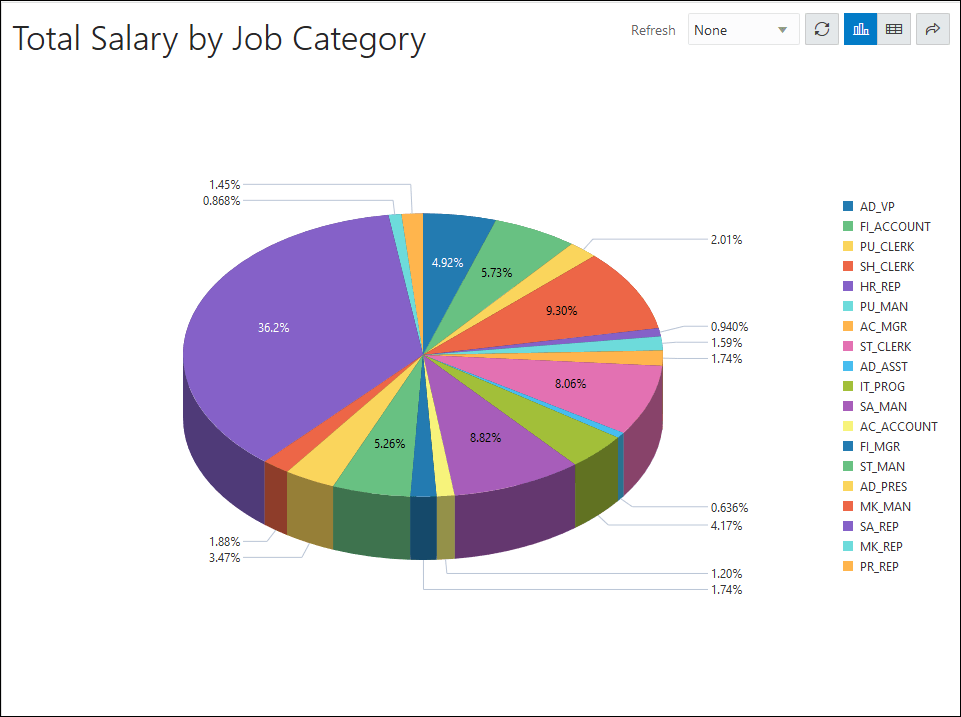
- Klicken Sie auf den Selektor , und wählen Sie Diagramm anzeigen aus, um das aktualisierte Diagramm in einer neuen Registerkarte anzuzeigen.
Übergeordnetes Thema: Die Seite "Diagramme und Dashboards"