10 Seite "Datenbankbenutzer"
Hinweis:
Nur verfügbar, wenn Sie sich als Benutzer mit Administratorrechten bei einer Oracle Autonomous Database angemeldet haben.Benutzer ohne zugewiesene Berechtigungen können weiterhin auf die Seite "Datenbankbenutzer" zugreifen, um alle Benutzer zu durchsuchen. Die einzige verfügbare Aktion besteht jedoch darin, das Kennwort zu ändern.
Um zur Seite "Datenbankbenutzer" zu navigieren, führen Sie einen der folgenden Schritte aus:
-
Wählen Sie auf der Seite "Launchpad" die Registerkarte Administration aus, und klicken Sie auf Datenbankbenutzer.
-
Klicken Sie auf Selektor
 , um das Navigationsmenü anzuzeigen. Wählen Sie unter "Administration" Database users aus.
Die Seite "Datenbankbenutzer" besteht aus zwei Teilen: "Aktueller Benutzer" und "Alle Benutzer".
Aktueller Benutzer
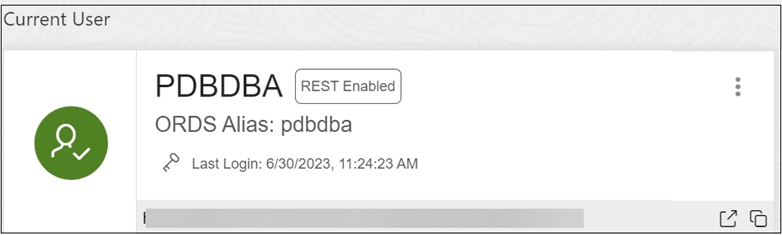
Zeigt Informationen zum aktuellen Benutzer an, wie Benutzername, REST-fähig oder nicht, REST-Alias, Accountablauf (in Tagen) und Datum und Uhrzeit der letzten Anmeldung. Das Symbol auf der linken Seite zeigt den Benutzerstatus mit einer der folgenden Farben an: Grün (Offen), Blau (Gesperrt) und Rot (Abgelaufen).
Die URL unten wird nur angezeigt, wenn der Benutzer REST-fähig ist. Sie stellt die URL zur Anmeldeseite des Database Actions-Benutzers bereit. Verwenden Sie In Zwischenablage kopieren  , um die URL in die Zwischenablage des Benutzers zu kopieren.
Klicken Sie auf Aktionen , um das Kontextmenü zu öffnen. Folgende Aktionen sind verfügbar:
-
Bearbeiten: Öffnet das Dialogfeld "Benutzer bearbeiten", in dem Sie aktuelle Benutzerinformationen bearbeiten können. Siehe Benutzer erstellen oder bearbeiten.
-
REST aktivieren: Aktiviert REST für einen Benutzer, bei dem die Option deaktiviert ist. Wenn diese Option das erste Mal ausgewählt wird, wird das Dialogfeld "REST aktivieren" geöffnet. Siehe REST aktivieren.
-
REST deaktivieren: Deaktiviert REST, wenn es für einen Benutzer aktiviert ist.
-
REST-Services löschen: Entfernt die REST-Daten für einen Benutzer, wie REST-Alias, Basispfad usw., die in Oracle REST Data Services (ORDS) gespeichert sind.
-
Löschen: Öffnet das Dialogfeld "Benutzer löschen", in dem Sie den Benutzer löschen können. Siehe Benutzer löschen.
Alle Benutzer
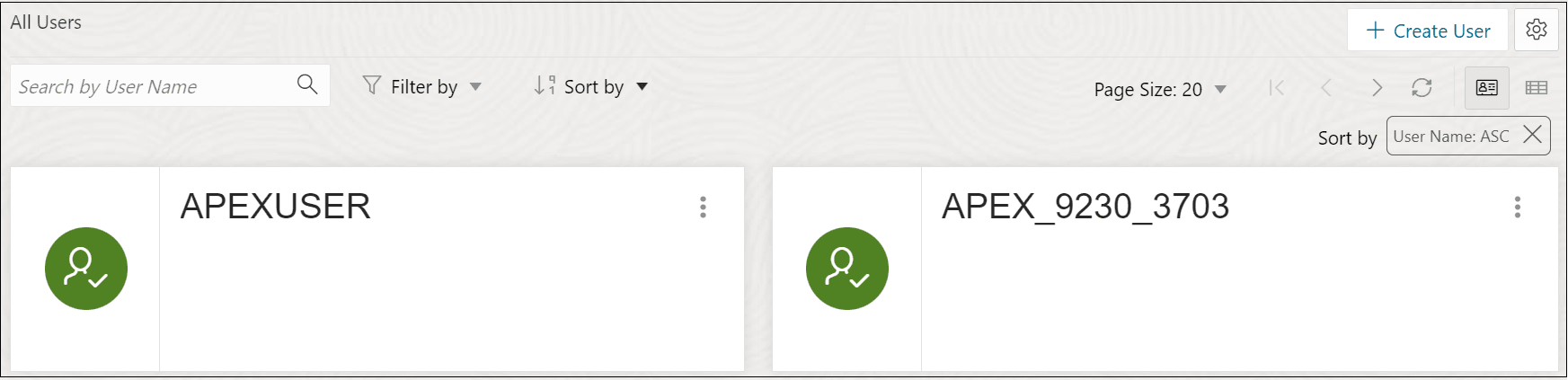
Zeigt Informationen zu allen anderen Benutzern an, die in der Datenbank erstellt wurden. Mit dem Suchfeld, bei dem die Groß-/Kleinschreibung nicht beachtet wird, können Sie nach Benutzern suchen oder die Benutzer mit den Sortiersymbolen in auf- oder absteigender Reihenfolge sortieren oder nach Benutzerstatus oder REST-Status filtern.
Um einen Benutzer zu erstellen, klicken Sie auf Benutzer erstellen, um das Dialogfeld "Benutzer erstellen" zu öffnen. Weitere Informationen finden Sie unter Benutzer erstellen oder bearbeiten.
Es stehen zwei Ansichten zur Verfügung:
 (Kartenansicht): Zeigt die Benutzerinformationen in einer Kartenansicht an. Dies ist die Standardanzeigeansicht. Jede Benutzerkarte enthält Details wie Benutzerstatus, Kennwortablauf, Benutzername und Kontextmenü.
 (Rasteransicht): Zeigt die Benutzerinformationen im Tabellenformat an. Die letzte Spalte in jeder Zeile enthält das Kontextmenüsymbol.
- Benutzer erstellen oder bearbeiten
Sie können einen neuen Datenbankbenutzer erstellen oder einen vorhandenen Datenbankbenutzer bearbeiten. - REST aktivieren
Sie können REST für einen Benutzer aktivieren, für den REST nicht aktiviert wurde. - Benutzer löschen
Mit dieser Option können Sie Benutzer löschen.
Übergeordnetes Thema: Administration
Benutzer erstellen oder bearbeiten
Sie können einen neuen Datenbankbenutzer erstellen oder einen vorhandenen Datenbankbenutzer bearbeiten.
-
Um einen neuen Datenbankbenutzer zu erstellen, klicken Sie auf der Seite "Datenbankbenutzer" auf Benutzer erstellen.
-
Um einen vorhandenen Datenbankbenutzer zu bearbeiten, wählen Sie im Kontextmenü für den zugehörigen Benutzer die Option Bearbeiten aus.
Die Benutzereigenschaften werden in zwei Registerkarten gruppiert: "Benutzer" und "Erteilte Rollen".
Registerkarte "Benutzer"
Gibt allgemeine Eigenschaften für den Datenbankbenutzer an.
-
Benutzername: Die Zeichenfolge für den Benutzernamen. Für einen vorhandenen Benutzer ist dieses Feld schreibgeschützt. Um den Namen zu ändern, müssen Sie den Benutzer löschen und einen neuen Benutzer mit dem gewünschten Namen erstellen.
-
Kennwort: Kennwortzeichenfolge für den neuen Benutzer oder neues Kennwort für einen vorhandenen Benutzer. Sie müssen auch dieselbe Kennwortzeichenfolge für Confirm Password eingeben.
-
Kennwort abgelaufen: Wenn diese Option ausgewählt ist, wird das Kennwort als abgelaufen markiert. Der Benutzer muss das Kennwort ändern, bevor er eine Verbindung zur Datenbank herstellen kann.
-
Account ist gesperrt: Wenn diese Option ausgewählt ist, kann der Benutzer erst dann eine Verbindung zur Datenbank herstellen, wenn ein DBA-Benutzer den Account entsperrt, der diesem Benutzer zugeordnet ist.
-
OML: Wenn diese Option ausgewählt ist, ist Oracle Maching Learning für den Benutzer aktiviert. Diesem Benutzer werden die folgenden drei Rollen erteilt: OML_DEVELOPER, DWROLE, PYQADMIN. Auf der Benutzerkarte wird "OML aktiviert" angezeigt.
Hinweis:
Damit die OML-Option im Schieberegler "Benutzer erstellen hinzufügen" verfügbar ist, erstellen Sie einen OML-Benutzer namens "OML$PROXY", und erteilen Sie im SQL-Arbeitsblatt die folgenden Rollen: OML_DEVELOPER, DWROLE, PYQADMIN.Hinweis:
Um die erteilten OML-Rollen zu entfernen, deaktivieren Sie OML aktivieren. Sie können keine einzelne Rolle allein entfernen. Alle drei Rollen müssen entfernt werden, um die OML-Option zu deaktivieren. -
Quota für Tablespace USERS: Geben Sie die Quota für den Default Tablespace des Benutzers ein, oder wählen Sie sie aus. Standardmäßig hat ein Benutzer keine Quota bei dem Default Tablespace.
-
Webzugriff: Wenn diese Option ausgewählt ist, ist der Benutzer für den REST-Zugriff aktiviert. Blenden Sie Erweiterte Features für Webzugriff ein, um die zugehörigen Felder anzugeben: Autorisierung erforderlich, REST-Alias und URL-Zuordnungstyp.
Registerkarte "Erteilte Rollen"
Gibt Rollen an, die dem Benutzer erteilt werden sollen.
Verwenden Sie Nach Rolle filtern, um schnell die erforderlichen Rollen zu finden.
Für jede Rolle können Sie Erteilt auswählen, um die Rolle zu erteilen, Admin, damit der Benutzer die Rolle anderen Benutzern erteilen kann, und Standard, um die Standardeinstellungen für "Erteilt" und "Admin" zu verwenden. Einem neuen Benutzer werden die Rollen CONNECT und RESOURCE erteilt, wenn Web Access ausgewählt ist.
Code anzeigen: Wählen Sie diese Option aus, um das PL/SQL-Codeäquivalent des Schiebereglers "Benutzer erstellen/bearbeiten" anzuzeigen. Sie können diesen PL/SQL-Code in das Arbeitsblatt kopieren und ausführen, um dieselbe Aktion auszuführen, die ausgeführt wird, wenn Sie im Schieberegler "Benutzer erstellen/bearbeiten" auf Erstellen/bearbeiten klicken.
Übergeordnetes Thema: Seite "Datenbankbenutzer"
REST aktivieren
Sie können REST für einen Benutzer aktivieren, für den REST nicht aktiviert wurde.
Wählen Sie auf der Seite "Datenbankbenutzer" im Kontextmenü des Benutzers die Option REST aktivieren aus.
Wenn Sie zum ersten Mal "REST für einen Benutzer aktivieren" auswählen, wird das Dialogfeld "REST-Benutzer aktivieren" angezeigt. Wenn Sie anschließend REST deaktivieren und dann erneut "REST aktivieren" auswählen, wird eine Meldung angezeigt, in der angegeben wird, dass REST aktiviert ist. In diesem Fall werden die zuvor angegebenen REST-Daten zum Aktivieren von REST verwendet. Um neue REST-Daten einzugeben, wählen Sie REST-Services löschen und dann erneut REST aktivieren aus.
Schemaalias: Geben Sie den Alias für den Schemanamen ein, der in der URL verwendet werden soll.
URL-Zuordnungstyp: Wählen Sie BASE_PATH oder BASE_URL aus.
Autorisierung erforderlich: Steuert für ein Schema, ob für Oracle REST Data Services eine Benutzerautorisierung erforderlich ist, bevor der Zugriff auf den Oracle REST Data Services-Metadatenkatalog dieses Schemas gewährt wird
Übergeordnetes Thema: Seite "Datenbankbenutzer"
Benutzer löschen
Verwenden Sie diese Option, um Benutzer zu löschen.
Wählen Sie auf der Seite "Datenbankbenutzer" im Kontextmenü des Benutzers die Option Löschen aus, um einen Benutzer zu löschen.
Hinweis:
Die Anzahl der aktiven Sessions des Benutzers wird im Dialogfeld "Benutzer löschen" angezeigt.
-
Kaskadieren: Wenn diese Option ausgewählt ist, werden auch alle abhängigen Objekte gelöscht.
-
REST-Services löschen: Wenn diese Option aktiviert ist, werden alle Benutzer-REST-Daten aus ORDS entfernt.
Hinweis:
Wenn Sie diese Option beim Löschen eines Benutzers nicht aktivieren, wird die Eigenschaft "REST-fähig" beim nächsten Erstellen eines Benutzers mit demselben Benutzernamen beibehalten.
Klicken Sie auf Benutzer löschen, und eine Bestätigungsbenachrichtigung wird angezeigt.
Hinweis:
Wenn der Benutzer über aktive Sessions verfügt, wird eine Fehlerbenachrichtigung angezeigt. In solchen Fällen müssen Sie die aktiven Sessions schließen, bevor Sie den Benutzer löschen können.Übergeordnetes Thema: Seite "Datenbankbenutzer"