Daten mit der Oracle Data Pump importieren
Sie können Daten aus Data Pump-Dateien in Ihre Cloud-Datenbank importieren.
Hinweis:
Bevor Sie beginnen, muss ein Exportjob vorhanden sein. Informationen zum Erstellen eines Exportjobs mit cURL finden Sie unter Data Pump-Exportjob erstellen.Mit Oracle Data Pump Import können Sie ein Exportdumpdateiset in eine Zieldatenbank laden oder eine Zieldatenbank direkt aus einer Quelldatenbank ohne zwischengeschaltete Dateien laden.
Weitere Informationen zum Data Pump-Import finden Sie unter Data Pump-Import in Oracle Database-Utilitys.
Themen:
- Anforderungen
- Daten importieren
In diesem Abschnitt werden die Schritte zum Importieren von Daten mit Oracle Data Pump in Database Actions beschrieben.
Übergeordnetes Thema: Seite "Data Pump"
Anforderungen
Sie müssen einen Resource Principal oder Cloud-Servicezugangsdaten einrichten, um auf das Oracle Cloud Infrastructure-Speicherobjekt zugreifen zu können.
Resource Principal einrichten
-
Melden Sie sich als ADMIN-Benutzer in Database Actions an, und aktivieren Sie den Resource Principal für Autonomous Database.
Geben Sie auf der Seite "SQL Worksheet" Folgendes ein:
EXEC DBMS_CLOUD_ADMIN.ENABLE_RESOURCE_PRINCIPAL();Optional: Der folgende Schritt ist nur erforderlich, wenn Sie einem anderen Datenbankbenutzer als dem ADMIN-Benutzer Zugriff auf die Zugangsdaten des Resource Principals erteilen möchten. Aktivieren Sie als ADMIN-Benutzer den Resource Principal für einen angegebenen Datenbankbenutzer mit der folgenden Anweisung:
EXEC DBMS_CLOUD_ADMIN.ENABLE_RESOURCE_PRINCIPAL(username => 'adb_user');Dadurch wird dem Benutzer
adb_userZugriff auf die ZugangsdatenOCI$RESOURCE_PRINCIPALerteilt. Wenn der angegebene Benutzer über Berechtigungen zum Aktivieren des Resource Principals für andere Benutzer verfügen soll, setzen Sie den Parametergrant_optionaufTRUE.BEGIN DBMS_CLOUD_ADMIN.ENABLE_RESOURCE_PRINCIPAL( username => 'adb_user', grant_option => TRUE); END;Weitere Informationen finden Sie unter Resource Principal verwenden in Oracle Cloud mit Oracle Autonomous Database Serverless.
-
Rufen Sie resource.id ab.
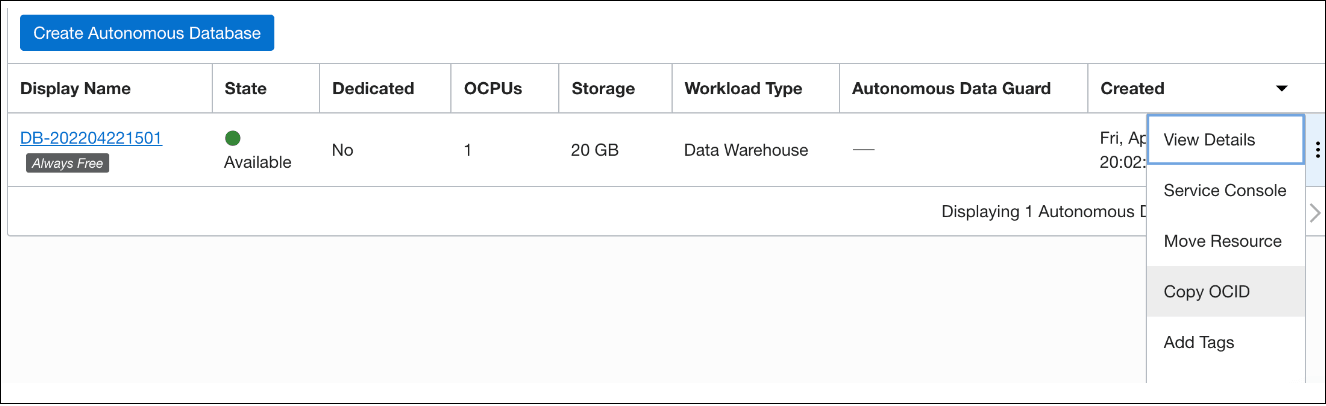
Wählen Sie in der Oracle Cloud Infrastructure-Konsole Oracle Database, Autonome Datenbanken aus. Klicken Sie auf der Registerkarte "Datenbank" auf das Symbol Aktionen (drei Punkte), und wählen Sie OCID kopieren aus. Dies gilt für alle Datenbankinstanzen in allen Compartments.
-
Dynamische Gruppe erstellen.
-
Klicken Sie in der Oracle Cloud Infrastructure-Konsole auf Identität und Sicherheit und anschließend auf Dynamische Gruppen.
-
Klicken Sie auf Dynamische Gruppe erstellen, und geben Sie alle erforderlichen Felder ein. Erstellen Sie Abgleichsregeln mit dem folgenden Format für alle Datenbanken:
any { resource.id = 'here goes the OCID of your database 1',
resource.id ='here goes the OCID of your database 2' }
Hinweis:
Zum Verwalten dynamischer Gruppen benötigen Sie eine der folgenden Berechtigungen:- Sie sind Mitglied der Gruppe Administratoren.
- Berechtigung der Rolle Identitätsdomainadministrator oder Sicherheitsadministrator.
- Sie sind Mitglied einer Gruppe, der Identitätsdomains verwalten oder Dynamic-Gruppen verwalten erteilt wurde.
-
-
Erstellen Sie eine neue Policy.
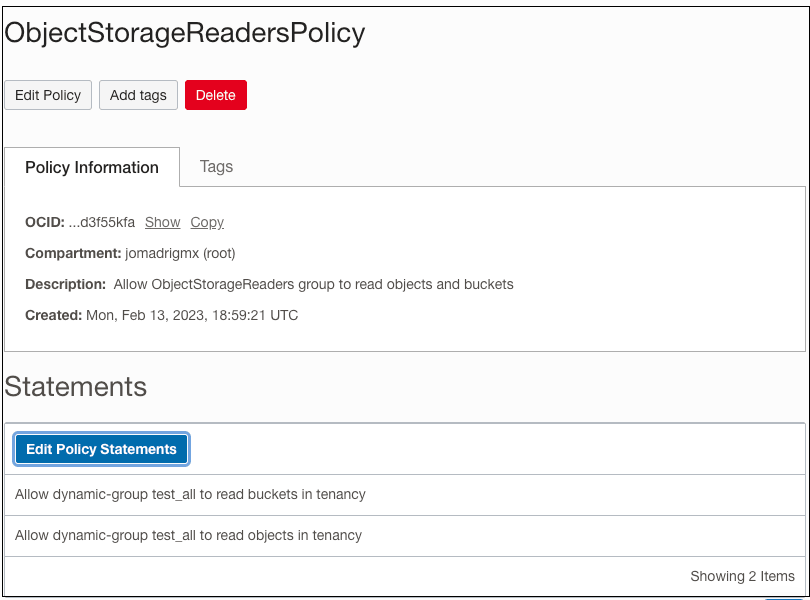
Mit ObjectStorageReadersPolicy können Benutzer in der ObjectStorageReaders-Gruppe Objekte aus einem beliebigen Objektspeicher-Bucket im Mandanten herunterladen. Sie können den Geltungsbereich auch auf ein bestimmtes Compartment beschränken. Die Policy umfasst Berechtigungen zum Auflisten der Buckets, zum Auflisten von Objekten in den Buckets und zum Lesen vorhandener Objekte in einem Bucket.
-
Klicken Sie in der Oracle Cloud Infrastructure-Konsole auf Identität und dann auf Policys.
-
Klicken Sie auf Policy erstellen.
-
Geben Sie als Policy-Namen ObjectStorageReadersPolicy ein.
-
Geben Sie für die Beschreibung Lesen von Objekten und Buckets durch ObjectStorageReaders-Gruppe zulassen ein.
-
Wählen Sie in der Liste Compartment das Root Compartment aus.
-
Fügen Sie die folgende Policy-Anweisung hinzu, mit der ObjectStorageReaders Buckets lesen kann:
Allow dynamic-group ObjectStorageReaders to read buckets in tenancy -
Fügen Sie eine zweite Policy-Anweisung hinzu, mit der ObjectStorageReaders Objekte in einem Bucket lesen kann:
Allow dynamic-group ObjectStorageReaders to read objects in tenancy -
Klicken Sie auf Create.
-
Cloud Service-Zugangsdaten einrichten
- Klicken Sie in der Oracle Cloud Infrastructure-Konsole auf Identität und Sicherheit und anschließend auf Domains.
- Wählen Sie unter "Listengeltungsbereich" im Feld Compartment das Root Compartment aus der Dropdown-Liste gefolgt von der Standarddomain aus.
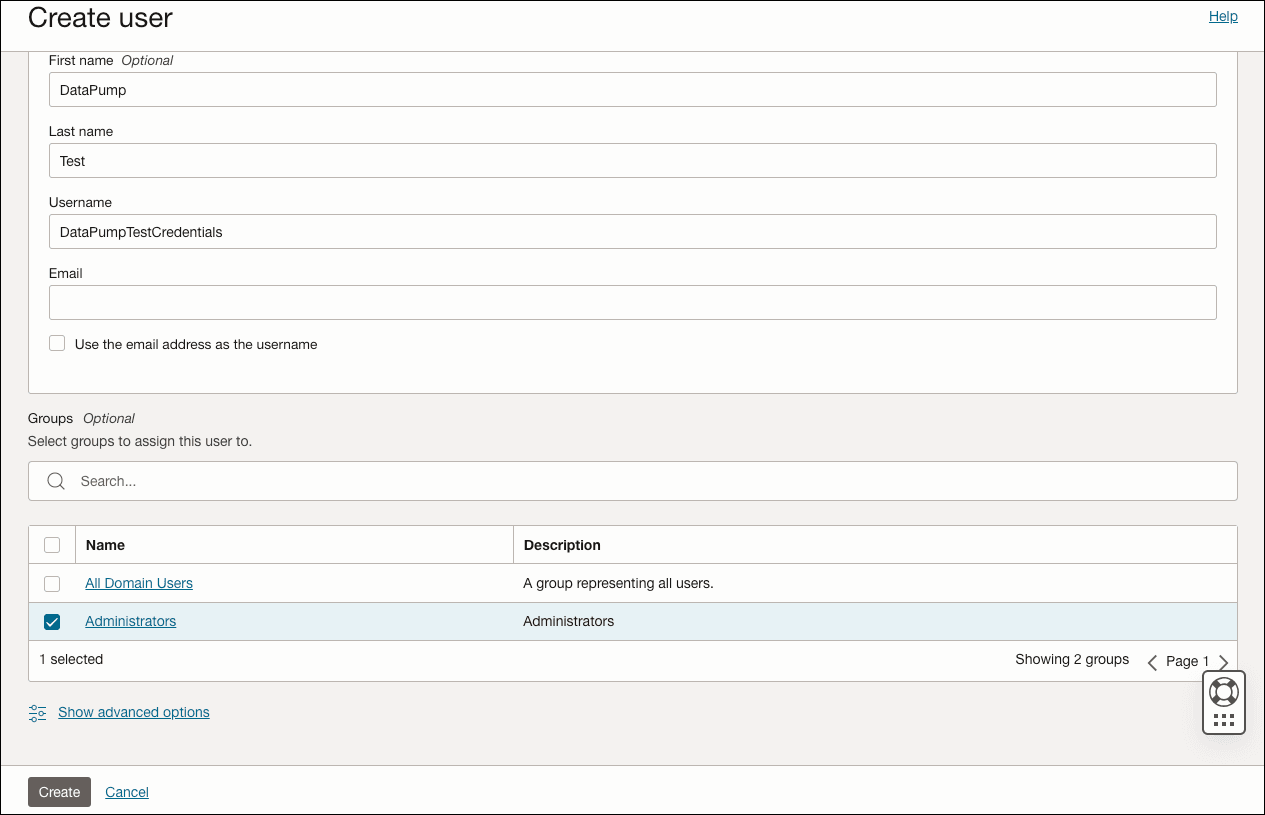
- Klicken Sie in der Standarddomain auf Benutzer und dann auf Benutzer erstellen. Wählen Sie im Fenster "Benutzer erstellen" die Gruppe Administratoren aus, um Zugriff auf die Buckets zu erhalten, in denen die DMP-Dateien gespeichert sind.
- Nachdem Sie den Benutzer erstellt haben, wählen Sie auf der linken Seite des neuen Bildschirms unter Ressourcen die Option API-Schlüssel aus.
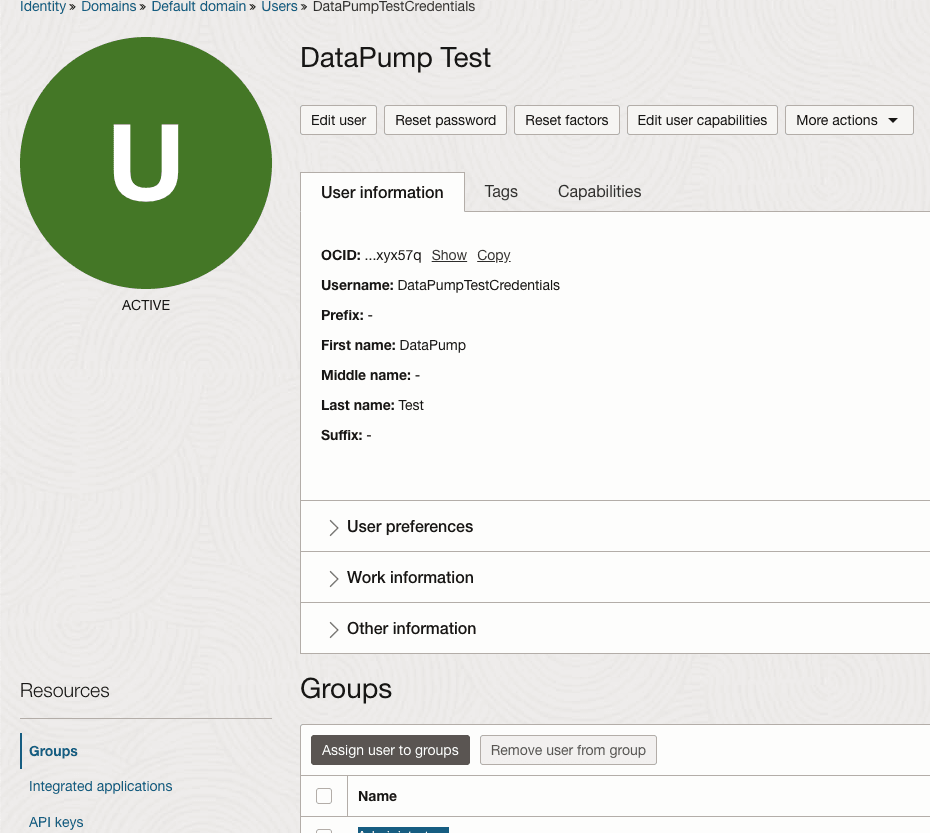
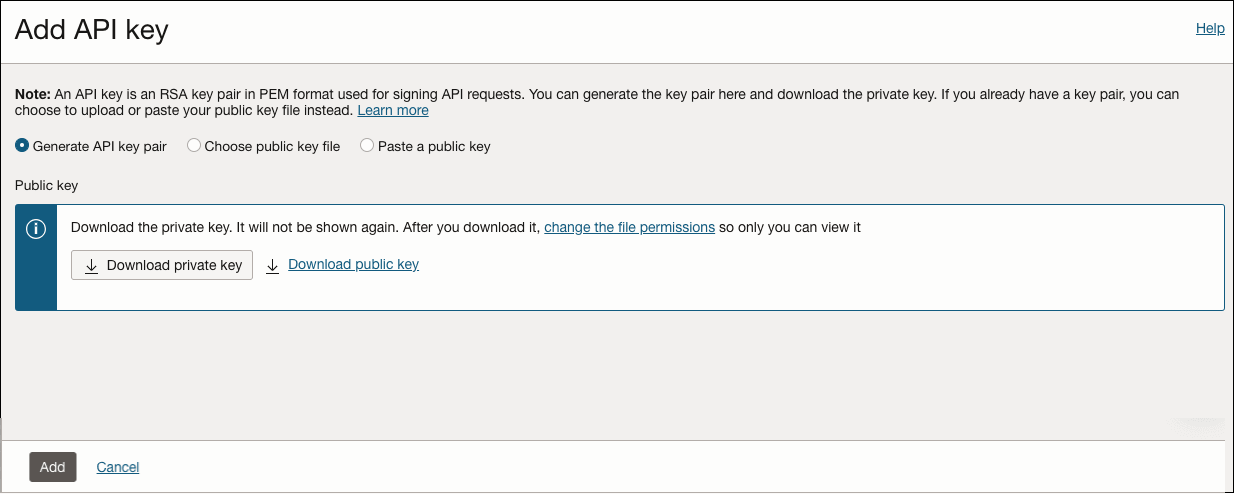
- Klicken Sie auf API-Schlüssel hinzufügen.
-
Klicken Sie im Bildschirm "API-Schlüssel hinzufügen" auf Private Key herunterladen. Klicken Sie nach dem Herunterladen auf Hinzufügen. Das Vorschaufenster der Konfigurationsdatei wird angezeigt.
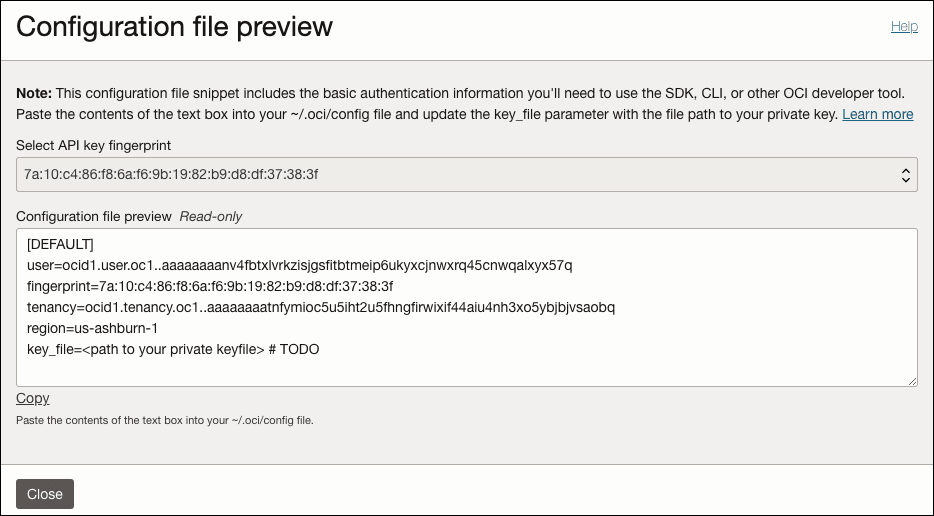
Die Informationen zu Benutzer, Fingerprint und Mandant werden später zum Erstellen der Benutzerdatenbank verwendet.
-
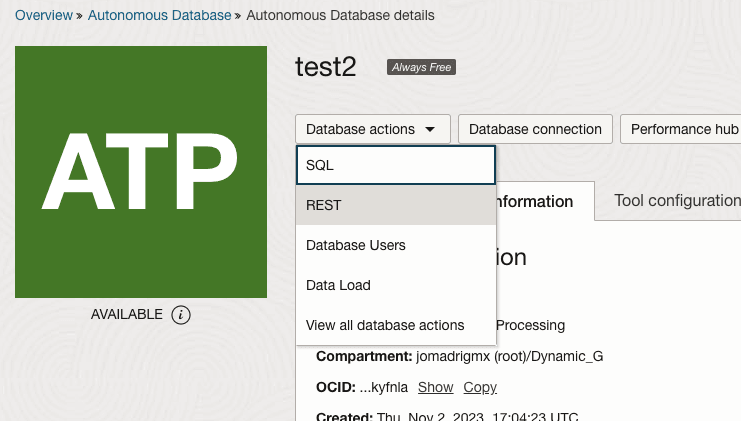
Geben Sie die Datenbank ein, in der Sie den Datenbankbenutzer erstellen möchten.
-
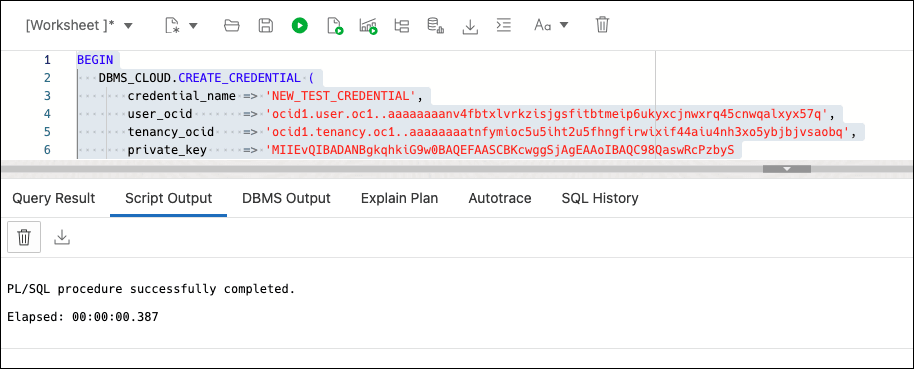
Der folgende Codeblock, DBMS_CLOUD.CREATE_CREDENTIAL, wird zum Erstellen der Zugangsdaten verwendet.
Die Informationen im Vorschaufenster der Konfigurationsdatei werden zum Generieren der neuen Zugangsdaten verwendet. Für das Attribut "private_key" müssen Sie öffnen. PEM-Datei, die Sie in Schritt 6 mit einem beliebigen Texteditor heruntergeladen haben. Generieren Sie einen Codeblock, wie in der folgenden Abbildung dargestellt:
Übergeordnetes Thema: Daten mit Oracle Data Pump importieren
Daten importieren
In diesem Abschnitt werden die Schritte zum Importieren von Daten mit Oracle Data Pump in Database Actions beschrieben.
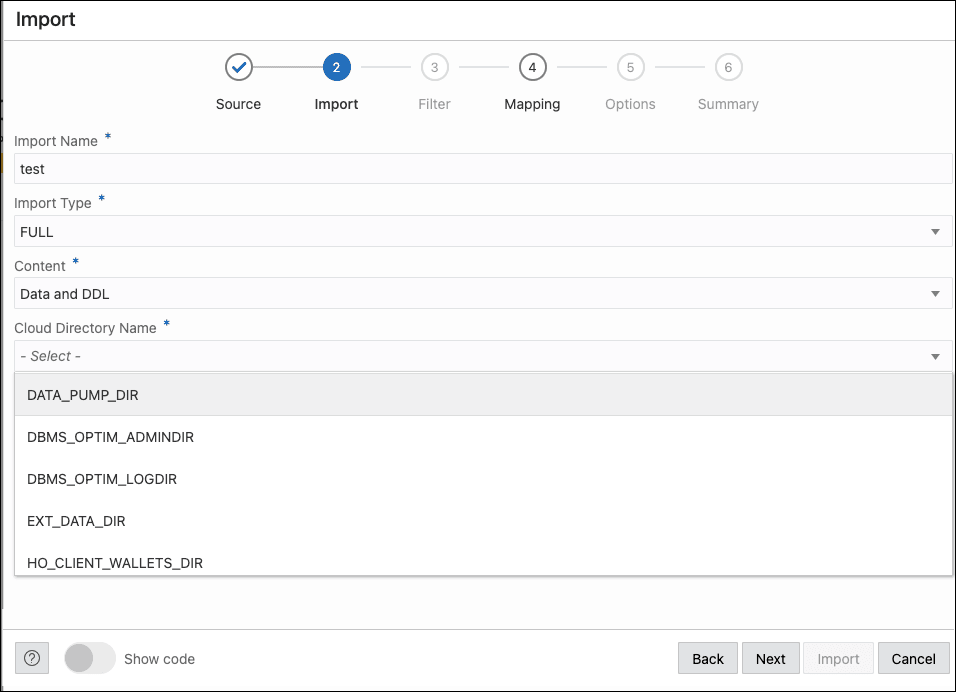
- Geben Sie im Schritt "Importieren" die folgenden Felder ein:
- Importname: Geben Sie einen Namen für den Importjob an.
- Importtyp: Wählen Sie den Importtyp aus. Die Optionen lauten "Vollständig", "Tabellen", "Schemas" und "Tablespaces".
Hinweis:
Wenn Sie Vollständig auswählen, überspringen Sie den Schritt "Filter" im Assistenten, und gehen Sie direkt zum Schritt "Zuordnung". - Inhalt: Wählen Sie Nur Daten, Nur DDL oder Daten und DDL aus.
- Cloud-Verzeichnisname: Wählen Sie das Verzeichnis aus, in das importiert werden soll.
- Verschlüsselung: Wählen Sie diese Option aus, wenn sie verschlüsselt ist, und geben Sie ein Verschlüsselungskennwort ein.
Klicken Sie auf Weiter.
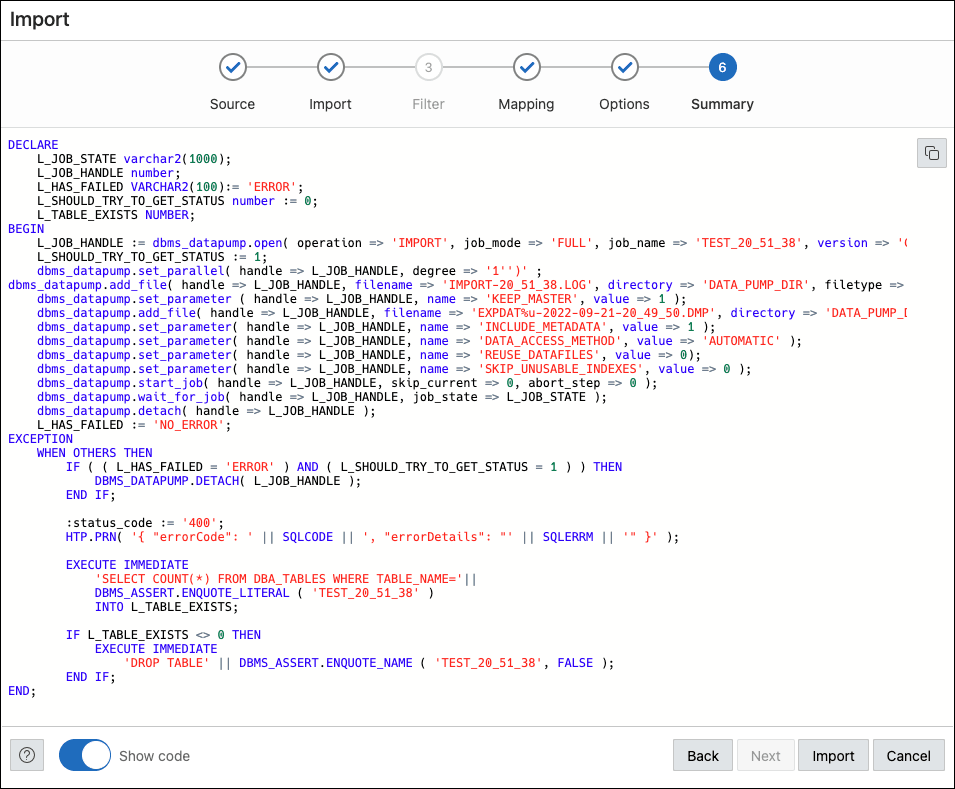
- Im Schritt "Übersicht" wird eine Übersicht aller in den vorherigen Schritten getroffenen Auswahlen angezeigt.
Wählen Sie unten Code anzeigen aus, um das PL/SQL-Codeäquivalent des Formulars anzuzeigen.
Klicken Sie auf Importieren.
Der Start der Jobausführung wird auf der Seite "Data Pump" angezeigt.
Übergeordnetes Thema: Daten mit Oracle Data Pump importieren