E-Mail mit dem Livefeed-Tool senden
Sie können das Live-Feed-Tool so konfigurieren, dass Sie E-Mail-Benachrichtigungen erhalten, wenn bestimmte Live-Feed-Ereignisse auftreten.
Voraussetzung
- Bevor Sie Benachrichtigungen abonnieren, stellen Sie sicher, dass Sie zuerst einen Live-Feed erstellt haben.
- Konfigurieren Sie den Mail-Service:
Damit das Live-Feed-Tool Benachrichtigungen senden kann, müssen Sie die Simple Mail Transfer Protocol-(SMTP-)Einstellungen in den Data Studio-Einstellungen konfigurieren.
Weitere Informationen finden Sie im Kapitel E-Mail in Autonomous Database senden.Hinweis:
Das Live Feed-Tool verwendet das UTL_SMTP-Package im Backend, um eine Schnittstelle bereitzustellen. Während UTL_SMTP selbst keine Verschlüsselung wie OAuth2 unterstützt, die von einigen Providern (z. B. Microsoft 365) benötigt wird, kann die Verwendung einer sicheren Verbindung (SSL/TLS) die Kommunikation zwischen Ihrer Anwendung und dem SMTP-Server verschlüsseln. UTL_SMTP unterstützt jedoch nicht nativ OAuth2, das bei großen E-Mail-Providern immer häufiger zur Authentifizierung verwendet wird.Während der Konfiguration gelten die folgenden Regeln:
- Der SMTP-Serverport muss 25 oder höher sein. Die einzigen Ports, die hier wahrscheinlich verwendet werden, sind 587 (am häufigsten für moderne Setups, in der Regel mit StartTLS), 465 (Secure Sockets Layer) oder 25 (keine Verschlüsselung).
- Der SMTP-Serverhostname darf nicht leer sein.
- Das Feld "E-Mail-Adresse" darf nicht leer sein.
- In der Regel müssen Clients Authentifizierungszugangsdaten für den Zugriff auf ihren SMTP-Server angeben. Darüber hinaus werden die meisten Setups wahrscheinlich StartTLS zur Verschlüsselung verwenden. Die spezifischen Anforderungen können jedoch variieren, je nachdem, wie das Unternehmen oder der Anbieter sein System konfiguriert hat.
Sie können die E-Mail-Benachrichtigungen an den folgenden Orten konfigurieren:
Konfigurieren von E-Mail-Benachrichtigungen im Live Feed-Tool
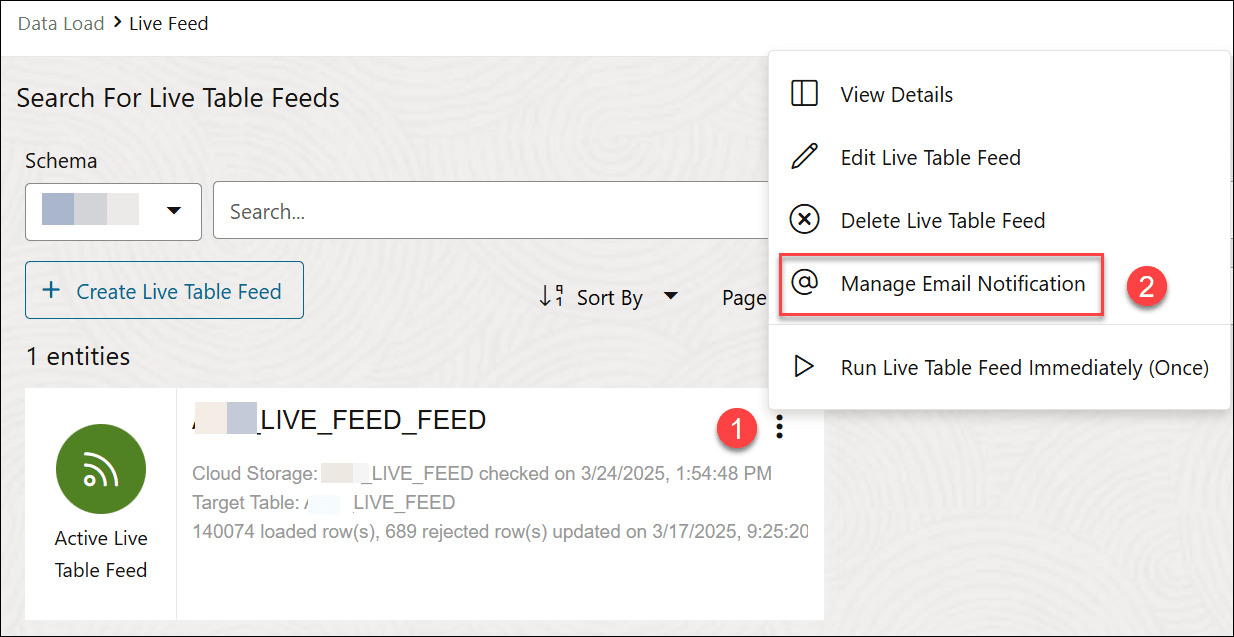
Nachdem Sie mit dem Live Feed-Tool einen Live Table Feed erstellt haben, navigieren Sie zum Live Feed-Tool .
Sie sehen die Live-Tabellen-Feed-Karte auf der Seite des Live-Feed-Tools.
- Klicken Sie auf der Karte auf das Symbol Aktionen, und wählen Sie E-Mail-Benachrichtigung verwalten aus.
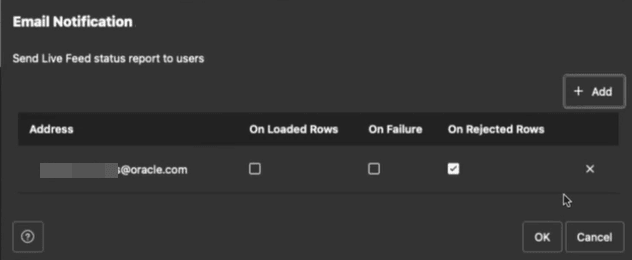
- Wählen Sie im Dialogfeld "E-Mail-Benachrichtigung" +Hinzufügen aus, um Ihre E-Mail-Adresse hinzuzufügen, an die Sie die Benachrichtigung erhalten.
- Geben Sie die E-Mail-Adresse ein.
- Wählen Sie eine der verfügbaren Optionen aus, um E-Mail-Benachrichtigungen basierend auf den folgenden Bedingungen zu erhalten:
- Bei geladenen Zeilen: Wählen Sie diese Option aus, wenn Sie benachrichtigt werden möchten, falls der Live Feed neue Daten erfolgreich in Ihre Tabelle importiert.
- Bei Fehler: Wählen Sie diese Option aus, wenn Sie benachrichtigt werden möchten, falls der Live Feed aufgrund eines Fehlers nicht ausgeführt werden kann. Beispiel: Wenn der Speicherort für Ihre Dateien fehlt oder Ihre Zugriffszugangsdaten nicht mehr gültig sind.
- Bei abgelehnten Zeilen: Wählen Sie diese Option aus, wenn Sie benachrichtigt werden möchten, falls der Live Feed falsche Daten erkennt und ablehnt. Beispiel: Wenn ein Datentyp nicht übereinstimmt, wie z.B. der Versuch, das Wort
Bluein eine Spalte zu importieren, die nur aus Zahlen bestehen darf.
- Klicken Sie auf OK.
E-Mail-Benachrichtigungen im Dataload-Dashboard konfigurieren
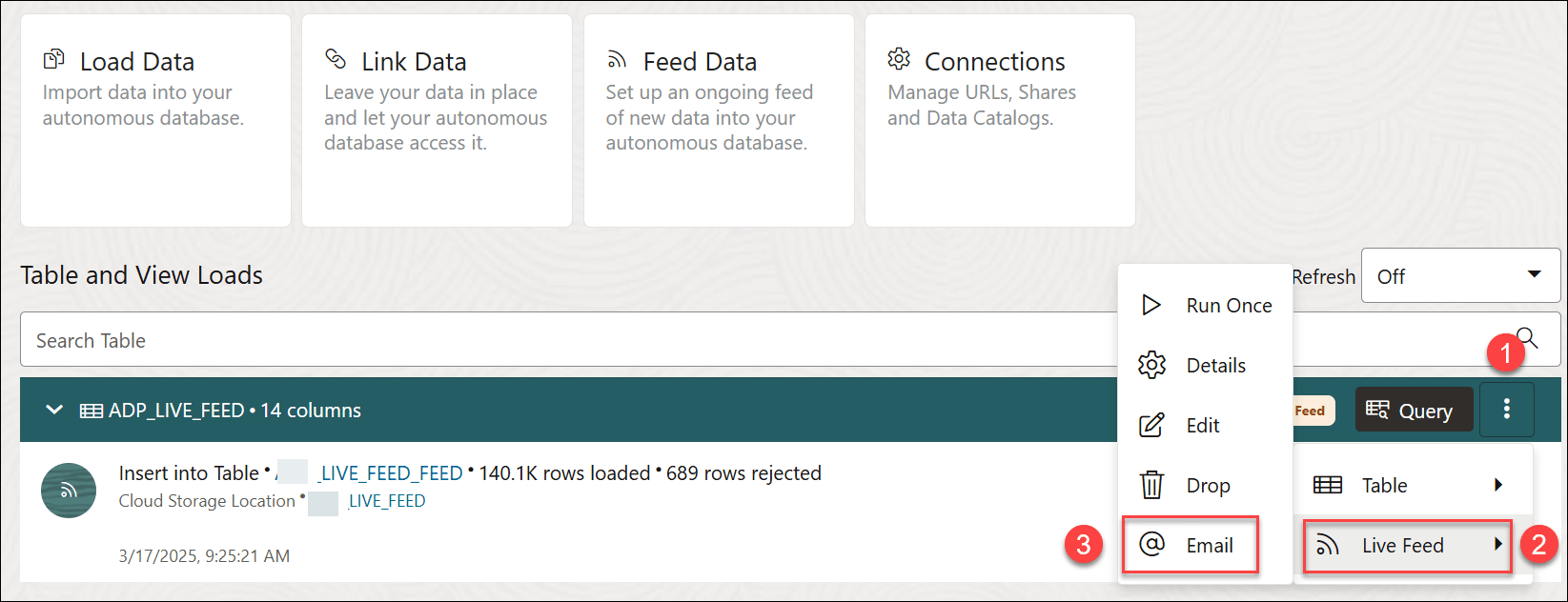
Nachdem Sie einen Live-Feed erstellt haben, können Sie den Status des Feeds im Dataload-Dashboard anzeigen.
- Klicken Sie im Tabellenheader auf das Menü Aktionen, klicken Sie auf Livefeed, und wählen Sie E-Mail aus.
- Wählen Sie im Dialogfeld "E-Mail-Benachrichtigung" +Hinzufügen aus, um Ihre E-Mail-Adresse hinzuzufügen, an die Sie die Benachrichtigung erhalten.
- Geben Sie die E-Mail-Adresse ein.
- Klicken Sie auf OK.
E-Mail-Benachrichtigungen im Katalogtool konfigurieren
- Wählen Sie E-Mail-Benachrichtigungen verwalten als Livefeed-Entity aus.
- Fortfahren mit dem Assistenten: Fahren Sie mit den nächsten Schritten im Assistenten E-Mail-Benachrichtigungen verwalten fort, indem Sie denselben Prozess ausführen, den Sie zuvor verwendet haben.
Nachdem Sie die E-Mail-Benachrichtigungen konfiguriert haben, erhält der Abonnent mit der im Benachrichtigungsdialogfeld "E-Mail-Verwaltung" angegebenen E-Mail-Adresse jetzt Benachrichtigungen gemäß den Einstellungen, die Sie beim Erstellen des Live-Feeds konfigurieren.
Übergeordnetes Thema: Daten hinzufügen