Informationen zur Benutzeroberfläche von Database Actions
In diesem Abschnitt wird die Benutzeroberfläche von Database Actions beschrieben.
Die Benutzeroberfläche von Database Actions besteht aus drei Komponenten:
-
Der Header oben
-
Der Seitenbody, dessen Inhalt je nach angezeigter Seite unterschiedlich ist
-
Die Statusleiste unten
Header
Die Kopfzeile enthält das Selektorsymbol, ein Suchfeld, das Hilfesymbol und die Dropdown-Liste des Benutzers.

-
Selektorsymbol
Klicken Sie auf das Selektorsymbol
 , um die Hauptnavigationsmenü-Folie in der Ansicht anzuzeigen. Klicken Sie im Header auf Oracle Database Actions, um zur Launchpad-Seite zu gelangen.
-
Suchfeld
Um einen Suchbegriff einzugeben, klicken Sie in das Suchfeld, oder verwenden Sie die Tastenkombination Strg+K (Befehlstaste+K für Apple-Computer). Weitere Informationen finden Sie unter Omnisearch-Leiste verwenden.
-
Symbol "Hilfe"
Klicken Sie auf das Hilfesymbol, um die kontextbezogene oder Onlinehilfe für die Seite zu öffnen, die Sie anzeigen.
-
Benutzer-Dropdown-Liste
In der Dropdown-Liste "Benutzer" wird der Datenbankbenutzer angezeigt, als der Sie angemeldet sind, und beim Öffnen werden die folgenden Elemente angezeigt:
-
Voreinstellungen...
Verfügbare Optionen:
Allgemein
- Sprache: Wählen Sie eine der folgenden Sprachen für die Benutzeroberfläche aus: Englisch, Deutsch, Spanisch, Französisch, Italienisch, Japanisch, Koreanisch, Portugiesisch und Chinesisch
- Zeitzone: Wählen Sie UTC oder Lokale Zeitzone aus der Dropdown-Liste aus.
- Theme: Die Optionen sind dunkel, hell oder identisch mit dem Browser. Wählen Sie Dunkel, um die Anzeige in einen dunklen Hintergrund (Dunkelmodus) zu ändern.
Code-Editor
Stellt globale Einstellungen für den Codeeditor bereit, wie z.B. Theme, Einrückung, Schriftartfamilie und Zeilennummern.
Arbeitsblatt
-
SQL-Historie: Steuert, ob die Historie der im Codeeditor ausgeführten Befehle im Browser aktiviert ist.
Skripte
Bietet Optionen zum Festlegen des Anfangsstatus von Befehlen.
-
Log: Öffnet ein Dialogfeld, in dem die Liste der HTTP-Aufrufe angezeigt wird, die während der Session ausgeführt wurden.
-
Info: Öffnet ein Dialogfeld mit Versionsinformationen für die Datenbank und andere Komponenten sowie Copyright- und Lizenzinformationen.
-
Abmelden: Melden Sie sich bei Ihrer Datenbanksession ab.
-
Statusleiste
Die Statusleiste enthält Symbole, die mit Protokolldateien verknüpft sind. Die drei Symbole (Fehler, Warnungen, Prozesse) sind Filter, die auf die Logdatei angewendet wurden.

Beschreibung der Abbildung statusbar.png
Fehler, Warnungen: Zeigt ein Dialogfeld "Fehler" oder "Warnungen" an, in dem Logeinträge aus nicht erfolgreichen REST-Aufrufen oder aus anderen Problemen in der Anwendung aufgelistet werden.
Prozesse: Zeigt ein Dialogfeld "Prozesse" an, in dem REST-Aufrufe protokolliert werden, die entweder abgeschlossen oder fortlaufend sind.
Log-Benachrichtigungslink: Zeigt ein Logdialogfeld mit Logeinträgen der folgenden Typen an: Fehler, Warnungen, Prozesse, SQL-Historie und SQL-Ergebnis.
- Omnisearch-Leiste verwenden
Sie können die Omnisearch-Leiste (Suchfeld) im Header von einer beliebigen Seite in Database Actions aufrufen.
Übergeordnetes Thema: Info zu Oracle Database Actions
Omnisearch-Leiste verwenden
Sie können auf die Omnisearch-Leiste (Suchfeld) im Header von einer beliebigen Seite in Database Actions zugreifen.
Um einen Suchbegriff einzugeben, klicken Sie in das Suchfeld oben rechts im Header, oder verwenden Sie die Tastenkombination Strg+K (Befehlstaste+K für Mac-OS-Systeme).
In der Omnisearch-Leiste können Sie den Sucheintrag filtern, indem Sie eine Kategorie (wie Tabellen, Ansichten, Vorlagen usw.) aus der angezeigten Liste auswählen.
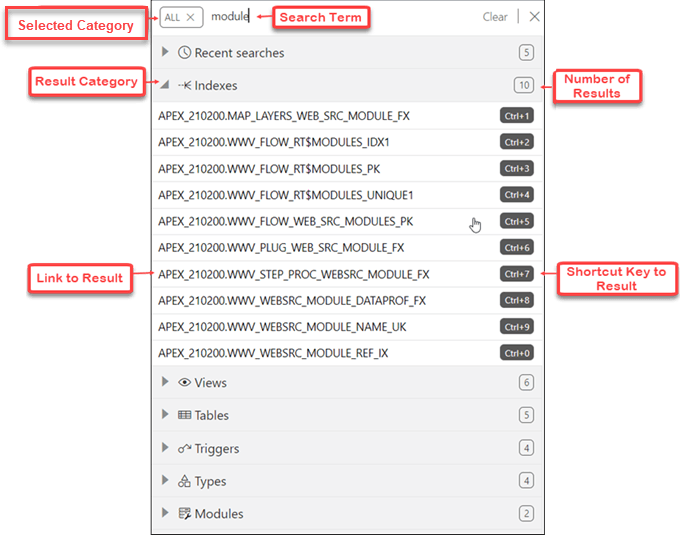
Wenn Sie eine Kategorie auswählen, müssen Sie den genauen Suchbegriff eingeben.
Wenn Sie keine Kategorie auswählen, ist standardmäßig ALLE ausgewählt. Nachdem Sie den Suchbegriff eingegeben haben, wird eine Suche über alle Kategorien hinweg durchgeführt. In einigen Fällen wird der Suchbegriff über mehrere Attribute einer Kategorie hinweg durchsucht. In der folgenden Tabelle sind die Attribute aufgeführt, die für jede Kategorie durchsucht werden:
| Kategorie | Attribut |
|---|---|
|
Tabellen |
Name |
|
Ansichten |
Name |
|
Indizes |
Name |
|
Packages |
Name |
|
Funktionen |
Name |
|
Prozeduren |
Name |
|
Trigger |
Name |
|
Typen |
Name |
|
Sequenzen |
Name |
|
Diagramme |
Name, Kommentare, URI_Prefix |
|
Dashboards |
Name, Kommentare, URI_Prefix |
|
Module |
Name, Kommentare, URI_Prefix |
|
Vorlagen |
Kommentare, URI_Präfix |
|
Handlers |
Kommentare |
|
Rollen |
Name |
|
Berechtigungen |
Label, Name, Kommentare, Beschreibung |
|
OAuth-Clients |
Name, Beschreibung |
|
Datenbankbenutzer |
Benutzername, Alias (Alias wird je nach Benutzerberechtigungen verwendet) |
|
APEX-Workspaces |
Workspace, Workspace-Anzeigename |
Ergebnisse für den Suchbegriff anzeigen
In den angezeigten Ergebnissen werden Kategorien nach folgenden Kriterien sortiert:
- Anzahl exakte Übereinstimmungen
- Die meisten übereinstimmenden Artikel
Die Ergebnisse innerhalb einer Kategorie werden als zwei Gruppen angezeigt. Die erste Gruppe besteht aus Elementen, die genau mit dem Suchbegriff übereinstimmen. Die zweite Gruppe besteht aus Elementen, die den Suchbegriff enthalten, aber nicht mit ihm beginnen. Innerhalb jeder Gruppe werden die Elemente alphabetisch sortiert.
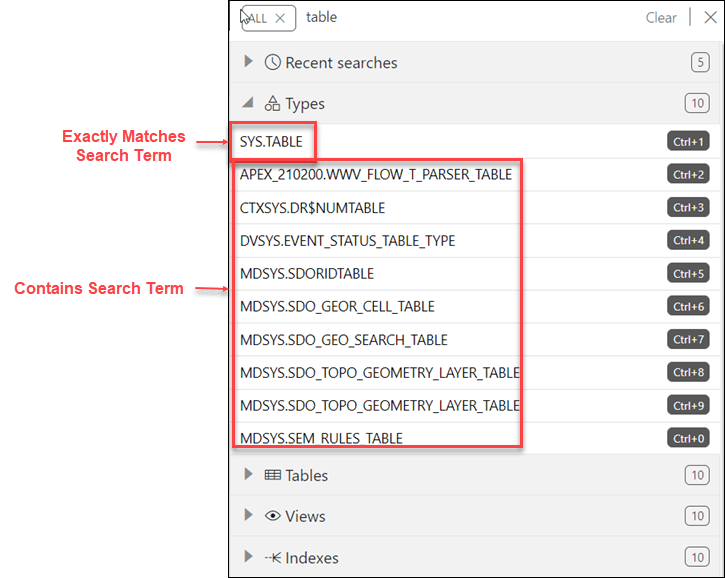
Mit der Liste Letzte Suchen können Sie schnell auf vorherige Suchbegriffe zugreifen.
Übergeordnetes Thema: Info zur Benutzeroberfläche von Database Actions