Direkte SQL-Abfragen ausführen
Führen Sie SQL-Abfragen für Ihre Datenbank direkt aus einer Kalkulationstabelle aus, und rufen Sie Ihre Daten mit Tabellen-Add-ins ab und verwalten Sie sie.
Mit Direct SQL können Sie verschiedene Vorgänge ausführen, z.B. Tabellen erstellen und, wenn Datenbankberechtigungen und Objektregeln dies zulassen, INSERT-, UPDATE-, DELETE- und andere SQL-Anweisungen ausführen. Das Add-in ruft Daten aus Ihrer Datenbank ab und zeigt die Ergebnisse in der Tabelle an. Sie können viele Abfragen gleichzeitig ausführen und ihre Ergebnisse in derselben Arbeitsmappe abrufen, indem Sie verschiedene Arbeitsblätter auswählen.
Die Zeit für die Anzeige der Ergebnisse hängt von der Komplexität der Abfrage und dem Datenvolumen ab.
Abfragen aus direkter SQL ausführen
Im folgenden Beispiel werden Tabellen zum Ausführen von direkten SQL-Abfragen verwendet. Sie können Abfragen zu Ansichten mit ähnlichen Schritten ausführen.
Hinweis:
Stellen Sie über eine Kalkulationstabelle eine Verbindung zur Datenbank her, um die Funktionen des Add-ins zu verwenden.
-
Starten Sie Microsoft Excel oder Google Sheets, und öffnen Sie eine Arbeitsmappe.
-
Wählen Sie im Menü Oracle Database die Option Direktes SQL.
Im Fenster Direkter SQL-Code werden standardmäßig die vorhandenen Tabellen im Schema angezeigt. Klicken Sie auf Ansichten, um die vorhandenen Ansichten anzuzeigen. Sie können das Objekt auswählen, das Sie abfragen möchten, z.B. alle Spalten aus einer Tabelle abfragen oder eine bestimmte Spalte abfragen. Ebenso können Sie alle Spalten aus einer Ansicht abfragen oder eine bestimmte Spalte abfragen. Sie können das Suchfeld auch für die Suche nach Tabellen und Views verwenden.
-
Klicken Sie mit der rechten Maustaste auf das abzufragende Objekt, und klicken Sie auf Auswählen.
Um alle Spalten einer Tabelle abzufragen, klicken Sie mit der rechten Maustaste unter Tabellen auf die Tabelle, und klicken Sie auf Auswählen. Um eine bestimmte Spalte einer Tabelle abzufragen, klicken Sie auf die zu erweiternde Tabelle, klicken mit der rechten Maustaste auf die Spalte, und klicken Sie auf Auswählen. Ebenso können Sie Ansichten und deren Spalten auswählen.
Der Abfrageeditor im Abschnitt Abfrage schreiben wird automatisch mit der SQL-Abfrage für das ausgewählte Objekt aufgefüllt. Sie können die automatisch generierte Abfrage verwenden oder sie im Abfrageeditor ändern.
Wenn Sie eine andere Tabelle oder ein anderes Objekt auswählen, wird die SQL-Abfrage im Abfrageeditor aktualisiert.
-
Wählen Sie in der Option Arbeitsblatt auswählen das Arbeitsblatt aus, das Sie abrufen möchten, und zeigen Sie die Abfrageergebnisse an.
-
Klicken Sie auf Ausführen, um die SQL-Abfrage auszuführen.
Hinweis:
Sie können keine leere Abfrage ausführen. Wenn der Abfrageeditor unter Abfrage schreiben leer ist und Sie auf Ausführen klicken, zeigt das Add-in einen Fehler an.
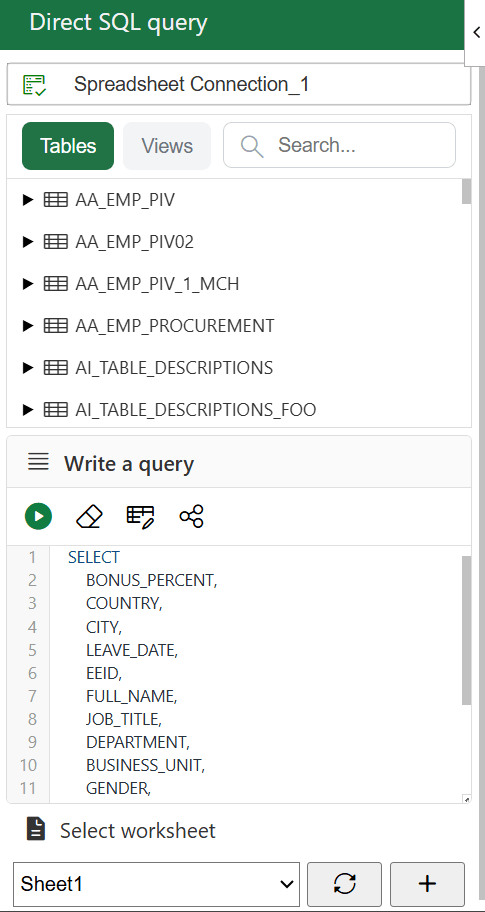
Das Add-in zeigt Daten aus Ihrem Abfrageergebnis im ausgewählten Blatt an.
Übergeordnetes Thema: Features für Tabellen-Add-ins verwenden