Datenanalyse mit Tabellen-Add-ins ausführen
Mit der Datenanalyse können Sie Daten in Oracle Autonomous AI Database aus einer Kalkulationstabelle analysieren.
Sie können Abfragen für die folgenden Datentypen aus der Datenbank ausführen und sie in verschiedenen Formaten anzeigen.
-
AV (Analyse-View)
-
Tabelle
-
Anzeigen
-
Katalog
Sie können benutzerdefinierte SQL-Abfragen ausführen, berechnete Kennzahlen hinzufügen und Daten mit einer Facettensuchfunktion für bestimmte Spalten abrufen. Sie können Filter dynamisch anwenden, um Ergebnisse abzufragen und die Daten im Blatt anzuzeigen. Sie können Analyse-Views abfragen und Kennzahlen, Hierarchien und Ebenen aus der Abfrage auswählen.
Bereich Datenanalyse
Der Bereich Datenanalyse enthält Folgendes:
-
Basisabfrage: Gibt die Quelle für die Daten an, die Sie analysieren möchten. Der Bereich "Basisabfrage" bietet verschiedene Layouts für Tabellen/Views, Analyse-Views und Katalog mit Optionen, die für jede Datenquelle spezifisch sind.
Ladeanalyse bietet Berichte und hilft Ihnen, das geladene Dataset zu untersuchen und zu visualisieren.
-
Visualisierung: Bestimmt, wie Abfrageergebnisse im Arbeitsblatt angezeigt werden. Sie können alle in der Basisabfrage angegebenen Spalten anzeigen und das Ergebnis als Tabelle, Pivot oder Diagramm anzeigen.
-
Filter: Bietet Filteroptionen für Spaltenwerte und zeigt sie beim Anwenden von Filtern als visuelle Darstellung oder als Text an.
Sie können SQL automatisieren auswählen, um die Abfrage und die Datenvisualisierung oder die Filter automatisch im Arbeitsblatt zu aktualisieren.
Abfragen aus der Datenanalyse ausführen
Hinweis:
Stellen Sie über eine Kalkulationstabelle eine Verbindung zur Datenbank her, um die Funktionen des Add-ins zu verwenden.
-
Starten Sie Microsoft Excel oder Google Sheets, und öffnen Sie eine Arbeitsmappe.
-
Wählen Sie im Menü Oracle Database die Option Datenanalyse.
-
Im Bereich Datenanalyse wird die Basisabfrage geöffnet. Standardmäßig werden alle Tabellen und Spalten für das Schema angezeigt.
Die im SQL-Editor geschriebene Abfrage ist die Basisabfrage. Mit dem Feld Suchen können Sie Objekte in der Datenbank suchen und auswählen.
-
Wählen Sie das Objekt oder die Spalten aus, die Sie in die Abfrage aufnehmen möchten.
Sie können eine Spalte oder die gesamte Tabelle per Drag-and-Drop in den Abfragebereich ziehen, um eine
SELECT-Abfrage für die Spalten oder die Tabelle zu erstellen. -
Prüfen Sie die im Abfrageeditor generierte SQL-Abfrage. Sie können die Abfrage in diesem Feld bearbeiten.
-
Die erste Schaltfläche unter "Basisabfrage", ein Kreis mit einem Dreieck, ist die Schaltfläche Ausführen. Klicken Sie auf diese Schaltfläche, um die benutzerdefinierte Abfrage auszuführen.
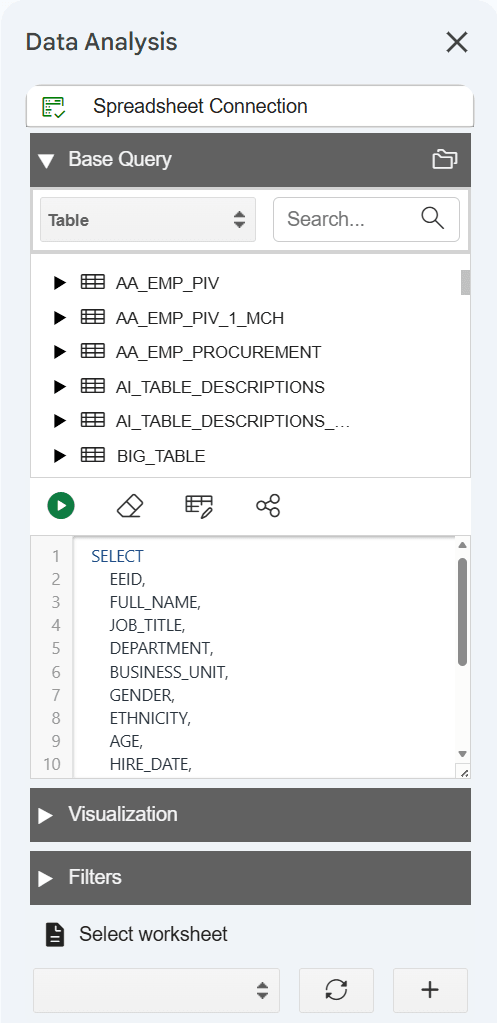
Das Add-in zeigt Daten aus Ihrem Abfrageergebnis im ausgewählten Blatt an. Sie können Änderungen an der Abfrage vornehmen, z.B. die Spalten aktualisieren und erneut auf Ausführen klicken, um die Daten zu aktualisieren.
Verwenden Sie die Dropdown-Liste in der Basisabfrage, um AV (Analytic View), View oder Catalog auszuwählen und Abfragen für das ausgewählte Objekt auszuführen. Mit Analytic View können Sie Kennzahlen, Hierarchien und Ebenen auswählen, Filter und berechnete Kennzahlen hinzufügen und das Ergebnis im Arbeitsblatt anzeigen.
Beim Abrufen von Daten aus einer Analyse-View können Sie eine benutzerdefinierte Abfrage erstellen, z.B. bestimmte Hierarchien auswählen und Berechnungen auswählen. Das Add-in konfiguriert Ihre Abfrage und gibt das Ergebnis im Arbeitsblatt zurück.
Abfrageergebnisse visualisieren
Verwenden Sie diese Option, um das Format für Abfrageergebnisse im Arbeitsblatt auszuwählen. Im Feld unter Visualisierung werden alle Spalten aus der Basisabfrage angezeigt. Es bietet die folgenden Modi:
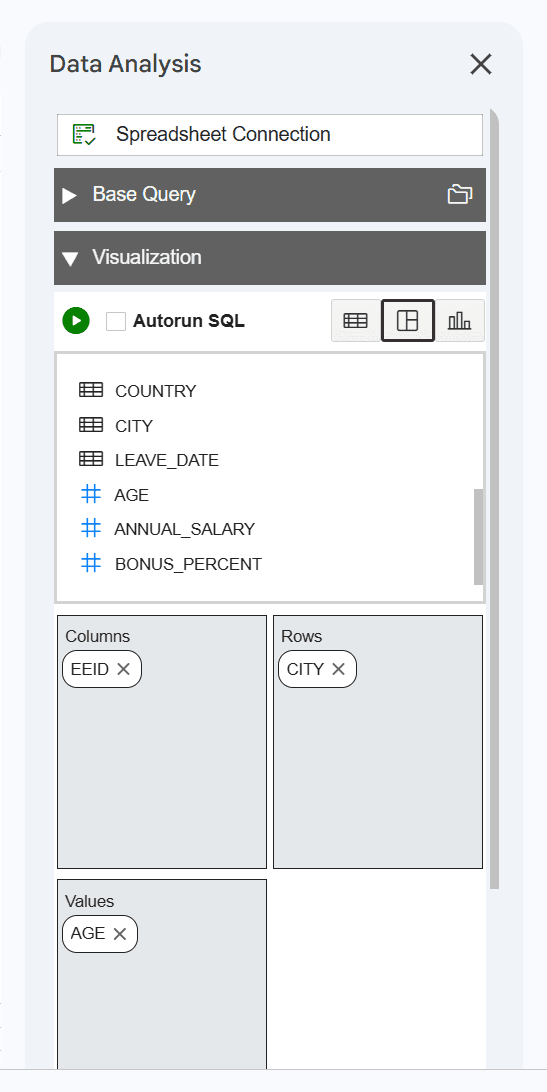
-
Tabelle: Der Tabellenmodus ist standardmäßig ausgewählt. Sie können die SQL-Ergebnisse im Tabellenformat anzeigen. Wenn Sie diese Ansicht auswählen, wird ein Bereich Spalten angezeigt, in dem Sie Zeilen auswählen können, sodass Sie Spalten der Basisabfrage per Drag-and-Drop verschieben können. Wenn Sie die ausgewählten Spalten in diesem Feld verschieben, können Sie nur die Spalten in den im Arbeitsblatt generierten Ergebnisdaten anzeigen. Klicken Sie auf das Kreuz für einen Spaltennamen, um ihn aus dem Ergebnis zu entfernen.
-
Pivot: Mit dieser Option können Sie Abfrageergebnisse in einem Pivot-Tabellenformat anzeigen. Sie können Spalten aus der Tabelle in der Basisabfrage per Drag-and-Drop in die Bereiche Spalten, Zeilen und Werte ziehen, um Arbeitsblattdaten als Pivot-Tabelle zu organisieren und anzuzeigen. Sie können auch Zeilen und Spalten transponieren, um das Layout der Pivot-Tabelle zu ändern. Eine Pivot-Tabelle kann zusammenfassen, sortieren, neu organisieren, die Summe zählen und einen Durchschnitt der Ergebnisdaten ausführen.
Hinweis:
Sie können Spalten auswählen, die nur numerische Werte für den Bereich Werte enthalten.
-
Diagramm: Sie können Balkendiagramm, Flächendiagramm, Liniendiagramm oder Tortendiagramm auswählen und das Abfrageergebnis im Diagrammformat anzeigen. Sie können die folgenden Optionen für ein Diagramm auswählen:
-
Diagrammausrichtung: Sie können horizontale und vertikale Ausrichtung auswählen.
-
X-Achse und Werte (Y-Achse): Sie können Spalten per Drag-and-Drop aus der Tabelle in der Basisabfrage in diese Bereiche ziehen und Labels für die X- und Y-Achse eingeben.
Hinweis:
Sie können Spalten auswählen, die nur numerische Werte für den Bereich Werte (Y-Achse) enthalten.
-
Aggregatfunktionen für numerische Spalten verwenden
Für numerische Spalten können Sie Aggregatfunktionen wie SUM, MIN, MAX, AVG, COUNT und DISTINCT COUNT verwenden. Klicken Sie auf einen numerischen Spaltennamen, um die Liste der Aggregationsfunktionen zu öffnen. Beispiel: Um den Durchschnitt eines Umsatzwerts zu berechnen, klicken Sie unter Werte auf den Spaltennamen Umsatz, und wählen Sie Durchschnitt aus der Liste der Aggregationsfunktionen aus.
Hinweis:
Numerische Spalten werden durch einen Hash (#) vor dem Spaltennamen gekennzeichnet.
Filter anwenden
Im Abschnitt Filter können Sie das Abfrageergebnis eingrenzen. Die Datenanalyse generiert einen Filter für jeden aus dem Abfrageergebnis abgerufenen Wert in der Spalte.
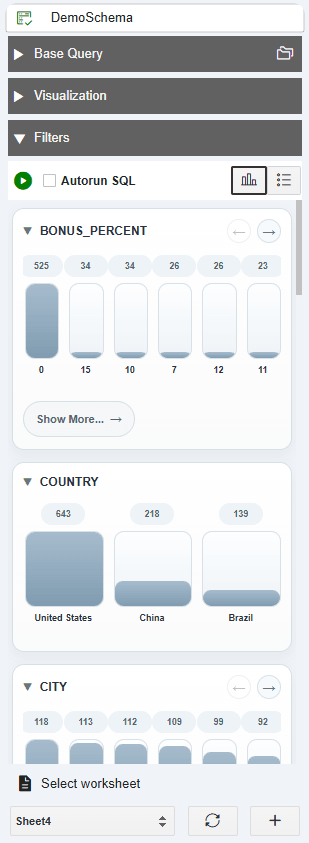
Der Abschnitt Filter enthält zwei Filtertypen:
-
Faceted Visual: Zeigt die Filter als visuelle Darstellung an.
-
Faceted List: Zeigt die Filter als Text an.
Sie können verschiedene Spalten im facettierten Filterbereich filtern und nur bestimmte Daten aus den Ergebnissen im Arbeitsblatt anzeigen. Beispiel: Um die Kundenberichte nach Region anzuzeigen, klicken Sie auf den Faceted Filter, und wählen Sie Asien unter Region_ID aus.
Filter arbeiten sofort an den Abfrageergebnissen im Arbeitsblatt.
Übergeordnetes Thema: Features für Tabellen-Add-ins verwenden