Mit Tabellen-Hyperlinks auf Daten zugreifen und diese freigeben
Tabellen-Hyperlinks bieten eine Methode zum Freigeben und Abrufen von Daten aus SQL-Abfragen, -Tabellen und -Views, ohne dass zusätzliche Zugangsdaten erforderlich sind.
Tabellen-Add-ins unterstützen Tabellen-Hyperlinks auf zwei Arten:
- Producer: Erstellt und teilt einen Tabellen-Hyperlink für Abfrageergebnisse. Sie können einen Tabellen-Hyperlink über die Add-in-UI erstellen, z.B. Direktes SQL oder Datenanalyse.
- Consumer: Verwendet einen Tabellen-Hyperlink, der von einem Producer gemeinsam verwendet wird, um schreibgeschützte Daten direkt in eine Kalkulationstabelle ohne Datenbankverbindung oder einen Oracle Autonomous AI Database-Account zu laden.
Weitere Informationen finden Sie unter Tabellenhyperlinks für schreibgeschützten Datenzugriff in einer autonomen KI-Datenbank verwenden.
In Autonomous AI Database generiert ein Producer einen Tabellen-Hyperlink mit dem PL/SQL-Package DBMS_DATA_ACCESS und teilt ihn mit Consumers. Siehe DBMS_DATA_ACCESS Package.
Im Folgenden finden Sie ein Beispiel für einen Tabellen-Hyperlink.
https://dataaccess.adb.<oci_region>.oraclecloudapps.com/adb/p/F5Sn....Gemeinsam genutzten Tabellen-Hyperlink in Tabellen-Add-ins verwenden
-
Starten Sie Microsoft Excel oder Google Sheets, und öffnen Sie eine Arbeitsmappe.
-
Wählen Sie im Menü Oracle Database die Option Tabellen-Hyperlinks.
-
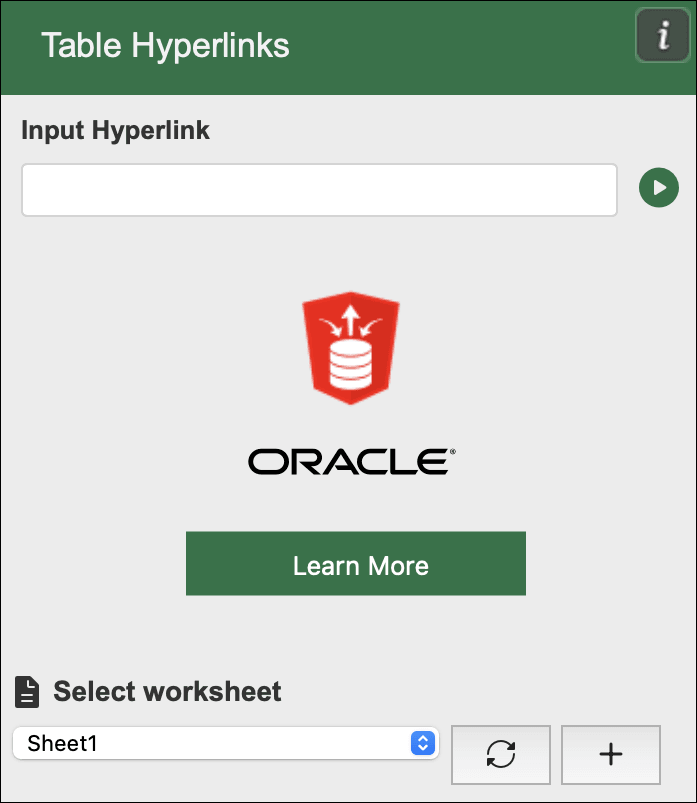
Geben Sie im Feld Eingabe-Hyperlink den vom Producer gemeinsam verwendeten Tabellen-Hyperlink ein.
-
Wählen Sie in der Option Arbeitsblatt auswählen das Arbeitsblatt aus, das Sie abrufen möchten, und zeigen Sie die Abfrageergebnisse an.
-
Die Schaltfläche nach dem Eingabe-Hyperlink, einem Kreis mit einem Dreieck, ist die Schaltfläche Ausführen. Klicken Sie auf diese Schaltfläche, um die Abfrage über den Hyperlink auszuführen.
Das Add-in zeigt Daten aus Ihrem Abfrageergebnis im ausgewählten Blatt an.
Weitere Optionen in Tabellen-Hyperlinks
Tabellen-Hyperlinks bieten außerdem die folgenden Optionen für zusätzliche Kontrolle.
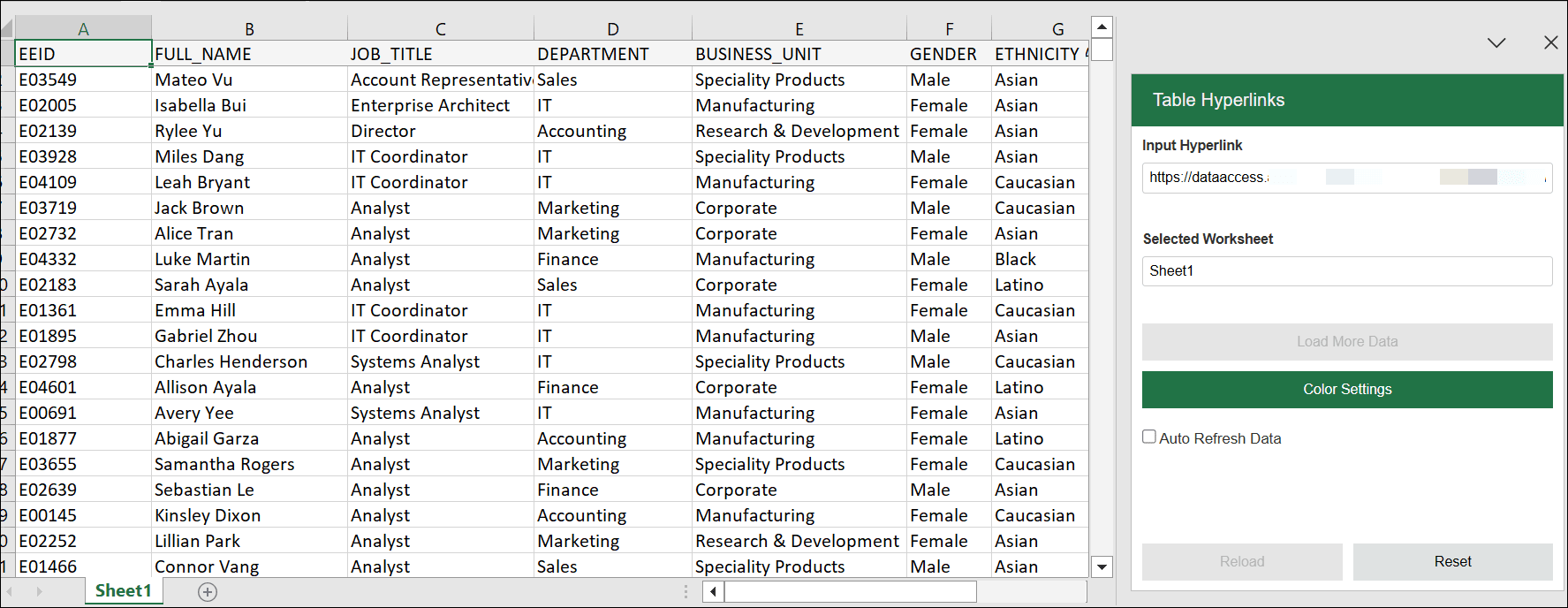
Weitere Daten laden
Wenn Sie eine Abfrage mit einem Tabellen-Hyperlink ausführen, zeigt das Arbeitsblatt die ersten 10.000 Datensätze aus der Datenbank in Ihrem Abfrageergebnis an. Mit dieser Schaltfläche können Sie die nächste Gruppe von 10.000 Datensätzen aus der Datenbank abrufen.
Hinweis:
Die Schaltfläche Weitere Daten laden ist nur aktiviert, wenn die Datenbank über zusätzliche Zeilen verfügt, die angezeigt werden sollen.
Farbeinstellungen
-
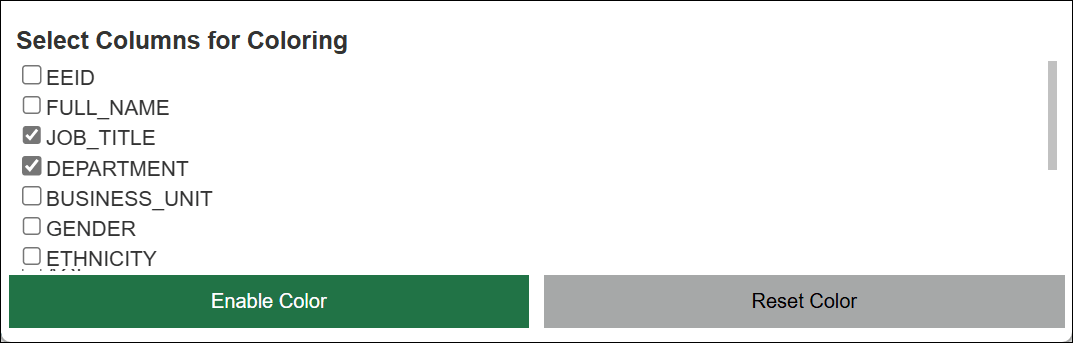
Klicken Sie auf diese Schaltfläche, um die Farbeinstellungen zu verwalten.
-
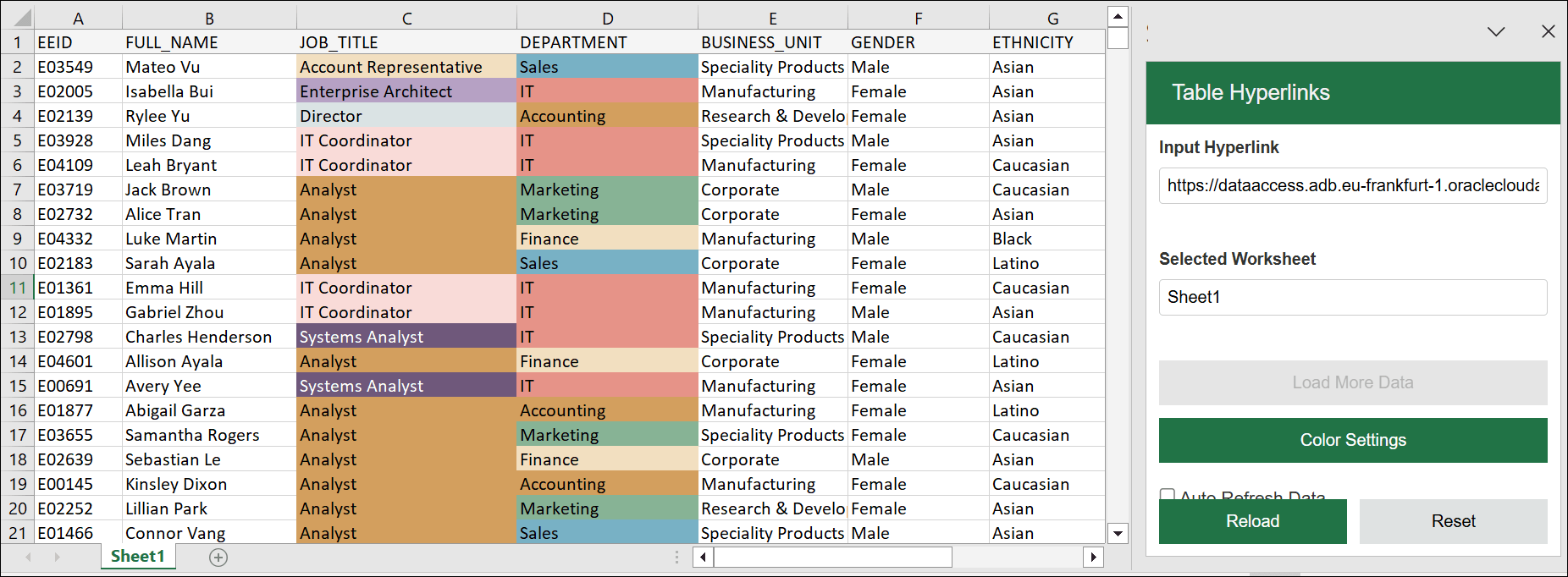
Wählen Sie die Spalten zum Ausmalen aus, und klicken Sie auf Farbe aktivieren, um Farben auf Spalten im Abfrageergebnis anzuwenden. Mit der Option Farbe zurücksetzen werden die Farben aus dem Abfrageergebnis entfernt.
Diese Option wendet Farben auf die Daten für die ausgewählten Spalten an.
Daten automatisch aktualisieren
Mit dieser Option wird das Arbeitsblatt automatisch in regelmäßigen Abständen mit den neuesten Daten aus der Quelldatenbank aktualisiert. Sie können das Kontrollkästchen für die automatische Aktualisierung aktivieren und die Häufigkeit mit dem Schieberegler festlegen. Die Häufigkeit der automatischen Aktualisierung liegt zwischen 5 Minuten und 1 Tag.
Erneut laden
Verwenden Sie diese Option, um das Arbeitsblatt manuell mit Daten zu aktualisieren, die aus dem Tabellen-Hyperlink abgerufen wurden.
Hinweis:
Mit dieser Schaltfläche werden maximal 50.000 Datensätze angezeigt.
Zurücksetzen
Mit dieser Option werden alle Daten aus dem Arbeitsblatt gelöscht. Sie setzt Ihre aktuelle Auswahl zurück und kehrt mit der Option Eingabe-Hyperlink zum vorherigen Fenster zurück.
Wählen Sie Zurücksetzen, um alle Daten aus dem Blatt zu löschen, die Auswahl aller aktuellen Optionen zurückzusetzen und den Eingabe-Hyperlink erneut einzugeben.
Übergeordnetes Thema: Features für Tabellen-Add-ins verwenden