Add-in for Excel aus Office Store installieren
Beschreibt, wie Sie Oracle Database Add-in for Microsoft Excel aus dem Online-Marktplatz von Microsoft Office Store in einer eigenständigen Excel-Anwendung in Ihrem System und auch auf Excel für das Web installieren.
Hinweis:
Oracle empfiehlt, Spreadsheet Add-ins aus einem offiziellen Shop zu installieren. Wenn Online-Shops in Ihrer Organisation eingeschränkt sind oder nicht verfügbar sind, können Sie das Add-in von Database Actions herunterladen und manuell installieren.
Weitere Informationen finden Sie unter Tabellen-Add-ins aus Database Actions herunterladen, Add-in für Microsoft Excel aus vertrauenswürdigen Katalogen installieren.
Voraussetzungen
In Ihrem System ist Microsoft Excel 365 installiert.
Um ein Add-in in Excel für das Web zu installieren, benötigen Sie ein aktives Microsoft-Konto oder ein Konto mit Zugriff auf Microsoft Office 365.
Installationsschritte
-
Starten Sie die Excel-Anwendung in Ihrem System, und öffnen Sie eine Arbeitsmappe.
Ebenso können Sie sich in einem Browser bei Ihrem Microsoft-Konto anmelden und eine Arbeitsmappe in Excel für das Web öffnen. Oracle empfiehlt, Microsoft Edge für bessere Kompatibilität und Performance zu verwenden.
-
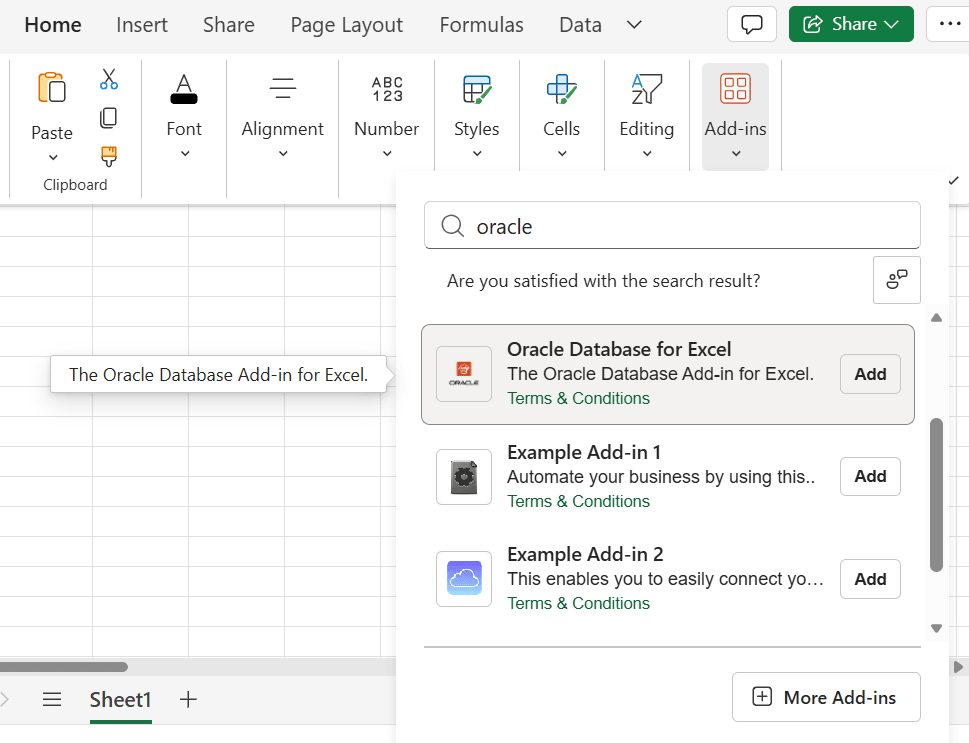
Wählen Sie auf der Registerkarte Home die Option Add-ins aus.
Alternativ können Sie das Menü Entwickler aktivieren und auf die Option Add-ins klicken.
-
Sie können Add-in für Excel wie folgt suchen:
-
Geben Sie im Feld Add-ins suchen neben dem Lupensymbol Oracle Database oder Oracle ein.
-
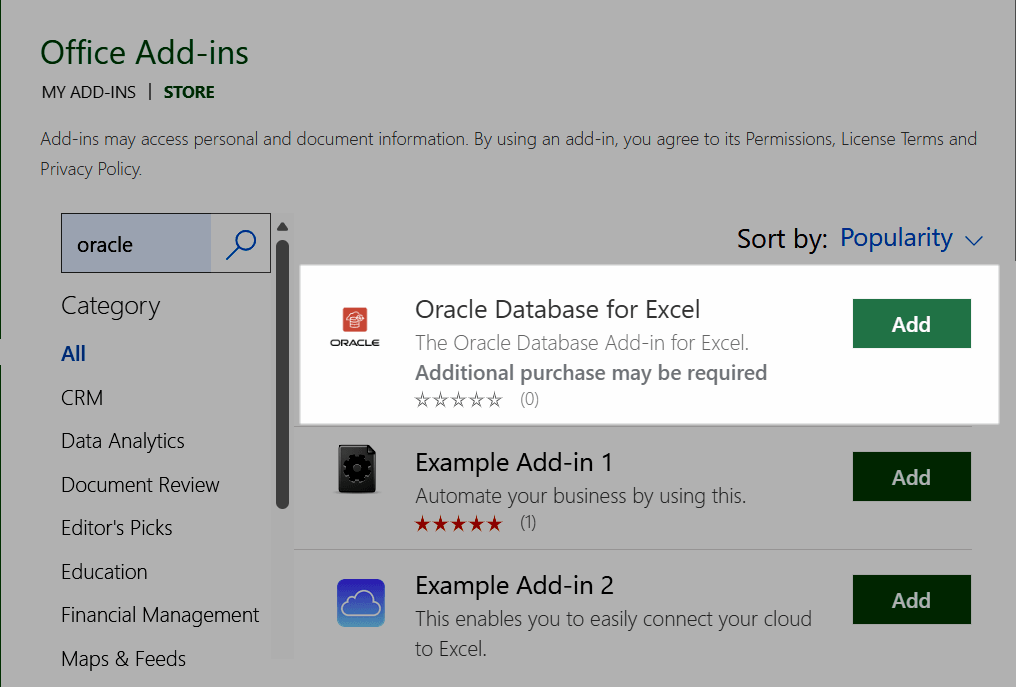
Alternativ können Sie das Add-in im STORE durchsuchen. Klicken Sie je nach Microsoft Office-Version auf Add-ins abrufen oder Weitere Add-ins, und suchen Sie nach Oracle Database oder Oracle Database.
Das Suchergebnis zeigt Oracle Database-Add-in für Microsoft Excel an.
-
-
Klicken Sie auf Hinzufügen, um die Installation des Add-ins zu starten.
-
Die eigenständige Excel-Anwendung installiert das Add-in sofort.
-
Wenn Sie das Add-in zum ersten Mal in Excel für das Web installieren, wird im Microsoft Office Store eine Meldung zu den Lizenzbedingungen und der Datenschutzrichtlinie angezeigt. Lesen Sie die Lizenzbedingungen von Oracle und die Datenschutzrichtlinien und Kontaktdetails.
Wenn Sie zustimmen, klicken Sie auf Fortfahren, um das Add-in zu installieren.
-
Nach erfolgreicher Installation zeigt Excel die neue Registerkarte Oracle Database an.
Siehe auch:
Informationen zum Deinstallieren des Add-ins finden Sie unter Tabellen-Add-ins entfernen.
Übergeordnetes Thema: Installationsoptionen für Tabellen-Add-ins