Spreadsheet-Add-ins entfernen
Beschreibt, wie Sie Oracle Database for Spreadsheet Add-ins aus Ihrer Tabellenkalkulationsanwendung entfernen.
Voraussetzungen
-
Sie müssen bei dem Google- oder Microsoft-Konto angemeldet sein, das das Add-in ursprünglich installiert hat.
-
Wenn das Add-in von Ihrer Organisation verwaltet wird, können Sie es nicht einzeln deinstallieren. Wenden Sie sich an Ihren IT- oder Systemadministrator.
-
Sie benötigen eine aktive Internetverbindung.
Add-in aus Microsoft Excel entfernen
Die Schritte zum Entfernen von Add-in für Excel hängen von verschiedenen Faktoren ab, wie der Quelle, aus der das Add-in installiert wurde, dem Online-Marktplatz oder dem vertrauenswürdigen Katalog sowie dem Betriebssystem, Microsoft Windows oder Apple Mac.
Add-in for Excel aus Trusted Catalog installiert
Wenn Sie Add-in for Excel von Database Actions heruntergeladen und mit Trusted Catalog installiert haben, können Sie das Add-in wie folgt entfernen:
-
Unter Windows
Führen Sie das unter Database Actions heruntergeladene Add-in-Installationsprogramm aus, und wählen Sie die Deinstallationsoption aus.
Alternativ können Sie die Datei
manifest_HOSTNAME.xmlmanuell aus dem folgenden Speicherort löschen.%LOCALAPPDATA%\Oracle\Autonomous Database\manifest -
Für Mac
Entfernen Sie die Datei
manifest_HOSTNAME.xmlmit dem folgenden Befehl in einem Terminal.rm ~/Library/Containers/com.microsoft.Excel/Data/Documents/wef/manifest_HOSTNAME.xmlErsetzen Sie
HOSTNAMEdurch den Servernamen.
Add-in für Excel, das in Microsoft Office Store installiert ist
Wenn Sie Add-in for Excel in Office Store installiert haben, führen Sie die folgenden Schritte aus, um das Add-in zu entfernen:
-
Starten Sie die Anwendung Excel, und öffnen Sie eine Arbeitsmappe.
-
Wählen Sie auf der Registerkarte Home die Option Add-ins aus, und klicken Sie je nach Microsoft Office-Version auf Add-ins abrufen oder Weitere Add-ins.
Alternativ können Sie das Menü Entwickler aktivieren und auf die Option Add-ins klicken.
-
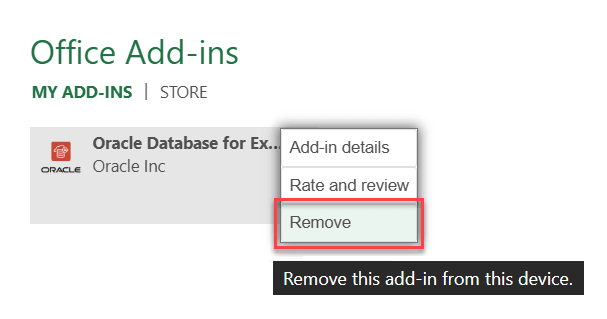
Gehen Sie im Fenster Office ADD-INS zur Registerkarte MY ADD-INS, und wählen Sie Oracle Database ADD-in for Microsoft Excel.
-
Klicken Sie auf das Drei-Punkte-Menü neben dem Add-in, oder klicken Sie mit der rechten Maustaste auf das Add-in, und wählen Sie Entfernen.
Klicken Sie im Bestätigungsfenster auf Entfernen, um das Add-in aus Excel zu löschen.
Sie können auf die Option Aktualisieren klicken, um die Seite neu zu laden.
Probleme im Zusammenhang mit der Installation oder Entfernung von Add-ons finden Sie unter Szenarios bei Tabellen-Add-ins beheben.
Add-on aus Google Sheets entfernen
Melden Sie sich in einem Webbrowser bei Ihrem Google-Konto an und öffnen Sie ein Google-Blatt.
Tabellen-Add-ins unterstützen die neuesten Versionen von Apple Safari, Google Chrome, Microsoft Edge und Mozilla Firefox.
-
Klicken Sie auf das Menü Erweiterungen, wählen Sie Add-ons, und klicken Sie auf Add-ons verwalten.
-
Klicken Sie unter Apps verwalten auf die 3 Punkte im Oracle Database-Add-on für Google Sheets, und wählen Sie Deinstallieren aus.
Alternativ können Sie auch auf das Add-on klicken, um die Add-on-Seite zu öffnen, und auf Deinstallieren klicken.
-
Klicken Sie im Bestätigungsfenster auf UNINSTALL APP, um das Add-on aus Google Sheets zu entfernen.
Informationen zum Neuinstallieren der Add-ins finden Sie unter Installationsoptionen für Tabellen-Add-ins.
Übergeordnetes Thema: Oracle Database für Tabellen-Add-ins verwenden