Szenarios mit Tabellen-Add-ins beheben
Beschreibt Szenarios zur Identifizierung von Problemen bei der Verwendung von Tabellen-Add-ins und schlägt Korrekturschritte vor.
Tabellen-Add-ins unterstützen die neuesten Versionen von Apple Safari, Google Chrome, Microsoft Edge und Mozilla Firefox.
Hinweis:
Die Schritte oder Optionen in diesen Szenarios können je nach Betriebssystem und Microsoft Excel-Version variieren. Wenden Sie sich an Ihren IT- oder Systemadministrator.
Wenn Sie sich wegen eines Problems an Oracle Support wenden, exportieren Sie Protokolle aus den Einstellungen, und teilen Sie sie mit dem Supportteam. Überprüfen Sie die Protokolldatei und sichern Sie alle persönlichen Daten oder sensiblen Daten, bevor Sie sie freigeben. Siehe Einstellungen verwalten.
Scenario
Das Symbol Add-ins auf der Registerkarte Home ist ausgegraut oder deaktiviert.
Vorschlag
-
Gehen Sie in einer Excel-Arbeitsmappe zu Datei > Konto. Klicken Sie unter Datenschutz auf Einstellungen verwalten.
-
Stellen Sie sicher, dass die Option Option für verbundene Erfahrungen aktivieren aktiviert ist. Schließen Sie das Fenster "Datenschutzeinstellungen".
-
Wählen Sie im Menü Datei die Option Optionen > Trust Center. Klicken Sie auf Trust Center-Einstellungen, und gehen Sie zur Registerkarte Add-ins.
-
Stellen Sie sicher, dass Alle Anwendungs-Add-ins deaktivieren nicht ausgewählt ist. Heben Sie die Auswahl dieser Option auf, wenn sie bereits ausgewählt ist.
Schließen Sie das Fenster Trust Center nicht.
-
Gehen Sie zur Registerkarte Vertrauenswürdige Add-in-Kataloge im Fenster "Trust Center".
- Deaktivieren Sie die Option Start von Web-Add-ins nicht zulassen, wenn diese bereits aktiviert sind.
Prüfen Sie, ob die Option Add-ins aktiviert ist.
Scenario
Warum kann die Anmeldeseite in Add-in für Excel nicht geladen werden oder kann nicht darauf zugegriffen werden?
Vorschlag
-
Prüfen Sie die Kompatibilitätsversion von Excel und das Betriebssystem.
-
Suchen Sie nach ausstehenden Updates für Windows, Microsoft Office oder den Webbrowser.
-
Öffnen Sie Windows-Einstellungen im Menü Start, oder drücken Sie Windows + I auf der Tastatur.
-
Suchen Sie auf der Registerkarte Windows-Update nach Updates. Wenn Updates verfügbar sind, prüfen und installieren Sie sie nach Bedarf.
Scenario
Das Add-in funktioniert nach der Neuinstallation nicht ordnungsgemäß.
Vorschlag
Prüfen Sie die Konfiguration unter Trusted Add-in Catalogs.
-
Wählen Sie in einer Excel-Arbeitsmappe im Menü Datei die Option Optionen > Trust Center.
-
Klicken Sie auf Trust Center-Einstellungen, und gehen Sie zur Registerkarte Vertrauenswürdige Add-in-Kataloge.
-
Prüfen Sie, ob der Pfad des freigegebenen Manifestordners den richtigen Speicherort anzeigt.
Hinweis:
Dieses Setup ist nur einmal erforderlich, wenn Sie das Add-in-Installationsprogramm ausführen oder der freigegebene Manifestordner geändert wird. Die Katalogadresse kann sich ändern, nachdem das Add-in entfernt und neu installiert wurde, um auf eine neue Datenbank zu verweisen.
So entfernen Sie den vorhandenen Katalog und fügen einen neuen Katalog hinzu:-
Wählen Sie in der Tabelle Vertrauenswürdiger Katalog den Katalog aus, den Sie entfernen möchten, und klicken Sie auf Entfernen.
-
Geben Sie den neuen Pfad des freigegebenen Manifestordners in das Feld Katalog-URL ein, und klicken Sie auf Katalog hinzufügen, um den freigegebenen Ordner zu Vertrauenswürdiger Katalog hinzuzufügen.
-
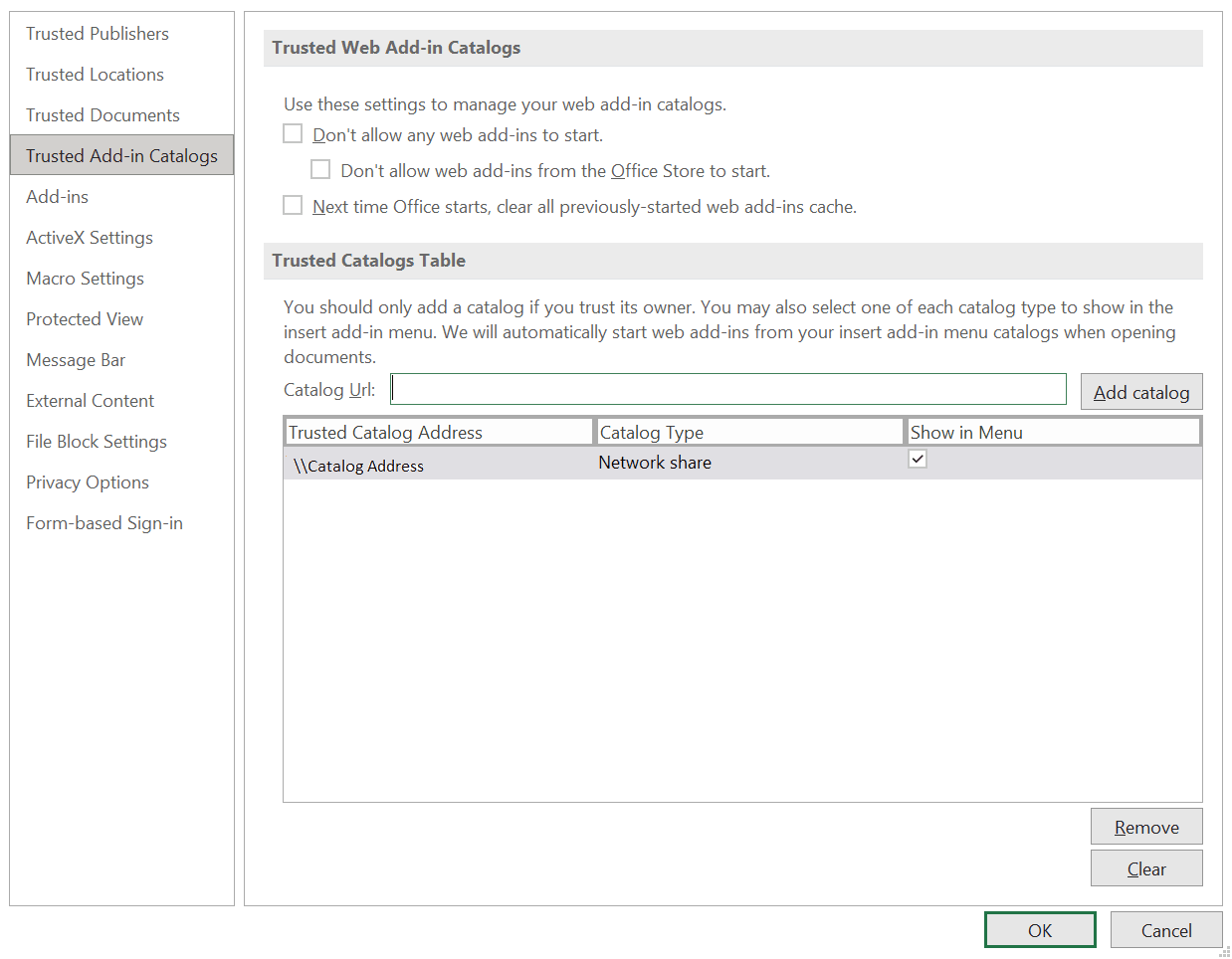
Starten Sie die Anwendung Excel neu, um die Änderungen anzuwenden und auf Tabellen-Add-ins zuzugreifen.
Scenario
Das Add-in funktioniert auch nach der Konfiguration von Vertrauenswürdigen Add-in-Katalogen in Excel nicht.
Vorschlag
Manchmal werden die Änderungen des Datenbankservers auch dann nicht in Excel übernommen, wenn Sie den richtigen Pfad für den freigegebenen Manifestordner unter Vertrauenswürdige Add-in-Kataloge festgelegt haben.
So beheben Sie diesen Fehler:
-
Microsoft Office-Cache leeren, um Add-in für Excel zu entladen
Siehe Office-Cache löschen.
-
Installieren Sie das Add-in neu, und prüfen Sie die Konfiguration unter Vertrauenswürdige Add-in-Kataloge.
Scenario
Das Symbol Add-ins fehlt in Excel. Was können Sie also tun?
Vorschlag
Befolgen Sie diese Anweisungen, um das Add-in-Symbol manuell in Excel einzufügen.
-
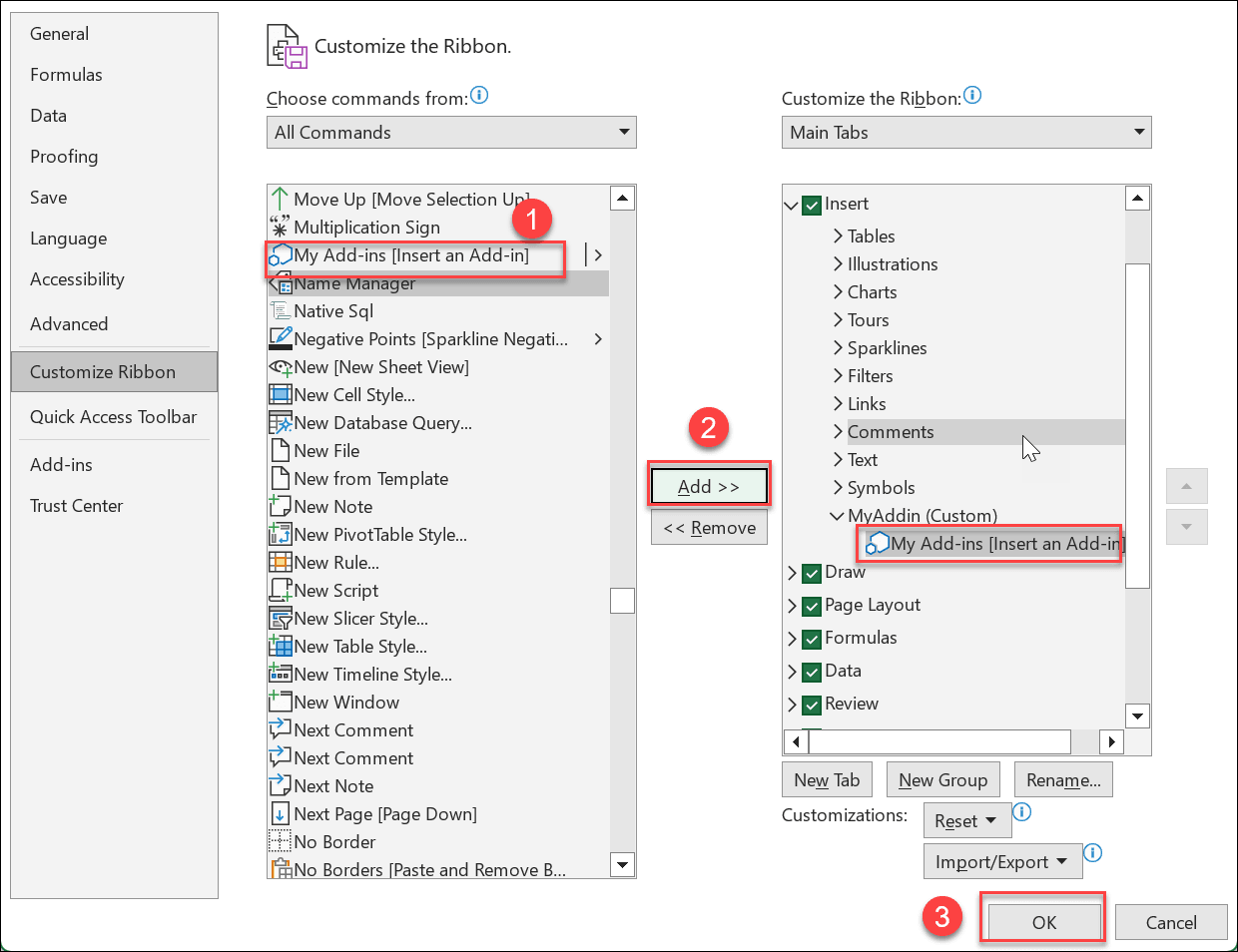
Wählen Sie im Menü Datei die Option Optionen > Menüband anpassen.
-
Klicken Sie auf Neue Gruppe, um eine neue Menüoption unter dem Menü Einfügen hinzuzufügen. Sie können auf Umbenennen klicken und einen Namen für das neu erstellte Menü angeben, z.B. Mein Add-in.
-
Wählen Sie unter Befehle auswählen aus die Option Alle Befehle aus.
-
Wählen Sie in der Liste "Alle Befehle" die Option Meine Add-ins [Add-in einfügen] aus, und klicken Sie auf Hinzufügen >> oder Einfügen, um sie dem neu erstellten Menü Mein Add-in hinzuzufügen.
Klicken Sie auf OK, um die Änderungen anzuwenden.
-
Klicken Sie im Menü Einfügen auf Meine Add-ins, um Oracle Database-Add-in für Microsoft Excel anzuzeigen.
Scenario
Sie können die Änderungen, die in der neuesten Version des Add-ins aktualisiert wurden, nicht anzeigen.
Vorschlag
-
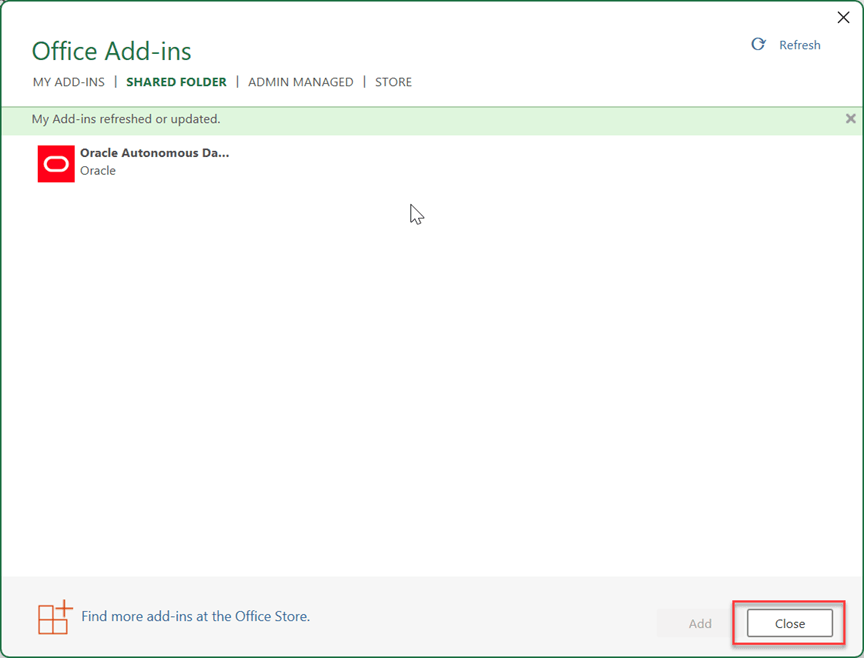
Wählen Sie auf der Registerkarte Home die Option Add-ins aus, und klicken Sie je nach Microsoft Office-Version auf Add-ins abrufen oder Weitere Add-ins.
-
Navigieren Sie im Fenster Office Add-ins zur Registerkarte SHARED FOLDER.
-
Klicken Sie auf Aktualisieren.
Im Fenster wird die Meldung Meine Add-ins aktualisiert oder aktualisiert angezeigt.
Scenario
Die OCI-IAM-Anmeldung verläuft nicht erfolgreich, obwohl die Verbindungskonfiguration korrekt ist.
Vorschlag
Prüfen Sie, ob die erforderliche ORDS-Rolle aktiviert ist. Ab ORDS 26.1.1 sind ORDS-Rollen standardmäßig deaktiviert. Konfigurieren Sie die erforderliche Rolle, bevor Sie sich mit der OCI-IAM-Authentifizierung anmelden. Siehe Rollenbasierte Zugriffskontrolle automatisch mit einem Skript einrichten.
Übergeordnetes Thema: Oracle Database für Tabellen-Add-ins verwenden