Neue Features in der Essbase-Webbenutzeroberfläche
Die folgenden neuen Features ergänzen die Benutzerfreundlichkeit der Essbase-Weboberfläche.
Hinweis:
Redwood, die standardmäßige Essbase-Weboberfläche ist die Standardschnittstelle von Oracle mit einem modernen Look-and-Feel. Ab Version 21.8 ist die ältere Classic-Oberfläche nicht mehr verfügbar.
Die aktualisierte Oberfläche bietet ein neues Redwood-Look-and-Feel mit verbesserter Funktionalität in vielen Bereichen:
- Sie arbeiten im Kontext der Anwendung oder des Cubes, anstatt in den Anwendungs- und Cube-Inspektoren zu arbeiten.
- Objekte wie Skripte oder die Gliederung werden in Registerkarten geöffnet, sodass Sie leicht zwischen ihnen wechseln können.
- Die Funktionalität zum Hinzufügen von Elementen wurde verbessert. Sie können in einem Dialogfeld alle allgemeinen Eigenschaften wie Speichertyp, Dimensionstyp, Lösungsreihenfolge, Formeln, Attribute und UDAs angeben. Sie können auch mehrere Elemente nacheinander hinzufügen, indem Sie die Tastenkombination Strg + Enter verwenden oder auf die Schaltfläche Hinzufügen klicken, ohne das Dialogfeld zu schließen.
- Die Suchfunktion wurde mit verbesserter Performance und Zugriff auf die folgenden Vorgänge im Dialogfeld "Suchen" erweitert: Suchen, Elementinspektor und Hierarchie. (Zeigt die Hierarchie des Elements in einer Baumansicht an, in der Sie den Elementinspektor suchen, starten oder ein gleichgeordnetes Element oder ein untergeordnetes Element hinzufügen können, wenn sich die Modellstruktur im Bearbeitungsmodus befindet.)
- Vergleichen Sie zwei Modellstrukturen nebeneinander. Siehe Modellstrukturen vergleichen.
- Elemente innerhalb von und zwischen Modellstrukturen kopieren und einfügen. Dies kann zwischen zwei verschiedenen Gliederungen erfolgen, die auf verschiedenen Browserregisterkarten angezeigt werden, oder von einer Quelle zu einer Zielgliederung, wenn ein Gliederungsvergleich verwendet wird.
- Benachrichtigungen Ihrer aktiven Session anzeigen. Siehe Benachrichtigungen in der Essbase-Weboberfläche anzeigen und verwalten.
- Erstellen und bearbeiten Sie Essbase-Skripte mit erweiterten Skriptbearbeitungsfunktionen in der Redwood-Oberfläche. Siehe Skripte schreiben und bearbeiten.
Schnellzugriff zum Öffnen eines Cubes, zum Öffnen einer Gliederung oder zum Analysieren von Daten
In der Essbase-Weboberfläche können Sie jetzt schnell einen Cube öffnen, eine Gliederung öffnen oder Daten analysieren.
- Suchen Sie die Anwendung auf der Homepage.
- Wählen Sie das Menü "Aktionen" für diese Anwendung
 aus.
aus.
- Wählen Sie Datenbanken > database_name.
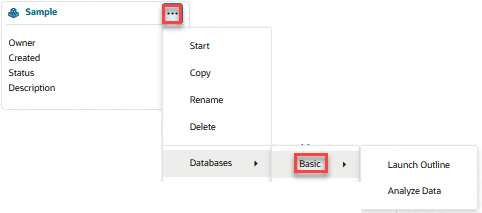
Sie können eine Gliederung öffnen oder Daten in der Essbase-Weboberfläche auf zwei Arten analysieren. Sie können Umrisse öffnen oder Daten aus dem Cube analysieren,
- Öffnen Sie die Anwendung.
- Öffnen Sie den Cube.
- Klicken Sie auf Gliederung starten oder Daten analysieren.
Jetzt können Sie sie auch über die Homepage öffnen.
So öffnen Sie eine Gliederung von der Homepage aus.
- Suchen Sie die Anwendung auf der Homepage.
- Wählen Sie das Menü "Aktionen" für diese Anwendung.
- Wählen Sie Datenbanken > database_name > Gliederung starten.
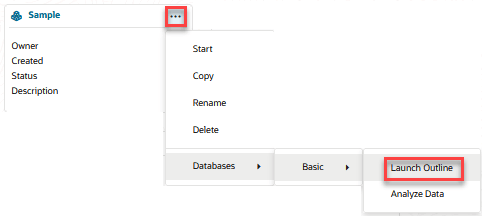
Zum Öffnen von Analysedaten von der Homepage.
- Suchen Sie die Anwendung auf der Seite "Anwendungen".
- Wählen Sie das Menü "Aktionen" für diese Anwendung.
- Wählen Sie Datenbanken > database_name > Daten analysieren.
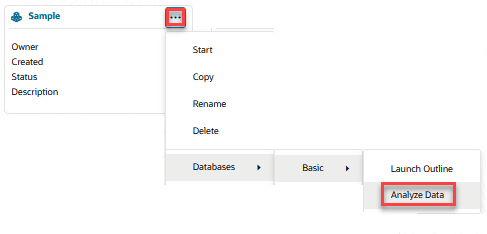
Aktive Browserregisterkarte für Schnellzugriff als Lesezeichen hinzufügen
Mit der Lesezeichenfunktion Ihres Browsers können Sie bestimmte Anwendungen, Cubes, Skripte oder jede aktive Browserregisterkarte in Essbase als Lesezeichen hinzufügen, um schnell zu diesem Speicherort zurückzukehren.
Setzen Sie einfach ein Lesezeichen für den Browser-Tab, den Sie speichern möchten, und kehren Sie mit dem Lesezeichen zurück. Auf diese Weise können Sie zur spezifischen Anwendung, Datenbank, Skript oder einer aktiven Browserregisterkarte zurückkehren, ohne alle Schritte zur Navigation in der Essbase-Weboberfläche auszuführen.
Artefakte in einer neuen Browserregisterkarte oder in einem Editor öffnen
Sie können bestimmte Essbase-Dateien in einer neuen Browserregisterkarte oder in einem Editor öffnen. Dies funktioniert für Dateien, die dedizierte Editoren in der Essbase-Weboberfläche haben.
.csc: Berechnungsskripte.rul(Regeldateien).rep– Berichtsskripte.msh(MaxL-Skripte).mdx– MDX-Skripte.dtr- Drillthrough-Reports
- Wählen Sie die Anwendung auf der Homepage aus.
- Wählen Sie den Cube.
- Klicken Sie auf Dateien.
- Gehen Sie zum Menü "Aktionen" für eine Datei .
- Wählen Sie In neuem Browser öffnen oder In Editor öffnen aus.
Hinweis:
Einige Dateitypen, wie z. B. .txt und .xml, können auf diese Weise nicht geöffnet werden. Sie können jedoch .txt- und .xml-Dateien über das Menü "Aktionen" rechts neben der Datei herunterladen.
Um eine Datei in einem Editor aus der Anwendung heraus zu öffnen,
- Klicken Sie auf der Homepage auf Dateien.
- Navigieren Sie zum Cube-Verzeichnis Anwendungen > application name > cube name.
- Klicken Sie auf den Namen der Datei, die Sie in einem Editor öffnen möchten.
Hinweis:
Einige Dateitypen, wie z. B. .txt und .xml, können auf diese Weise nicht geöffnet werden. Sie können jedoch .txt- und .xml-Dateien über das Menü "Aktionen" rechts neben der Datei herunterladen.