Optimierte Aggregate Storage Cubes erstellen
Erstellen Sie optimierte Aggregate Storage Cubes mit diesen beiden Utilitys unter "Cube optimieren":
| Utility | Zurückgegebene Daten |
|---|---|
| Baseline | Cube-Performancemetriken |
| Lösungsreihenfolge | Lösungsreihenfolge der Elemente im Cube |
Baselinemetriken in einem Aggregate Storage Cube optimieren
Die Metriken, die vom Baseline-Utility in Cube Designer verfolgt werden, zeigen die Performance der Essbase-ASO-Datenbank. Mit diesen Metriken können Sie die Baselineperformance bestimmen. Anschließend können Sie den Nutzen der vorgenommenen Optimierungen messen.
Bevor Sie das Utility Baseline verwenden, erstellen Sie zunächst eine Anwendungsarbeitsmappe, einschließlich Modellstruktur, Konfigurationseinstellungen und Abfragen für den Cube.
Wenn Sie das Utility Baseline ausführen, erstellt es den Cube, lädt die ausgewählten Datendateien, erstellt entweder eine Standardaggregation oder eine abfragebasierte Aggregation (soweit unter Anpassen aktiviert) und führt die Abfragen in der Anwendungsarbeitsmappe durch. Es ist wichtig, eine repräsentative Auswahl von Abfragen der Benutzer zu verwenden.
Das Baseline-Utility erstellt ein Dashboard der Anwendungs- und Betriebsprozesse, mit dem Sie den Cube entwerfen und optimieren können. Während Sie Änderungen implementieren und den Cube erneut erstellen, können Sie anhand der Baseline Iterationen von Cube-Änderungen vergleichen. Auf der Registerkarte Essbase.Stats.Baseline der Anwendungsarbeitsmappe hängt das Baselineutility neue Tabellen mit den aktuellen Daten für jede Iteration an.
Baselineutility unter "Cube optimieren" in einem Aggregate Storage Cube vorbereiten
Schließen Sie diese Aufgaben ab, bevor Sie das Baselineutility ausführen:
-
Entwerfen und erstellen Sie die Anwendungsarbeitsmappe.
Zum Erstellen einer Anwendungsarbeitsmappe können Sie eine Beispiel-Anwendungsarbeitsmappe herunterladen und diese dann Ihren Anforderungen anpassen. Siehe Galerievorlagen kennenlernen.
-
Löschen Sie die Smart View-Metadaten aus den Abfrageblättern in der Anwendungsarbeitsmappe:
- Gehen Sie zum Smart View-Menüband.
- Wählen Sie Arbeitsblattinformationen aus, und klicken Sie auf Löschen.
Wenn die Abfrageblätter Metadaten von einem anderen Server enthalten, zeigt Cube Designer eine Warnung an und unterbricht die Verarbeitung, bis Sie darauf reagieren.
-
Ändern Sie das Arbeitsblatt Cube.Settings mit den folgenden Einstellungen für die Anwendungskonfiguration:
Einstellung Datum ASODEFAULTCACHESIZE 100 Gibt die Standardgröße für den Aggregate-Storage-Cache an.
Der Standardwert ist 100. Beginnen Sie bei 100, und passen Sie den Wert je nach der Ausgabe von QUERYTRACE an.
LONGQUERYTIMETHRESHOLD -1 Mit dieser Einstellung können Sie die geringste Abfragedauer in Sekunden angeben, für die Sie statistische Informationen erfassen möchten. Oracle empfiehlt bei der Verwendung dieses Utilitys die Einstellung LONGQUERYTIMETHRESHOLD.
QUERYTRACE -1 Legt fest, dass ein Flowtrace für die Abfrageberechnung ausgeführt und die Ergebnisse in eine Datei geschrieben werden sollen. Die QUERYTRACE-Einstellung bietet eine tiefer gehende Analyse.
Baselineutility unter "Cube optimieren" in einem Aggregate Storage Cube ausführen
In Aggregate Storage Cubes ermittelt das Baselineutility dynamische und gespeicherte Dimensionen und solche, die mehrere Hierarchien unterstützen. Außerdem stellt es Metriken für das Laden von Daten, Erstellen von Aggregationen und Ausführen von Abfragen bereit.
So führen Sie das Baselineutility aus:
-
Wählen Sie im Cube-Designer-Menüband Admin-Aufgaben > Cube optimieren aus.
- (
Optional) Klicken Sie auf Anpassen, um die auszuführenden Baselinevorgänge auszuwählen.
- Cube erstellen: Erstellen Sie den in der Anwendungsarbeitsmappe definierten Cube, und laden Sie die Daten in den Datenblättern.
- Aggregationen erstellen: Aggregationen sind zwischengespeicherte Konsolidierungen, die als Aggregatansichten bezeichnet werden. In Aggregatansichten werden Schnittmengen der oberen Ebene gespeichert, die die Abfrageperformance unterstützen, indem sie dynamische Aggregationen für die am häufigsten abgefragten Schnittmengen im Cube vermeiden. Der Begriff "Aggregation" bezieht sich auf den Aggregationsprozess und das Werteset, das als Ergebnis des Prozesses gespeichert wird.
Wenn Sie eine Aggregation erstellen, wählt Essbase die Aggregatansichten aus, die zusammengefasst werden sollen. Anschließend werden diese Aggregatansichten basierend auf der Hierarchie der Modellstruktur aggregiert, und die Zellenwerte werden in den ausgewählten Ansichten gespeichert. Wenn eine Aggregation Aggregatzellen enthält, die von Werten der Ebene 0 abhängen, die durch einen Dataload geändert werden, werden die Werte der höheren Ebene am Ende des Dataload-Prozesses automatisch aktualisiert.
- Abfragen ausführen: Führen Sie die Abfragen auf den Abfrageblättern aus.
- Alle exportieren: Exportieren Sie alle Daten aus dem Cube in das Cube-Verzeichnis. Nach der Aufzeichnung der Exportzeit und Dateigröße wird die Exportdatei automatisch gelöscht
-
Klicken Sie auf Baseline erstellen.
-
Optional können Sie einen Wert ungleich null für Stopp bei Faktor eingeben.
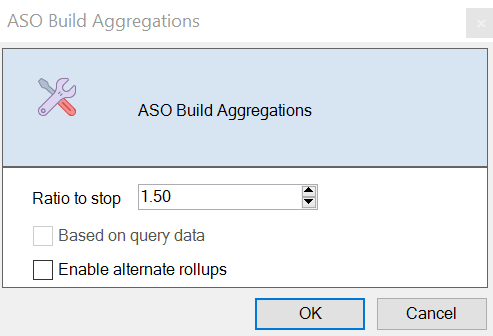
Wenn Sie den Wert von "Stopp bei Faktor" auf null lassen (der Standardwert), wird kein Stoppfaktor festgelegt.
Sie sollten diese Option auf einen Wert ungleich null setzen, wenn von den Benutzern Ihres Cubes kein bekannter allgemeiner Abfragetyp ausgeführt wird und Sie die Performance verbessern möchten, indem Sie die Größe des Cubes beschränken. Essbase aggregiert die ausgewählten Ansichten. Dabei darf die maximale Größe des aggregierten Cubes den angegebenen Faktor allerdings nicht überschreiten. Beispiel: Wenn die Größe eines Cubes 1 GB beträgt und Sie eine Gesamtgröße von 1,2 angeben, bedeutet das, dass die Größe der resultierenden Daten nicht mehr als 20 % von 1 GB betragen darf. Das heißt, die Gesamtgröße darf maximal 1,2 GB betragen
- Aktivieren oder deaktivieren Sie das Kontrollkästchen Basierend auf Abfragedaten.
Essbase aggregiert eine Auswahl von Ansichten, die anhand einer Analyse der Benutzerabfragemuster definiert wird. Diese Methode ist sinnvoll, wenn von den Benutzern eines Cubes häufig ähnliche Abfragetypen ausgeführt werden. Das Utility führt zuerst die Abfragen in der Arbeitsmappe aus und erstellt anschließend ausgehend von diesen Abfragen die Aggregatansichten.
-
-
Wählen Sie aus, ob Sie die Option Alternative Rollups aktivieren aktivieren möchten.
Sie können dieses Kontrollkästchen aktivieren, wenn Ihr Cube Alternative Hierarchien für gemeinsame Elemente oder Attribute implementiert und Sie diese in die Aggregation einbeziehen möchten.
-
Klicken Sie auf OK.
Wenn die Anwendungsarbeitsmappe kein Datenblatt enthält, werden Sie aufgefordert, Daten- und Regeldateien im Katalog auszuwählen. Sie sollten die Daten- und Regeldateien in einem freigegebenen Verzeichnis im Katalog speichern, damit die Dateien nicht verloren gehen, wenn Sie den Cube erneut erstellen.
Die Erstellung des Cubes nimmt etwas Zeit in Anspruch.
Essbase generiert das Arbeitsblatt Essbase.Stats.Baseline und fügt es der Arbeitsmappe hinzu.
-
Zeigen Sie das Arbeitsblatt Essbase.Stats.Baseline in der Anwendungsarbeitsmappe an.
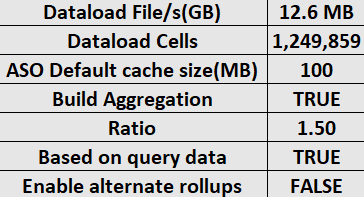
- Die erste Tabelle in dem Blatt zeigt die Anzahl der geladenen Zellen, die Standardgröße des Aggregate-Storage-Cache, ob Aggregationen erstellt werden sollen, die Option "Stopp bei Faktor", ob die Aggregationen auf Abfragen in der Arbeitsmappe basieren sollen und ob alternative Rollups aktiviert sind.
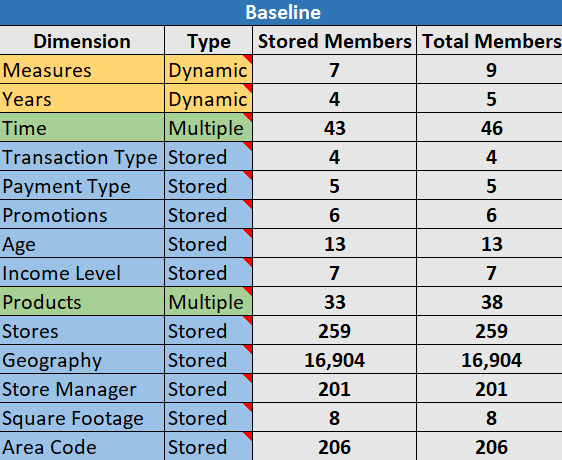
- Die Farben in der Tabelle Baseline geben den Hierarchietyp für jede Dimension an.
- Grün: Dimension mit mehreren Hierarchien
- Blau: Dimension mit gespeicherter Hierarchie
- Gold: Dimension mit dynamischer Hierarchie
- In den Zeilen unter Laden und berechnen werden Ladezeit, Datengröße auf Eingabeebene sowie die Aggregatdatengröße für den anfänglichen Dataload und nach dem Erstellen von Aggregationen angezeigt.

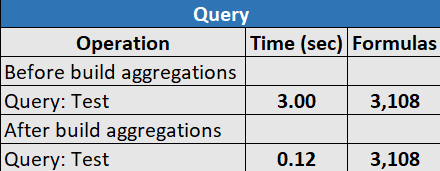
- Unter Abfrage wird die Spalte Formeln die Anzahl der in der Abfrage ausgeführten Formeln angezeigt.
Prüfen Sie die Lösungsreihenfolgen von berechneten Elementen, und nehmen Sie Änderungen vor, um die Anzahl der Formelausführungen zu reduzieren und die Performance zu verbessern. Sie können auch ein berechnetes Element mit Formeln speichern, um die Anzahl der Formelausführungen zu reduzieren und die Performance zu verbessern.
- In der letzten Tabelle im Arbeitsblatt werden die Exportzeit und die Dateigröße angezeigt.
- Die erste Tabelle in dem Blatt zeigt die Anzahl der geladenen Zellen, die Standardgröße des Aggregate-Storage-Cache, ob Aggregationen erstellt werden sollen, die Option "Stopp bei Faktor", ob die Aggregationen auf Abfragen in der Arbeitsmappe basieren sollen und ob alternative Rollups aktiviert sind.
Lösungsreihenfolge in einem Aggregate Storage Cube optimieren
Mit dem Utility "Lösungsreihenfolge" in Cube Designer erhalten Sie eine visuelle Darstellung des Lösungsauftragsablaufs, der in einer Essbase-Anwendung verwendet wird. Mit diesem Utility können Sie Probleme bei der Abfrageperformance im Zusammenhang mit Formeln diagnostizieren.
- Wählen Sie im Cube Designer-Menüband Admin-Aufgaben > Cube optimieren aus.
- Klicken Sie auf Lösungsreihenfolge.
- Zeigen Sie das Arbeitsblatt Essbase.Stats.SolveOrder der Anwendungsarbeitsmappe an.
Passen Sie die Lösungsreihenfolge anhand der Informationen im Arbeitsblatt Essbase.Stats.SolveOrder an, um die Abfrageperformance zu optimieren. Siehe Berechnungsreihenfolge.