2 Wichtigste Aufgaben für Oracle Essbase
Hier werden die häufigsten administrativen Aufgaben in Essbase vorgestellt. Laden Sie die Beispiel-Anwendungsarbeitsmappen herunter, und nutzen Sie diese, um Cubes zu erstellen, Benutzer bereitzustellen und Verbindungen zu Smart View für Datenanalysen herzustellen. Bearbeiten Sie die Cube-Modellstruktur, indem Sie Elemente hinzufügen. Führen Sie eine Berechnung aus, exportieren Sie Daten, und erkunden Sie Cube Designer.
Bevor Sie mit diesen Aufgaben beginnen, stellen Sie sicher, dass Sie sich bei Essbase anmelden können und Smart View und Cube Designer auf Clientrechnern installiert sind. Siehe Cube Designer einrichten.
Dynamische Beispiel-Anwendungsarbeitsmappe herunterladen und ihre Struktur untersuchen
In der Beispiel-Anwendungsarbeitsmappe für Block Storage (dynamisch) werden alle Nicht-Blattelemente im Cube dynamisch berechnet. Dynamisch berechnete Werte werden nicht im Cube gespeichert, sondern bei jedem Benutzerabruf neu berechnet und angezeigt.
Dynamische Beispiel-Anwendungsarbeitsmappe herunterladen
So laden Sie die Beispiel-Anwendungsarbeitsmappe für Block Storage (dynamisch) herunter:
-
Klicken Sie auf der Homepage auf Dateien und dann auf
Gallery > Applications > Demo Samples > Block Storage. -
Klicken Sie auf der Registerkarte "Block Storage" neben Sample_Dynamic_Basic.xlsx auf das Menü "Aktionen".
-
Speichern Sie die Anwendungsarbeitsmappendatei
Sample_Dynamic_Basic.xlsxauf einem lokalen Laufwerk.
Struktur der dynamischen Beispiel-Anwendungsarbeitsmappe untersuchen
Anwendungsarbeitsmappen enthalten eine Reihe von Arbeitsblättern, in denen die Metadaten für den Cube definiert sind. Dazu gehören das Arbeitsblatt "Essbase.Cube", in dem alle Dimensionen im Cube benannt und weitere Informationen zu ihnen definiert werden, sowie separate Arbeitsblätter für jede Dimension und ein Datenarbeitsblatt.
-
Öffnen Sie in Microsoft Excel
Sample_Basic_Dynamic.xlsx. -
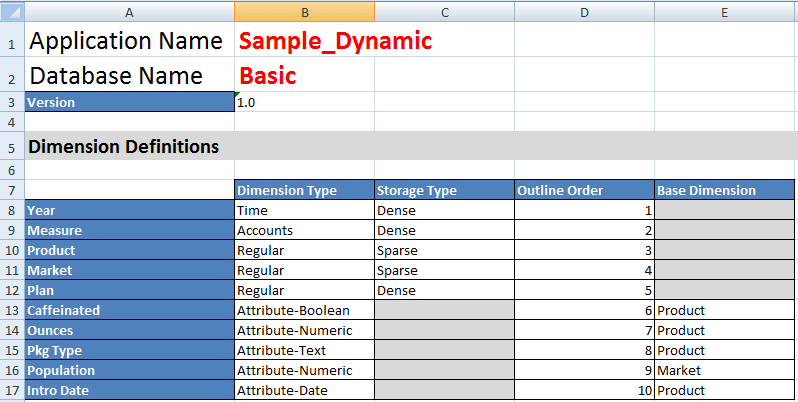
Im Arbeitsblatt "Essbase.Cube" sind der Anwendungsname (Sample_Dynamic), der Cube-Name (Basic), die Namen der 10 Dimensionen sowie weitere Informationen zu den Dimensionen definiert.
-
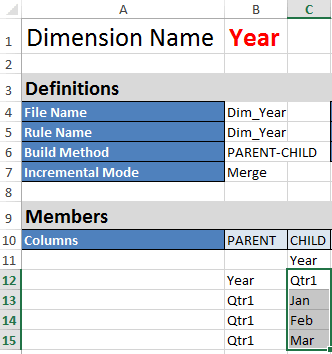
Jede Dimension verfügt über ein separates Arbeitsblatt, Dim.dimname, in dem die Dimension weiter mit Informationen wie der Erstellungsmethode und dem inkrementellen Modus definiert wird. Da die Erstellmethode für jede Dimension in dieser Beispiel-Anwendungsarbeitsmappe PARENT-CHILD ist, werden die Elemente in den Spalten PARENT und CHILD definiert.
Im Arbeitsblatt Dim.Year werden Monate zu Quartalen und Quartale zu Jahren aggregiert. Beispiel: Die untergeordneten Elemente "Jan", "Feb" und "Mar" werden zum übergeordneten Element "Qtr1" aggregiert. Das untergeordnete Element "Qtr1" wird zum übergeordneten Element "Year" aggregiert.
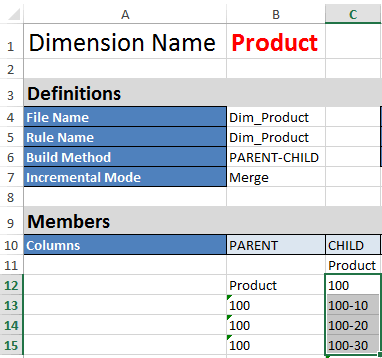
Die Arbeitsblätter "Dim.Product" und "Dim.Market" sind ähnlich strukturiert. In "Dim.Product" werden SKUs zu Produktfamilien und Produktfamilien zu einem Produkt aggregiert. Beispiel: Die untergeordneten Elemente "100-10", "100-20" und "100-30" (SKUs) werden zum übergeordneten Element "100" (Produktfamilie) aggregiert. Das untergeordnete Element "100" wird zum übergeordneten Element "Product" aggregiert.
-
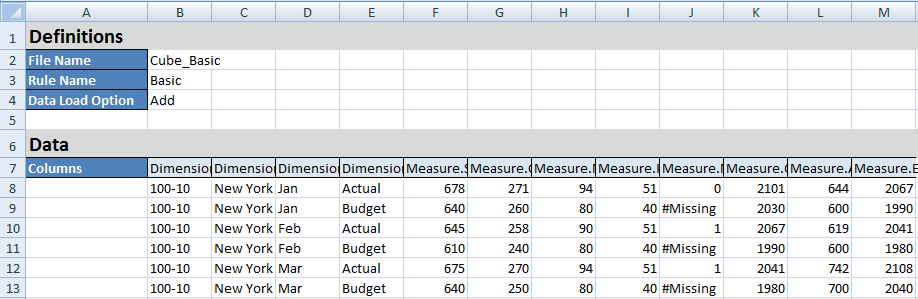
Diese Beispiel-Anwendungsarbeitsmappe enthält Daten. Blättern Sie zum letzten Arbeitsblatt "Data.Basic", um die Struktur der Spalten und Daten zu untersuchen.
In diesem Thema haben Sie gelernt, wie Sie eine Anwendungsarbeitsmappe herunterladen und ihre Struktur untersuchen. Als Nächstes finden Sie heraus, wie Sie auf weitere Vorlagen im Abschnitt "Galerie" des Dateikatalogs zugreifen.
Anwendung auf der Essbase-Weboberfläche erstellen und einem Benutzer Berechtigungen für den Zugriff auf den Cube und dessen Abfrage zuweisen
Unter Dynamische Beispielanwendungsarbeitsmappe herunterladen und ihre Struktur prüfen haben Sie die Struktur einer Anwendungsarbeitsmappe kennengelernt, indem Sie Sample_Basic_Dynamic.xlsx erkunden.
Anwendung in der Essbase-Weboberfläche erstellen
- Klicken Sie in der Essbase-Weboberfläche auf der Homepage auf Importieren.
- Klicken Sie im Dialogfeld "Importieren" auf Dateibrowser (da Sie die Arbeitsmappe in das lokale Dateisystem heruntergeladen haben). Öffnen Sie die Beispiel-Anwendungsarbeitsmappe
Sample_Basic_Dynamic.xlsxfür Blockspeicher (dynamisch), die Sie unter Dynamische Beispielanwendungsarbeitsmappe herunterladen und ihre Struktur untersuchen gespeichert haben. - Wählen Sie unter Erstelloption die Option Datenbank erstellen aus, und aktivieren sie dann das Kontrollkästchen, um Daten zu laden. Sie müssen Skripte ausführen, nicht auswählen, da alle Kennzahlen und Aggregationen entlang Hierarchien im Cube dynamisch zur Abfragezeit berechnet werden.
- Klicken Sie auf OK. Kurz darauf werden die Anwendung "Beispiel_dynamisch" und der Cube "Basic" erstellt.
- Öffnen Sie die Modellstruktur:
- Navigieren Sie auf der Homepage zur Anwendung Sample_Dynamic, und wählen Sie das Menü "Aktionen"
 aus.
aus.
- Wählen Sie Datenbanken > Basis > Gliederung starten.
Die Modellstruktur ist eine Darstellung der Dimensionen des Cubes "Basic" gemäß Definition in der Anwendungsarbeitsmappe. Die Modellstruktur wird auf einer separaten Registerkarte im Anwendungsfenster geöffnet. So können Sie zwischen der Modellstruktur und anderen Aktionen der Weboberfläche wechseln.
- Navigieren Sie auf der Homepage zur Anwendung Sample_Dynamic, und wählen Sie das Menü "Aktionen"
- Zeigen Sie eine Cube-Dimension an, und führen Sie einen Drilldown zu den untergeordneten Elementen der Dimension durch:
- Blenden Sie die Dimension Year ein, um die Quartale anzuzeigen.
- Blenden Sie die einzelnen Quartale ein, um die Monate anzuzeigen.
Jetzt werden alle Informationen aus der Anwendungsarbeitsmappe im neuen Cube dargestellt.
Benutzern Berechtigungen für den Zugriff auf und die Abfrage von Cubes zuweisen
- Melden Sie sich als Poweruser an. So können Sie anderen Benutzern Berechtigungen für die von Ihnen erstellten Anwendungen zuweisen.
- Gehen Sie zu Berechtigungen.
- Wählen Sie die Anwendung Sample_Dynamic auf der Homepage aus.
- Klicken Sie auf Berechtigungen und dann auf Hinzufügen.
Hinweis:
Wenn Sie in diesem Dialogfeld auf Hinzufügen klicken, können Sie dadurch keine neuen Benutzer hinzufügen. Sie können lediglich Benutzer hinzufügen, denen bereits Berechtigungen mit einem Identitätsprovider zugewiesen wurden. In diesem Thema wird davon ausgegangen, dass Sie Benutzern bereits Berechtigungen zugewiesen haben. Sie können Essbase-Benutzern auf mehrere Arten Berechtigungen zuweisen. Informationen zu unabhängigen Deployments finden Sie unter Essbase-Benutzerrollen und Anwendungsberechtigungen verwalten oder unter Benutzer und Rollen verwalten für Stack-Deployments. - Klicken Sie auf die
 neben einem Benutzer, um ihm Zugriff zuzuweisen.
- Klicken Sie auf Schließen, um die Benutzerliste im rechten Bereich zu schließen.
- Über die Optionssteuerelemente neben jedem Benutzer können Sie den Zugriff zuweisen. Wählen Sie Datenbankmanager für jeden hinzugefügten Benutzer aus. Der Datenbankmanager hat die vollständige Kontrolle über den Cube, jedoch keine Kontrolle über die Anwendung.
In Anwendung in Smart View analysieren, melden Sie Sich als der Benutzer an, dem Sie gerade Berechtigungen zugewiesen hat, und Fragen Sie dann einen Cube ab.
Anwendung in Smart View analysieren
In Anwendung auf der Essbase-Weboberfläche erstellen und einem Benutzer Zugriffsberechtigungen für den Zugriff auf den Cube und dessen Abfrage erteilen haben Sie eine Anwendung und einen Cube mit Daten und Benutzern mit Zugriffsberechtigungen erstellt.
Bei dieser Aufgabe wird davon ausgegangen, dass Smart View installiert ist. Siehe Smart View-Installationsprogramm herunterladen und starten.
Verbindung zum Cube von Smart View aus herstellen
-
Öffnen Sie Microsoft Excel.
Wenn Smart View installiert ist, wird das Smart View-Menüband in Excel angezeigt.
-
Klicken Sie im Smart View-Menüband auf Bereich.
-
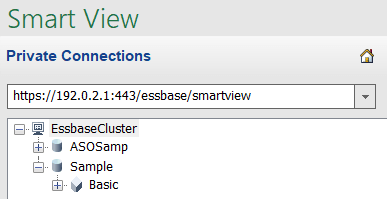
Klicken Sie in dem Dialogfeld Smart View-Home auf den Pfeil neben der Schaltfläche Home, und wählen Sie dann Private Verbindungen.
-
Erstellen Sie eine private Verbindung mit derselben URL, die Sie für das Herstellen einer Verbindung zu Essbase verwendet haben, und hängen Sie die
/essbase/smartviewan das Ende dieser URL an. Beispiel:https://192.0.2.1:443/essbase/smartview. -
Melden Sie sich als der Benutzer an, den Sie erstellt haben.
-
Blenden Sie "EssbaseCluster" ein.
-
Markieren Sie den Cube "Basic", und klicken Sie auf Verbinden.
Ad-hoc-Analyse ausführen
-
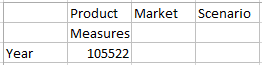
Wählen Sie im Baum EssbaseCluster unter Sample_Dynamic den Cube Basic aus, und klicken Sie dann auf Ad-hoc-Analyse.
-
In dem resultierenden Raster ist ein aggregierter Datenwert für alle fünf Dimensionen dieses dynamischen Cubes enthalten.
-
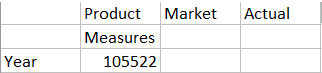
Navigieren Sie zum Element "Scenario", und begrenzen Sie es auf einen spezifischen Szenariotyp mit Istdaten.
- Klicken Sie auf die Zelle mit "Scenario".
- Klicken Sie im Essbase-Menüband auf Elementauswahl.
- Aktivieren Sie im Dialogfeld "Elementauswahl" das Kontrollkästchen neben dem Element "Actual".

- Klicken Sie auf Hinzufügen
 , um "Actual" in den rechten Bereich zu verschieben.
- Wenn "Scenario" bereits im rechten Bereich vorhanden ist, markieren Sie das Element, und entfernen Sie es mit dem Pfeil nach links. Klicken Sie dann auf OK.
Klicken Sie im Essbase-Menüband auf Aktualisieren. Für das Raster sollte nun das Szenario auf "Ist" beschränkt sein.
-
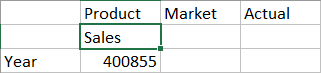
Navigieren Sie zu "Measures", und nehmen sie eine Begrenzung auf das Element "Sales" vor, um Umsatzdaten zu untersuchen.
- Markieren Sie die Zelle mit "Measures".
- Klicken Sie im Essbase-Menüband auf Vergrößern.
- Markieren Sie die Zelle mit "Profit", und klicken Sie auf Vergrößern.
- Markieren Sie die Zelle mit "Margin", und klicken Sie auf Vergrößern.
- Markieren Sie die Zelle mit "Sales", und klicken Sie auf Nur beibehalten.
Das Raster sollte nun wie folgt aussehen:
-
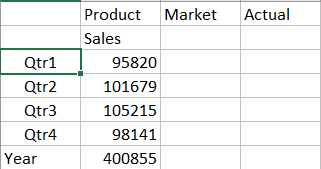
Vergrößern Sie "Year", indem Sie auf die Zelle mit "Year" doppelklicken.
Das Raster sollte nun wie folgt aussehen:
-
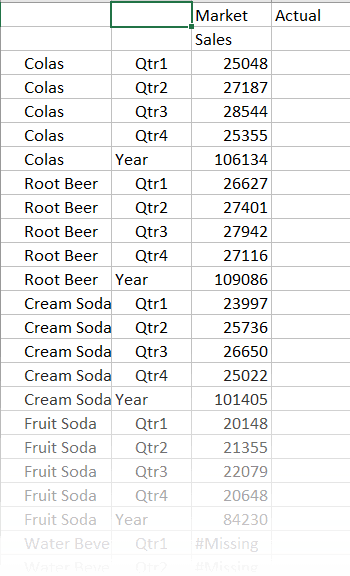
Vergrößern Sie "Product", indem Sie auf die Zelle mit "Product" doppelklicken.
Das Raster sollte nun wie folgt aussehen:
-
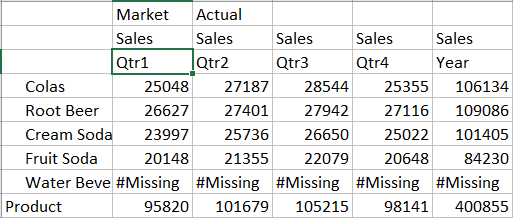
Verbessern Sie die Anzeige der Daten, indem Sie die Zeiträume für jedes Produkt anzeigen. Pivotieren Sie "Qtr1" von "Colas", indem Sie es markieren, mit der rechten Maustaste darauf klicken und bei gedrückter rechter Maustaste von B3 zu C3 ziehen.
Das Raster sollte nun wie folgt aussehen:
-
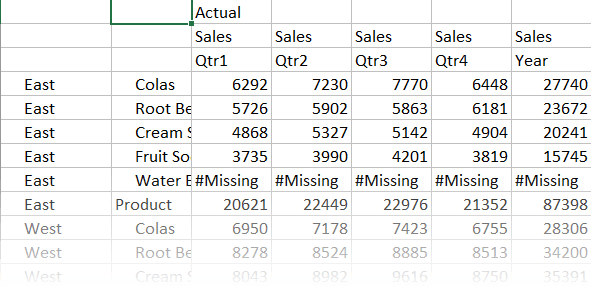
Analysieren Sie jedes Produkt nach Region. Doppelklicken Sie in B1 auf "Market".
Das Raster sollte nun wie folgt aussehen:
-
Führen Sie einen Drilldown in eine Region durch, um den Produktumsatz nach Staat anzuzeigen. Doppelklicken Sie in A4 auf "East".
Da nicht jedes Produkt in allen Staaten verkauft wird, enthalten manche Zellen statt eines Datenwerts das Label "#Missing".
Sie können in Smart View im Dialogfeld "Optionen" auf dem Register "Elementoptionen" die Vorgängerposition für eine Hierarchie als oberste oder unterste angeben. SSANCESTORONTOP muss zuerst von einem Administrator in die Anwendungskonfiguration in Essbase-Weboberfläche aktiviert werden. Die Rasterform ändert sich, wenn Sie einen Vergrößerungsvorgang ausführen.
In dieser Aufgabe haben Sie mühelos durch ein Datenraster navigiert. Außerdem haben Sie durch Klicken in das Raster selbst Vergrößerungen und Pivotierungen vorgenommen. Dieselben Aktionen können Sie auch mit den Tools im Essbase-Menüband ausführen. Um weitere Informationen zur Verwendung von Smart View zu erhalten, klicken Sie auf die Registerkarte Smart View, und wählen Sie Hilfe aus.
Im Abschnitt Essbase-Modellstruktur ändern gehen Sie zurück zur Weboberfläche, um eine Modellstruktur zu ändern.
Essbase-Modellstruktur ändern
In Anwendung in Smart View analysieren haben Sie eine Anwendung in Smart View analysiert.
Neues Element erstellen
Zuerst erstellen Sie ein neues Element.
- Navigieren Sie auf der Homepage zur Anwendung Sample_Dynamic, und wählen Sie das Menü "Aktionen" aus.
- Wählen Sie Datenbanken > Basis > Gliederung starten.
- Wenn die Modellstruktur gesperrt ist und Sie ein Administrator sind, klicken sie auf Entsperren
 .
.
Bevor Sie das Entsperren einer gesperrten Modellstruktur erzwingen, müssen Sie sicherstellen, dass niemand anderes damit arbeitet.
- Klicken Sie auf Edit
 .
.
- Blenden Sie die Dimension Scenario ein.
- Wählen Sie das Element Budget aus.
- Wählen Sie auf der Symbolleiste in der Modellstruktur unter dem Symbol "Element hinzufügen"
 die Option Gleichgeordnetes Element unten hinzufügen aus.
- Geben Sie den Elementnamen Prognose ein, und drücken Sie Hinzufügen, und schließen Sie den Schieberegler "Element hinzufügen".
- Wählen Sie das neue Prognoseelement aus, und wählen Sie den Tilde-Konsolidierungsoperator (~) aus der Konsolidierungsliste in der Symbolleiste der Gliederung aus.
- Klicken Sie auf Validieren
 .
.
- Klicken Sie auf Speichern
 .
.
- Wählen Sie eine Restrukturierungsdatenbankoption aus, und klicken Sie auf Speichern.
Element "Prognose" mit Daten vordefinieren
Um das Element "Prognose" mit Daten vorzudefinieren, erstellen Sie ein Berechnungsskript und berechnen Prognosedaten.
- Öffnen Sie in der Essbase-Weboberfläche auf der Homepage die Anwendung Sample_Dynamic, und öffnen Sie die Datenbank Basic (Cube).
- Klicken Sie auf Skripte, Berechnungsskripte und dann auf Erstellen.
- Geben Sie im Feld Neues Berechnungsskript
salesfcstein. -
Geben Sie eine einfache Formel in das Feld "Skriptinhalt" ein:
Forecast(Sales=Sales->Actual*1.03;)Die Umsatzprognose ist gleich dem tatsächlichen Umsatz multipliziert mit 1,03. Dadurch wird das Element "Prognose" für den Umsatz mit einem Wert vordefiniert, der 3 % über dem tatsächlichen Umsatz liegt.
- Validieren Sie das Skript.
- Speichern Sie das Skript und schließen Sie es.
Skript ausführen
Berechnungsskripte werden als Jobs ausgeführt.
- Klicken Sie in der Essbase-Weboberfläche auf der Homepage auf Jobs.
-
Wählen Sie im Dropdown-Menü Neuer Job die OptionBerechnung ausführen aus.
-
Wählen Sie im Dialogfeld Berechnung ausführen im Feld Anwendung die Anwendung Sample_Dynamic aus.
Beachten Sie, dass das Feld Datenbank automatisch mit dem Cube Basic gefüllt werden.
-
Wählen Sie im Menü Skripte das von Ihnen erstellte Berechnungsskript salesfcst aus.
-
Klicken Sie auf Senden.
-
Klicken Sie auf Aktualisieren, damit der Job abgeschlossen wird.
In Prognosedaten in Smart View analysieren analysieren Sie diese neuen Prognosedaten in Excel. Zunächst gehen wir allerdings genauer auf die Verwaltung von Jobs ein.
Prognosedaten in Smart View analysieren
In Anwendung in Smart View analysieren haben Sie gelernt, wie Sie Daten in Smart View analysieren. Unter Essbase-Modellstruktur ändern haben Sie der Modellstruktur ein Prognoseelement hinzugefügt und es mit Daten aufgefüllt.
Jetzt werden Sie in Smart View erneut eine Verbindung zu dem Cube herstellen und weitere Analysen der Daten vornehmen.
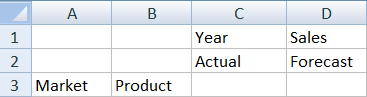
- Öffnen Sie Excel, und erstellen Sie ein Arbeitsblatt wie das Folgende. Geben Sie dazu folgende Elementnamen in die jeweiligen Zellen ein: A3=Markt, B3=Produkt, C1=Jahr, C2=Istdaten, D1=Umsatz, D2=Prognose.
-
Stellen Sie im Smart View-Menüband erneut eine Verbindung zum Cube "Basic" in der Anwendung "Sample_Dynamic" her.
Ihre vorherige Verbindungs-URL sollte in der Liste "Private Verbindungen" angezeigt werden.
- Melden Sie sich als bereitgestellter Benutzer an, wenn Sie dazu aufgefordert werden.
- Um Zellen mit Datenwerten aufzufüllen, klicken Sie auf Ad-hoc-Analyse.
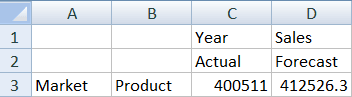
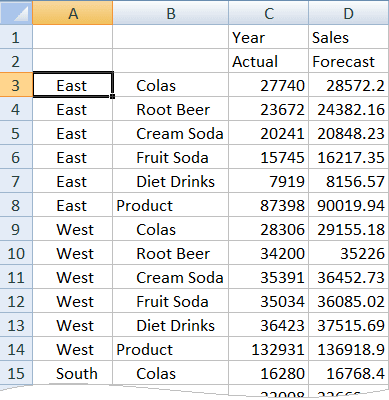
Im daraufhin angezeigten Raster sollten die Ergebnisse der Berechnung angezeigt werden. Die jährlichen Umsatzdaten werden sowohl für die Istdaten als auch für die Prognose aktualisiert. Die Prognose scheint 3 % höher als die Istdaten zu sein:
- Um zu testen, ob die Berechnung korrekt ist, erstellen Sie die Excel-Formel =D3/C3 in Zelle E3. Dadurch werden die Prognosedaten durch die Istdaten dividiert, um sicherzustellen, dass D3 3 % höher ist als C3.
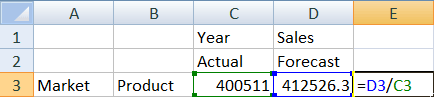
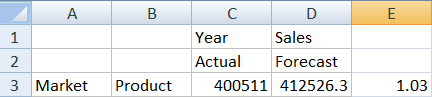
Das Testergebnis sollte die Erhöhung um 3 % bestätigen. Die Istdaten betragen dabei 400511, die Prognosedaten 412526,3, und E3 lautet 1,0.
- Vergrößern Sie die Ansicht von "Produkt" und "Markt". Für alle Produkte und Märkte ist ersichtlich, dass die Prognosedaten vorhanden und um 3 % höher als die Istdaten sind.
- Erstellen Sie nun ein Arbeitsblatt, mit dem Sie eine Datenanalyse der Prognose durchführen, und nehmen Sie einige Änderungen vor.
- Klicken Sie auf die Zelle mit der Prognose, und klicken Sie auf Nur behalten.
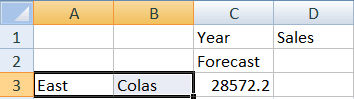
- Wählen Sie die Zellen A3-B3 mit dem Inhalt "Ost" und "Colas" aus, und klicken Sie auf Nur behalten.
Das Raster sollte nun wie folgt aussehen:
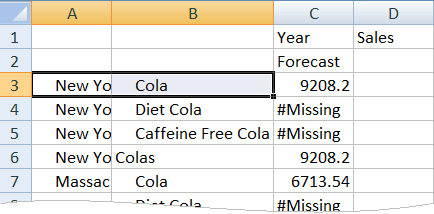
- Klicken Sie bei ausgewählten Zellen A3-B3 auf Vergrößern, um Informationen zu detaillierten Produkt-SKUs für einzelne Bundesstaaten anzuzeigen.
Das Raster sollte nun wie folgt aussehen:
- Pivotieren Sie die Year-Dimension zu den Spalten. Heben Sie das Element Jahr hervor, und wählen Sie den Pfeil neben Vergrößern im Essbase-Menüband. Wählen Sie Nach unten vergrößern aus, um die untersten Ebenen der Monate anzuzeigen.
Das Raster sollte nun wie folgt aussehen:
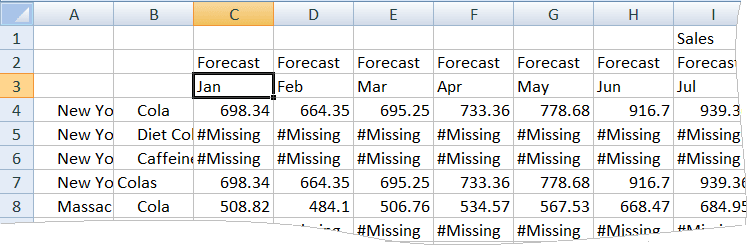
- Geben Sie einige Monatswerte ein, um eine Prognose für "Cola Lite" zu erstellen. Beispiel: Geben Sie in alle Zellen im Bereich C5:H5 jeweils "500" ein.
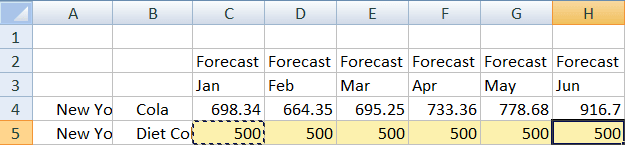
- Klicken Sie auf Daten weiterleiten, und beachten Sie, dass sich die Ganzjahresprognose in Zelle O5 in "3000" ändert - der Summe des Wertes "500" in jedem der 6 Monate.
In dieser Aufgabe haben Sie gelernt, wie einfach die Analyse und Bearbeitung des Cubes in Smart View ist, solange Sie die korrekten Zugriffsberechtigungen besitzen.
Unter Anwendungen und Cubes in Cube Designer erstellt machen Sie sich mit Cube Designer vertraut.
Anwendungen und Cubes in Cube Designer erstellen
Unter Prognosedaten in Smart View analysieren haben Sie Daten in Excel analysiert. Benutzer, die mit Excel arbeiten, können Anwendungen mit Cube Designer entwerfen und bereitstellen.
Anwendungsarbeitsmappe in Cube Designer öffnen
Melden Sie sich als Poweruser an, und laden Sie die Anwendungsarbeitsmappe Sample_Basic.xlsx von der Galerie herunter.
-
Klicken Sie in Excel im Cube Designer-Menüband auf Katalog
 .
.
Wenn Sie zur Anmeldung aufgefordert werden, melden Sie sich als Poweruser an.
-
Klicken Sie auf Galerie, navigieren Sie zu
Applications > Demo Samples > Block Storage, und doppelklicken Sie auf Sample_Basic.xlsx..
Die Anwendungsarbeitsmappe "Sample Basic" unterscheidet sich von der Anwendungsarbeitsmappe "Sample Basic Dynamic" dadurch, dass die Dimensionen "Product" und "Market" keine dynamisch berechneten Elemente haben.
Beispiel: Wechseln Sie in Sample_Basic.xlsx zum Arbeitsblatt "Dim.Market". Sehen Sie sich die Spalte Speicher an. Es gibt keine X-Zeichen, was bedeutet, dass die Elemente gespeichert wurden. X-Zeichen in der Spalte Speicher kennzeichnen dynamisch berechnete Elemente.
Nach dem Anlegen der Dimensionen und Laden der Daten müssen Sie daher auch den Cube berechnen.
Das Erstellen, Laden und Berechnen des Cubes kann in einem Schritt im Dialogfeld Cube erstellen vorgenommen werden.
Cube erstellen, laden und berechnen
Mit Cube Designer können Sie einen Cube aus der Anwendungsarbeitsmappe Sample_Basic.xlsx erstellen, laden und berechnen.
-
Klicken Sie im Cube Designer-Menüband mit geöffneter Anwendungsarbeitsmappe "Sample Basic" (
Sample_Basic.xlsx) im Cube Designer-Menüband auf Cube erstellen .
.
-
Wählen Sie im Menü Erstelloption die OptionCube erstellen aus.
-
Klicken Sie auf Ausführen.
Wenn es bereits eine Anwendung mit dem gleichen Namen gibt, werden Sie aufgefordert, die Anwendung und den Cube zu überschreiben. Klicken Sie auf Ja, um die ursprüngliche Anwendung zu löschen und diese neue Anwendung zu erstellen.
-
Klicken Sie auf Ja, um die Auswahl zu bestätigen.
Das Symbol Jobs anzeigen zeigt eine Sanduhr an, während der Job ausgeführt wird. Der Job wird im Hintergrund ausgeführt, und Cube Designer benachrichtigt Sie bei Abschluss des Jobs (dabei sollte Erfolgreich angezeigt werden).
-
Klicken Sie auf Ja, um den Job-Viewer zu starten und den Jobstatus anzuzeigen.
Anwendung auf der Weboberfläche anzeigen
Prüfen Sie die neue Anwendung in der Essbase-Weboberfläche, und stellen Sie sicher, dass sowohl Blöcke auf Ebene 0 als auch Blöcke auf oberen Ebenen vorhanden sind, um zu prüfen, ob der Cube vollständig berechnet wurde.
- Melden Sie sich bei der Essbase-Weboberfläche an.
- Navigieren Sie auf der Homepage zur Anwendung Beispiel, und wählen Sie das Menü "Aktionen" aus.
- Wählen Sie Datenbanken > Basis > Gliederung starten.
Sehen Sie sich die Modellstruktur an, und stellen Sie sicher, dass die erwarteten Dimensionen vorhanden sind.
- Gehen Sie zur Registerkarte "Basic cube".

- Auf der Seite Allgemein unter Statistiken sehen Sie, dass sowohl Blöcke von Ebene 0 als auch Blöcke der oberen Ebene vorhanden sind, was zeigt, dass der Cube vollständig berechnet ist.
Im Abschnitt Daten analysieren und inkrementelle Aktualisierungen in Cube Designer ausführen analysieren Sie Daten in diesem Cube und führen inkrementelle Aktualisierungen aus Excel aus.
Daten analysieren und eine inkrementelle Aktualisierung in Cube Designer ausführen
Unter Anwendung und Cube in Cube Designer erstellen haben Sie eine Cube-Erstellung ausgeführt, Daten geladen und das in der Arbeitsmappe definierte Berechnungsskript ausgeführt.
Daten im Cube "Sample Basic" analysieren
Stellen Sie sicher, dass die Cube-Erstellung erfolgreich war, und verschaffen Sie sich einen Überblick über die Datenanalyse.
-
Klicken Sie in Excel im Cube Designer-Menüband auf Analysieren
 .
.
-
Wählen Sie im Menü Analysieren die OptionAbfrageblätter verbinden aus.
Wenn Sie zur Anmeldung aufgefordert werden, geben Sie Ihren Benutzernamen und Ihr Kennwort für Essbase ein.
-
Sie haben eine Verbindung mit dem Cube "Basic" in der Beispielanwendung hergestellt.
-
Sie können die Daten nun auswerten.
-
Vergrößern Sie über das Essbase-Menüband Cream Soda, um alle Produkte unterer Ebene zu sehen, die Teil der Cream Soda-Produktreihe sind.
-
Verkleinern Sie New York, um die gesamte Ostregion zu sehen. Vergrößern Sie die Option erneut, um alle Märkte anzuzeigen.
-
Inkrementelle Aktualisierung des Cubes "Sample Basic" ausführen
Fügen Sie eine Hierarchie zur Product-Dimension hinzu, und zeigen Sie die Ergebnisse in Smart View an.
-
Wechseln Sie zum Arbeitsblatt "Dim.Product", wo Sie die Product-Dimension mit einigen zusätzlichen Produkten aktualisieren.
-
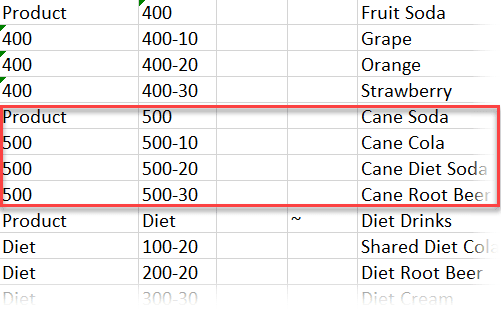
Fügen Sie nach der Produktfamilie 400 neue Elemente in die Arbeitsmappe ein.
-
Erstellen Sie ein neues übergeordnetes Produkt mit dem untergeordneten Element "500", und geben Sie diesem den Aliasstandardnamen "Cane Soda".
-
Erstellen Sie drei neue SKUs unter 500: 500-10, 500-20 und 500-30.
-
Geben Sie den neuen SKUs Aliasnamen. Nennen Sie sie "Cane Cola", "Cane Diet Cola" und "Cane Root Beer".
-
-
Speichern Sie die aktualisierte Arbeitsmappe.
-
Klicken Sie im Cube Designer-Menüband auf Cube erstellen
.
Als Erstelloption wird standardmäßig Cube aktualisieren - Alle Daten beibehalten verwendet, da die Anwendung bereits auf dem Server vorhanden ist und Sie der Anwendungseigentümer sind, der sie erstellt hat.
-
Klicken Sie auf Ausführen.
-
Wenn die Benachrichtigung über den Jobabschluss angezeigt wird, klicken Sie auf Ja, um den Job-Viewer zu starten.
-
Die Meldung Erfolgreich sollte angezeigt werden. Wenn der Job einen Fehler ausgibt, doppelklicken Sie auf den Job, um weitere Informationen anzuzeigen.
-
Schließen Sie den Job Viewer.
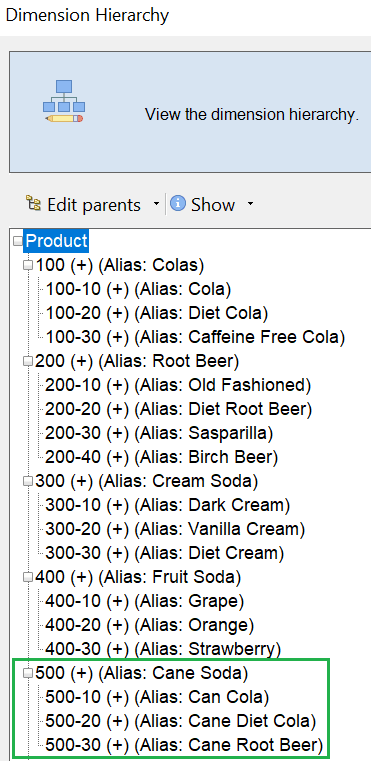
- Klicken Sie bei aktiviertem Arbeitsblatt "Dim.Product" im Cube Designer-Menüband auf Hierarchie-Viewer.
- Im Dialogfeld Dimensionshierarchie sehen Sie, dass die Produktgruppe "Cane Soda" erstellt wurde.
-
Wechseln Sie zum Abfragearbeitsblatt "Query.Sample".
-
Navigieren Sie in der Product-Dimension nach ganz oben, indem Sie "Dark Cream" markieren und die Ansicht mit dem Essbase-Menüband verkleinern. Verkleinern Sie dann "Cream Soda".
-
Wählen Sie das Produkt erneut aus, und klicken Sie auf Vergrößern.
-
Wählen Sie "Cane Soda" aus, und klicken Sie auf Behalten.
-
Wählen Sie "Cane Soda" aus, und verwenden Sie die Option Vergrößern, um die untergeordneten Elemente anzuzeigen.
Beim Hinzufügen von Elementen zur Product-Dimension werden diese Elemente nicht mit Daten gefüllt. Sie können Daten mit Smart View oder über einen Dataload weiterleiten.
Anwendungsarbeitsmappen sind praktische Tools zum Entwerfen von Essbase-Cubes, wenn Sie bereits wissen, welche Elemente zum Erstellen eines Cubes erforderlich sind, oder wenn Sie über ein Beispiel verfügen.
In Tabellarische Daten in einen Cube transformieren erstellen Sie eine Anwendung mit einem spaltenbasierten Excel-Arbeitsblatt ohne Essbase-spezifische Struktur.
Tabellarische Daten in einen Cube umwandeln
Auch wenn Daten aus externen Quellsystemen wie ERP-Tabellen oder einem Data Warehouse nicht als Essbase-Anwendungsarbeitsmappe formatiert sind, können Sie sie dennoch mit Cube Designer in einen Essbase-Cube transformieren.
- Klicken Sie im Excel-Menüband im Cube Designer auf Katalog .
Im Abschnitt Metadaten und Daten exportieren und ändern erstellen Sie eine Hierarchie für diese Kennzahlen, damit Sie den Ertrag ohne Diskontierungen sowie die Gesamtkosten (Fest- und variable Kosten) sehen können.
Metadaten und Daten exportieren und ändern
Unter Tabellarische Daten in einen Cube transformieren haben Sie eine Anwendung und ein Cube aus Tabellendaten erstellt.