Neue Dataload-Regel erstellen
Erstellen und testen Sie eine Dataload-Regel mit dem Regeleditor in der Essbase-Weboberfläche. Laden Sie Daten mithilfe von Daten aus einer Flat File oder aus verschiedenen externen Quellen in einen Essbase-Cube. In diesem Beispiel wird eine Flat File verwendet.
Es ist sehr effizient, vorhandene Regeln zu ändern, z. B. solche, die für Sie beim Deployment aus Anwendungsarbeitsmappen erstellt werden. Wenn Sie jedoch eine neue Regel in der Essbase-Weboberfläche erstellen, wird in diesem Thema ein Beispielablauf für die Erstellung dargestellt. Ziel ist es, Daten für neue Dimensionselemente zu laden, die einem Essbase-Cube hinzugefügt wurden.
Voraussetzungen:
-
Führen Sie die Schritte im Thema Erstellungsregel für neue Dimensionen erstellen aus. In dieser Übung wird davon ausgegangen, dass Sie bereits den Cube "Sample Basic" erstellt und der Dimension "Product" neue "500"-Elemente hinzugefügt haben.
-
Erstellen Sie eine durch Komma getrennte Datendatei wie die folgende, nennen Sie sie
load_sales_cogs_newprod.txt, und laden Sie sie in das Cube-Verzeichnis "Beispielbasis" hoch"Product","Market","Year","Scenario","Sales","COGS" "500-10","New York","Jan","Actual","678","271" "500-10","New York","Jan","Budget","640","260" "500-10","New York","Feb","Actual","645","258" "500-10","New York","Feb","Budget","610","240" "500-10","New York","Mar","Actual","675","270" "500-10","New York","Mar","Budget","640","250" "500-10","New York","Apr","Budget","670","270" "500-10","New York","May","Actual","756","302" "500-10","New York","May","Budget","710","280" "500-10","New York","Jun","Actual","890","356" "500-10","New York","Jun","Budget","840","340"
-
Melden Sie sich bei der Essbase-Weboberfläche an.
-
Öffnen Sie auf der Homepage die Anwendung, und öffnen Sie dann die Datenbank (Cube).
-
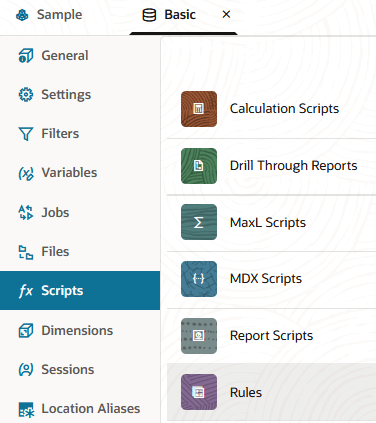
Wählen Sie die Registerkarte Skripte aus, und klicken Sie auf Regeln.
-
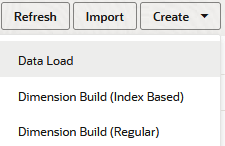
Klicken Sie auf Erstellen, und wählen Sie Dataload aus.
-
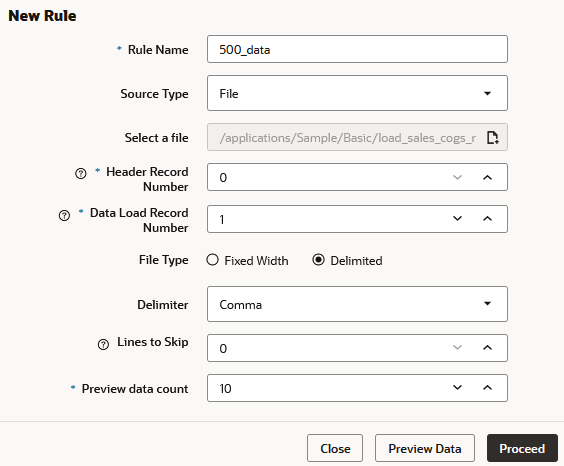
Im Dialogfeld "Neue Regel"
-
Geben Sie einen Regelnamen ein: 500_data.
-
Wählen Sie unter Quelltyp die Option Datei aus, da dieser Beispielworkflow auf der Annahme basiert, eine Flat Data-Datei zu verwenden. Wählen Sie die Datendatei, die Sie hochgeladen haben. Beispiel: Klicken Sie auf Katalog, und navigieren Sie zu
load_sales_cogs_newprod.txt.Hinweis:
Neben Datei sind weitere Optionen verfügbar, die als Quelltyp verwendet werden können. Verwenden Sie diese Informationen, wenn Ihre Quelldaten eine externe Quelle und nicht eine Flat File sind.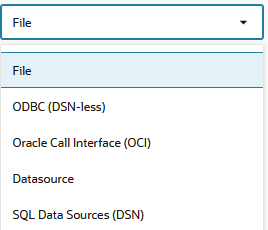
Wenn Sie eine externe Datenquelle verwenden, müssen Sie bestimmte Voraussetzungen erfüllen, je nachdem, welchen Konnektivitätstyp Sie mit der Datenquelle haben.
- Wenn Ihre Konnektivität mit einer Verbindung und Datenquelle vordefiniert wurde, die von einem Anwendungsmanager oder Serviceadministrator in Essbase eingerichtet wurde, wählen Sie Datenquelle als Quelltyp für die Laderegel aus. Informationen zu den erforderlichen Schritten finden Sie unter Mit einer Verbindung und Datenquelle auf externe Daten zugreifen.
- Wenn Ihre Konnektivität von ODBC-Treibern abhängt, die auf dem Essbase-Server konfiguriert sind, wählen Sie ODBC (DSN-los) oder SQL-Datenquellen (DSN) als Quelltyp für die Load-Regel aus. Informationen zu den erforderlichen Schritten finden Sie unter Daten über ODBC-Konnektivität aufrufen.
- Wenn Ihre Konnektivität von einer Verbindungszeichenfolge abhängt, die
OCI-Syntax enthält, wählen Sie Oracle Call Interface (OCI) als Quelltyp für die Laderegel aus. Informationen zu den erforderlichen Schritten finden Sie unter Über Oracle Call Interface auf Oracle Database zugreifen.
-
Erhöhen Sie das Feld für die Dataload-Datensatznummer auf 1, da Datensatz 0 Headerinformationen enthält, die Sie nicht laden möchten (obwohl es zum Auffüllen der Laderegelfelder verwendet wird).
-
Wenn die Beispieldatendatei durch Komma getrennt ist, lassen Sie den Trennzeichenwert als Komma.
-
Klicken Sie auf Fortfahren.
-
Die Dataload-Regel öffnet Felder, die Dimensionen zugeordnet sind, die im Headerdatensatz aufgeführt wurden. Die Datenvorschau (aus der Textdatei) wird in das Raster unter den Feldern geladen.
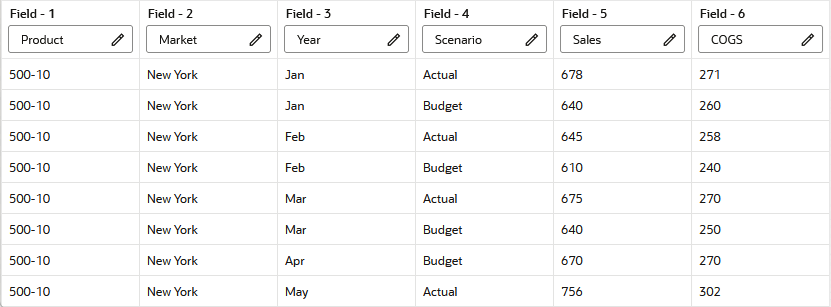
Jede Zeile in den Quelldaten ist ein Datensatz und entspricht den Zeilen, die in den Regelvorschaudaten angezeigt werden. Die Felder 1-4 enthalten Metadateninformationen (Elementinformationen), und die Felder 5-6 enthalten zu ladende Daten.
-
-
Prüfen Sie die Regel, und speichern und schließen Sie sie.
-
Schließen Sie das Dialogfeld "Cube", und klicken Sie auf Jobs, um die Dataload-Regel zu testen.
-
Klicken Sie auf Neuer Job und Daten laden.
- Wählen Sie für {\b Application} die Option {\b Sample}.
- Wählen Sie für {\b Database} die Option {\b Basic}.
- Geben Sie als Ladetyp "Datei" an.
- Klicken Sie auf Bei Fehler abbrechen.
- Klicken Sie auf Dateien aus dem Katalog auswählen
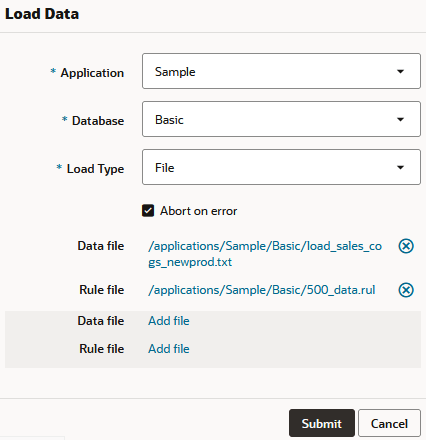
- Suchen Sie die Regeldatei
500_data.rul. Klicken Sie darauf, halten Sie die Umschalttaste gedrückt, suchen und klicken Sie auf den Namen der Datendatei (load_sales_cogs_newprod.txt). Klicken Sie auf Auswählen. - Klicken Sie auf "Weiterleiten".
-
Klicken Sie auf das Symbol "Aktualisieren", bis der Jobstatus "Abgeschlossen" lautet. Sie haben Daten in das neue Produkt geladen.