Neue Regel für Dimensionserstellung erstellen
Erstellen und testen Sie eine Dimensionserstellungsregel mit dem Regeleditor in der Essbase-Weboberfläche. Erstellen Sie Dimensionen in einem Essbase-Cube mit Daten aus einer Flat File oder aus einer Vielzahl externer Quellen. In diesem Beispiel wird eine Flat File verwendet.
Es ist sehr effizient, vorhandene Regeln zu ändern, z. B. solche, die für Sie beim Deployment aus Anwendungsarbeitsmappen erstellt werden. Wenn Sie jedoch eine neue Regel in der Essbase-Weboberfläche erstellen, wird in diesem Thema ein Beispielablauf zum Erstellen dargestellt, mit dem Ziel, Dimensionselemente in einem Essbase-Cube hinzuzufügen und zu bearbeiten.
Voraussetzungen:
-
Importieren/erstellen Sie den Beispiel-Basic-Cube mit der Anwendungsarbeitsmappe, die in der Galerie im Dateikatalog auf dem Essbase-Server verfügbar ist.
-
Erstellen Sie eine tabulatorgetrennte Datendatei wie die folgende, nennen Sie sie
add_product.txt, und laden Sie sie in das Cube-Verzeichnis "Beispielbasis" hoch.500 500-10 500 500-10 500 500-20 500 500-20 500 500-20
-
Melden Sie sich bei der Essbase-Weboberfläche an.
-
Öffnen Sie auf der Homepage die Anwendung, und öffnen Sie dann die Datenbank (Cube).
-
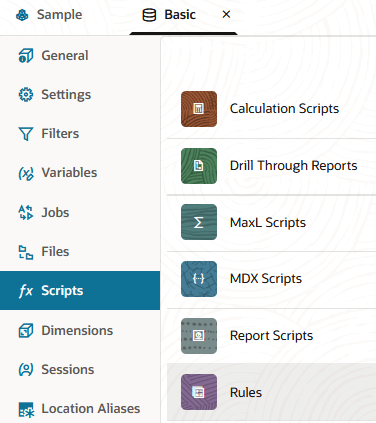
Wählen Sie die Registerkarte Skripte aus, und klicken Sie auf Regeln.
-
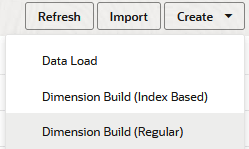
Klicken Sie auf Erstellen, und wählen Sie Dimensionserstellung (Regulär) aus.
Hinweis:
Regelmäßige Dimensionserstellungsregeln haben Validierungsanforderungen, die sich auf die Reihenfolge der Felder beziehen. Beispiel: Die Eigenschaften der 1. Generation müssen nach der Spalte der 1. Generation angezeigt werden. Andere Generationen müssen in der Reihenfolge Eltern/Kind erscheinen. Wenn Felder nicht in der richtigen Reihenfolge sind, wird mit der Aktion "Verifizieren" eine Fehlermeldung angezeigt.
Bei indexbasierten Regeln (manchmal auch BPM-Regeln genannt) können Felder in beliebiger Reihenfolge vorkommen. Beispiel: Die 2. Generation kann vor der 1. Generation liegen, und eine Eigenschaft der 1. Generation kann vor der eigentlichen Spalte der 1. Generation liegen. Eine indexbasierte Regel bietet keine Spaltenvorgänge (Join, Split und Move).
Sie können den Typ der Dimensionserstellungsregel ändern, indem Sie das Ende der URL in der Essbase-Weboberfläche ändern, wenn die Regel zur Bearbeitung geöffnet ist. Regeln vom Typ "Regulär" haben eine URL, die auf
&type=regularendet, und indexbasierte Regeln haben eine URL, die auf&type=indexendet.Dataload-Regeln haben keine unterschiedlichen Typen. Es sind ähnliche Validierungsregeln vorhanden wie für die Erstellungsregeln für reguläre Dimensionen.
-
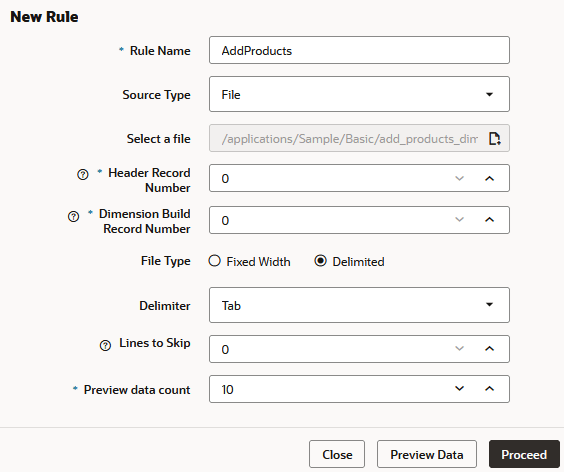
Im Dialogfeld "Neue Regel"
-
Geben Sie einen Regelnamen ein.
-
Wählen Sie unter Quelltyp die Option Datei aus, da dieser Beispielworkflow auf der Annahme basiert, eine Flat Data-Datei zu verwenden. Wählen Sie die Datendatei, die Sie hochgeladen haben. Beispiel: Klicken Sie auf Katalog, und navigieren Sie zu
add_product.txt.Hinweis:
Neben Datei sind weitere Optionen verfügbar, die als Quelltyp verwendet werden können. Verwenden Sie diese Daten, wenn die Quelldaten für die Dimensionserstellung eine externe Quelle und nicht eine Flat File sind.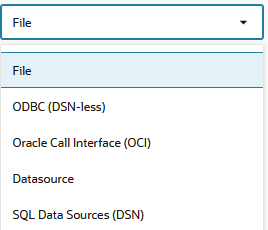
Wenn Sie eine externe Datenquelle zum Erstellen von Dimensionen verwenden, müssen Sie bestimmte Voraussetzungen erfüllen, je nachdem, welchen Konnektivitätstyp Sie mit der Datenquelle haben.
- Wenn Ihre Konnektivität mit einer Verbindung und Datenquelle vordefiniert wurde, die von einem Anwendungsmanager oder Serviceadministrator in Essbase eingerichtet wurde, wählen Sie Datenquelle als Quelltyp für die Dimensionserstellungsregel aus. Informationen zu den erforderlichen Schritten finden Sie unter Mit einer Verbindung und Datenquelle auf externe Daten zugreifen.
- Wenn Ihre Konnektivität von ODBC-Treibern abhängt, die auf dem Essbase-Server konfiguriert sind, wählen Sie als Quelltyp für die Dimensionserstellungsregel ODBC (DSN-los) oder SQL-Datenquellen (DSN) aus. Informationen zu den erforderlichen Schritten finden Sie unter Daten über ODBC-Konnektivität aufrufen.
- Wenn Ihre Konnektivität von einer Verbindungszeichenfolge abhängt, die
OCI-Syntax enthält, wählen Sie Oracle Call Interface (OCI) als Quelltyp für die Dimensionserstellungsregel aus. Informationen zu den erforderlichen Schritten finden Sie unter Über Oracle Call Interface auf Oracle Database zugreifen.
-
Lassen Sie die Felder "Datensatznummer" leer.
-
Wenn die Beispieldatendatei tabulatorgetrennt ist, ändern Sie den Wert für das Trennzeichen in Tabulator.
-
Klicken Sie auf Fortfahren.
-
Die Dimensionserstellungsregel wird mit nicht definierten Feldern geöffnet, und es werden Daten (aus der Textdatei) in der Vorschau angezeigt, die in das Raster unter den Feldern geladen werden.
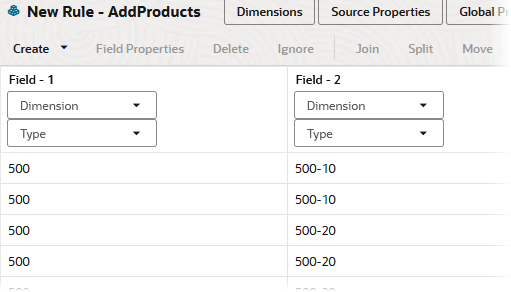
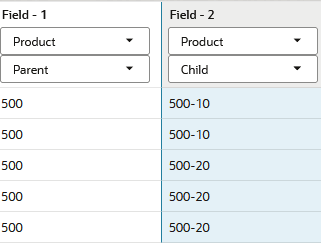
Jede Zeile in den Quelldaten ist ein Datensatz und entspricht den Zeilen, die in den Regelvorschaudaten angezeigt werden. Die Daten sind von oben nach unten, wie Sie anhand der übergeordneten/untergeordneten Bestellung erkennen können, die mit jedem Datensatz beginnt (z.B. ist 500 eine allgemeine Produktkategorie, und 500-10 wird spezifischer über den Produkttyp).
-
-
In einer Dimensionserstellungsregel müssen alle Felder einer Dimension zugeordnet werden. In der Regel wird eine Dimension für alle Felder in einer Dimensionserstellungsregel verwendet. Sie müssen bereits Dimensionen zuordnen, weil Sie auf der Basis von Beispielbasis erstellen. Wenn Sie jedoch einen neuen Cube erstellen, sind keine Dimensionen vorhanden, und Sie müssen sie erstellen und Ihrer Regel zuordnen.
Fahren Sie mit dem nächsten Schritt fort, es sei denn, Sie arbeiten mit einem neuen Cube ohne Dimensionen und nicht mit Sample Basic. Oder verwenden Sie diesen Schritt, wenn Sie eine neue Dimension hinzufügen möchten.
- Um eine Dimension zu erstellen und zuzuordnen, klicken Sie auf Dimensionen.

- Geben Sie einen Dimensionsnamen ein, oder suchen Sie ihn. Beispiel: Produkte. Klicken Sie auf "Hinzufügen".
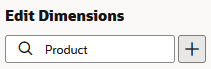
- Um eine Dimension zu erstellen und zuzuordnen, klicken Sie auf Dimensionen.
-
Klicken Sie in Feld 1 auf Dimension, und wählen Sie Produkt aus, um die Dimension mit Feld 1 zu verknüpfen.
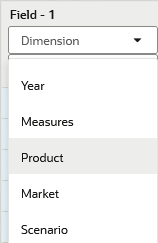
Das Produkt füllt die Dimensionsauswahl für alle Felder in der Regel auf. Dies ist akzeptabel, da Sie in dieser Beispielübung die Regel so entwerfen, dass sie nur auf einer Dimension im Essbase-Cube basiert.
-
Feldarten für jedes Feld auswählen
-
Wählen Sie für Feld 1 "Übergeordnet" als Typ aus.
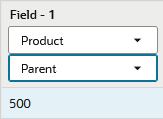
-
Wählen Sie für Feld 2 "Untergeordnet" als Typ aus.
-
-
Prüfen Sie die Regel, und speichern und schließen Sie sie.
-
Schließen Sie den Cube-Inspektor, und klicken Sie auf Jobs, um die Dimensionserstellungsregel zu testen.
-
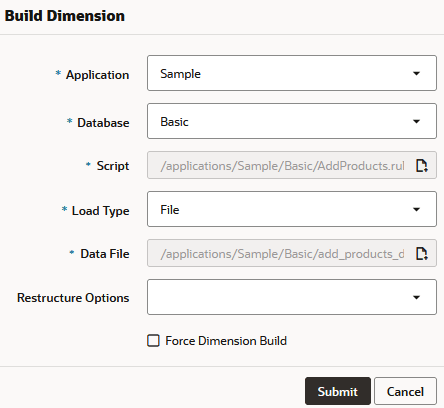
Klicken Sie auf Neuer Job und Dimension erstellen.
- Wählen Sie für {\b Application} die Option {\b Sample}.
- Wählen Sie für {\b Database} die Option {\b Basic}.
- Navigieren Sie für "Skript" zu der Regeldatei, die Sie im Verzeichnis "Beispielbasis" erstellt haben.
- Geben Sie als Ladetyp "Datei" an.
- Navigieren Sie für "Datendatei" zu der Textdatei, die Sie im Voraussetzungsschritt hochgeladen haben.
-
Klicken Sie auf das Aktualisierungssymbol, bis der Jobstatus "Abgeschlossen" lautet.
-
Blenden Sie die Anwendung (Beispiel) auf der Seite Anwendungen ein.
-
Klicken sie rechts neben dem Cube-Namen auf das Menü Aktionen (Basis) auf Modellstruktur.
-
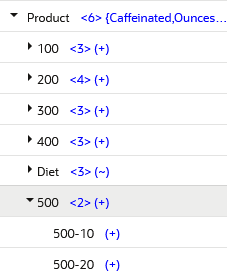
Erweitern Sie die Dimension {\b Products}, und beachten Sie, dass das neue Produkt, 500, mit seinen untergeordneten Produkten hinzugefügt wurde.
Bonus Übung: Kommentar hinzufügen
In den vorherigen Schritten haben Sie eine Regel zur Erstellung regulärer Dimensionen verwendet, um dem Cube "Beispielbasis" ein Produktelement hinzuzufügen. Erstellen Sie nun eine indexbasierte Regel, um eine Eigenschaft des neuen Elements zu ändern.
-
Laden Sie eine Datei mit dem Namen
addcomment.txtin das Sample Basic-Verzeichnis hoch, mit dem folgenden Inhalt:500,"New product added 2024" -
Erstellen Sie eine indexbasierte Regel namens AddComment, und zeigen Sie eine Vorschau mit der hochgeladenen Textdatei an.
-
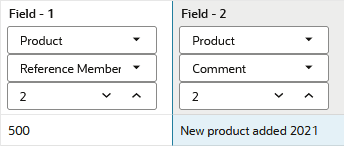
Setzen Sie für Feld 1 die Dimension auf "Produkt", setzen Sie den Typ auf Referenzelement, und erhöhen Sie die Generierung auf 2.
-
Setzen Sie für Feld 2 den Typ auf Kommentar, und erhöhen Sie die Generierung auf 2.
-
Klicken Sie auf Dimensionen, auf "Produkt", und klicken Sie auf Erweitert.
-
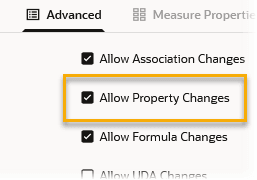
Aktivieren Sie Eigenschaftenänderungen zulassen, und klicken Sie auf "OK".
-
Prüfen Sie die Regel, und speichern und schließen Sie sie.
-
Führen Sie den Dimensionserstellungsjob aus.
-
Zeigen Sie die Gliederung an, und prüfen Sie die Eigenschaften von Produktelement 500, um zu bestätigen, dass der Kommentar hinzugefügt wurde.