Regeln aufrufen und bearbeiten
Mit dem Regeleditor in der Essbase-Weboberfläche können Sie auf eine Dimensionserstellungsregel zugreifen und diese bearbeiten.
Voraussetzung: Importieren Sie einen Cube aus der Galerie. Bei den folgenden Anweisungen wird davon ausgegangen, dass Sie eine Beispielbasis erstellt oder importiert haben.
-
Melden Sie sich bei der Essbase-Weboberfläche an.
-
Öffnen Sie auf der Homepage die Anwendung, und öffnen Sie dann die Datenbank (Cube).
-
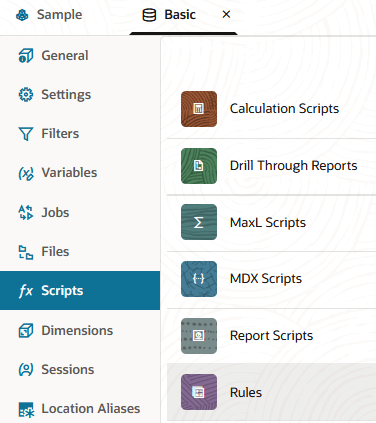
Wählen Sie die Registerkarte Skripte aus, und klicken Sie auf Regeln.
-
Klicken Sie auf Dim_Product. Dies ist der Name einer Dimensionserstellungsregel, die mit "Beispielbasis" verknüpft ist.
Die Regel Dim_Product wird im Regeleditor geöffnet.
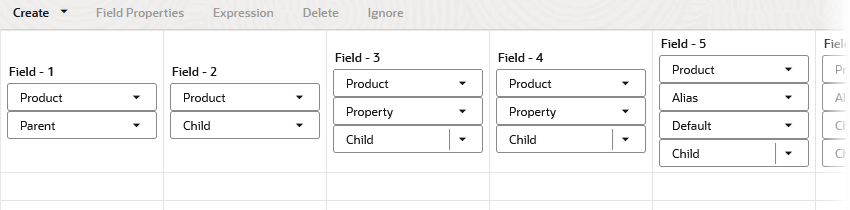
Felder werden mit Metadaten definiert, die das erwartete Format der Quelldatendatei angeben. Diese Definitionen sind bereits vorhanden, da diese Regel automatisch von der Anwendungsarbeitsmappe erstellt wurde, als Sie den Cube importiert haben.
Alle Felder sind der Product-Dimension zugeordnet. Diese Regel verwendet die über-/untergeordnete Build-Methode. Feld 1 ist so konzipiert, dass ein übergeordnetes Element erwartet wird. Feld 2 erwartet ein untergeordnetes Element von Feld 1. Die Felder 3 und 4 sind für die Identifizierung der Elementeigenschaften des untergeordneten Elements in Feld 2 reserviert. Die Felder 5-9 gelten für Aliasnamen, die dem untergeordneten Element zugeordnet sind.
Es werden keine Vorschaudaten angezeigt, bis Sie diese Regel mit einer Datendatei verknüpfen. Daher befinden sich unter den Felddefinitionen leere Zeilen (Datensätze).
-
Ordnen Sie der Regel jetzt eine Quelldatendatei zu, um eine Vorschau anzuzeigen und sicherzustellen, dass die Felddefinitionen den Datensätzen in der Quelldatei korrekt zugeordnet sind. Klicken Sie auf Quelleigenschaften.
-
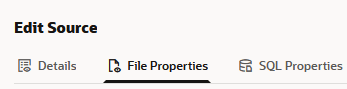
Klicken Sie auf Dateieigenschaften.
-
Navigieren Sie unter Datei auswählen zur Quelldatendatei zum Erstellen der Product-Dimension. Im Katalog ist es
Dim_Product.txt, das sich im aktuellen Cube-Verzeichnis für Sample Basic befindet. -
Wählen Sie
Dim_Product.txtaus der Liste, und klicken Sie auf Auswählen.Die Datei hat keinen Headerdatensatz und ist durch Komma getrennt, sodass Sie alle Standardwerte unverändert lassen und auf Datenvorschau anzeigen klicken können.
Hinweis:
Sie können die Anzahl der Datensätze erhöhen, die in der Vorschau angezeigt werden, indem Sie auf der Registerkarte "Dateieigenschaften" die Option Datenanzahl in der Vorschau anzeigen erhöhen. Die maximale Vorschaugröße beträgt 500 Datensätze.Die Regel Dim_Product wird mit Vorschaudaten aufgefüllt, die den Feldern zugeordnet sind.
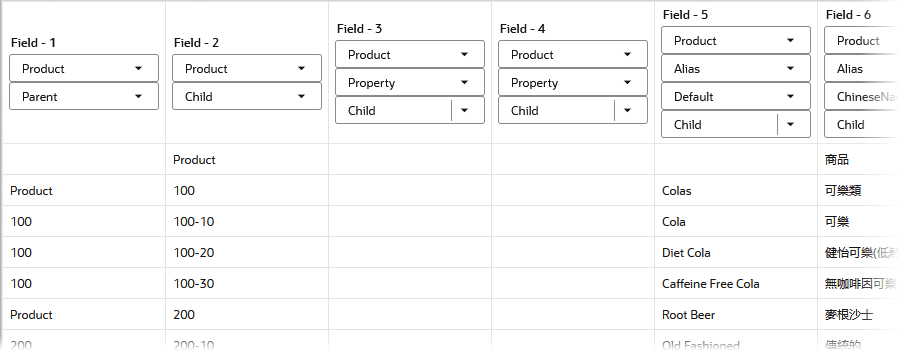
Leere Zellen in der Vorschau entsprechen Nullwerten (
"") in den Quelldaten.