Dimensionserstellungsmethoden
Die Dimensionserstellungsmethode bestimmt den Algorithmus, mit dem Essbase Dimensionen, Elemente und Aliasnamen in der Cube-Modellstruktur erstellt oder ändert. Je nach Ausprägung der Datenquelle kann die ideale Erstellungsmethode Generationen, Ebenen, über-/untergeordnete Elemente oder Zeichenfolgen referenzieren.
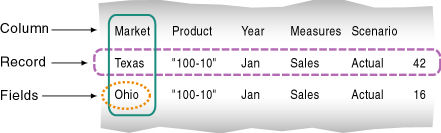
Wenn Sie Dimensionen erstellen, definiert jeder Datensatz (Zeile) in der Datenquelle ein Element der Dimension. Jeder Datensatz muss der gleichen Dimensionsreihenfolge ("Dimensionalität") wie die anderen Datensätze folgen.
Richtlinien für Erstellungsmethoden
Verwenden Sie die folgenden Richtlinien, um die geeignete Erstellungsmethode für die Datenquelle auszuwählen:
| Datentyp in jedem Datensatz | Beispiele | Gewünschter Vorgang | Erstellmethode(1) | Feldtypinformationen |
|---|---|---|---|---|
|
Top-down-Daten Jeder Datensatz gibt den Namen des Elternelements, den Namen des Kindelements, die untergeordneten Elemente dieses Kindelements usw. an. |
Jahr, Quartal, Monat |
Eigenschaften vorhandener Dimensionen und Elemente ändern |
Generierungsreferenzen |
Die Generierungsnummer für jedes Feld. |
|
Bottom-up-Daten Jeder Datensatz gibt den Namen des Elements, den Namen des übergeordneten Elements, den Namen des übergeordneten Elements usw. an. |
Monat, Quartal, Jahr |
|
Ebenenreferenzen |
Die Ebenennummer für jedes Feld. |
|
Elternteil gefolgt von seinem Kind Jeder Datensatz gibt den Namen des übergeordneten Elements und den Namen des neuen untergeordneten Elements in dieser Reihenfolge an, obwohl auch andere Informationen angegeben werden können. |
Cola, Diet Cola |
|
Über-/untergeordnete Referenzen |
|
|
Eine Liste der neuen Mitglieder Jede Datenquelle listet neue Elemente auf. Die Datenquelle gibt nicht an, wohin die Elemente in der Modellstruktur gehören. Essbase stellt Algorithmen bereit, die bestimmen, wo diese Elemente hinzugefügt werden sollen. |
Jan, Feb, Mär, April |
Alle Elemente als untergeordnete Elemente eines vorhandenen übergeordneten Elements hinzufügen (möglicherweise ein "Dummy"-Elternteil) |
Als untergeordnetes Element des angegebenen übergeordneten Elements hinzufügen |
|
|
800-10, 800-20 |
Alle Elemente am Ende der Dimension hinzufügen |
Als gleichgeordnetes Element auf unterster Ebene hinzufügen |
||
|
800-10, 800-20 |
Fügen Sie jedes neue Element der Dimension hinzu, die ähnliche Elemente enthält |
Als gleichgeordnetes Element zu einem Element mit einer übereinstimmenden Zeichenfolge hinzufügen |
||
|
Eine Liste der Basisdimensionswerte und ihrer Attribute |
Cola 16oz Dose, Wurzel Bier 14oz Flasche |
Fügen Sie Elemente zu einer Attributdimension hinzu, und ordnen Sie die hinzugefügten Elemente den entsprechenden Elementen der Basisdimension zu |
Generierung, Ebene oder über-/untergeordnete Referenzen, abhängig von der Organisation der Quelldaten |
Die Nummer für jedes Feld. Die Zahl ist entweder die Generierungs- oder Ebenennummer des zugeordneten Elements der Basisdimension oder Null. |
Fußnote 1 Wenn Sie eine Ebenenreferenzerstellung verwenden, können Sie keinen Alias erstellen, der denselben Namen wie sein Element hat. Diese Einschränkung gilt nicht, wenn Sie andere Erstellungsmethoden verwenden, einschließlich der Erstellungsmethode für Generierungsreferenzen.
Erstellungsmethode für eine neue Dimensionserstellungsregel auswählen
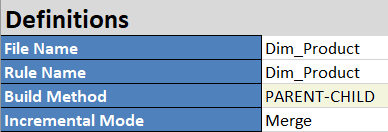
Wenn Sie mit Anwendungsarbeitsmappen Dimensionen erstellen, geben Sie die Erstellungsmethode in den Definitionen des Dimensionsarbeitsblatts an. Beispiel: Diese Definition gibt eine Erstellungsmethode für über- und untergeordnete Elemente an.
Wenn Sie eine neue Dimensionserstellungsregel in der Essbase-Weboberfläche entwerfen, können Sie eine Erstellungsmethode auswählen, wenn Sie zuerst eine Dimension mit der Regel verknüpfen. Beispiel:
-
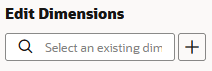
Klicken Sie in einer neuen Dimensionserstellungsregel auf Dimensionen.

-
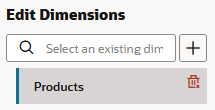
Geben Sie einen Dimensionsnamen ein, oder suchen Sie ihn. Beispiel: Produkte. Klicken Sie auf Hinzufügen und dann auf "OK".
-
Klicken Sie auf den Namen der Dimension, die Sie gerade hinzugefügt haben. Beispiel: Klicken Sie auf Produkt.
-
Wählen Sie eine der Erstellungsmethoden, und klicken Sie auf "OK".
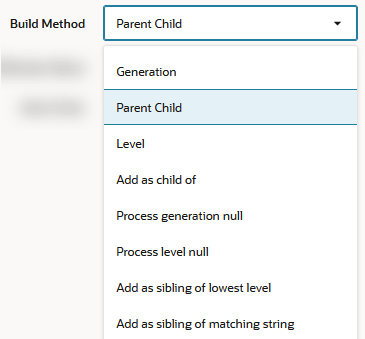
Die folgenden Optionen für die Erstellungsmethode sind verfügbar.
Erstellmethode Anwendungsfall Generierung Generierungsreferenzen in Dimensionserstellungen Übergeordnet/Untergeordnet Über-/untergeordnete Referenzen in Dimensionserzeugungen Ebene Ebenenreferenzen in Dimensionserstellungen Als untergeordnetes Element hinzufügen von Derzeit nicht verfügbar Prozessgeneration Null Generierungsreferenzen in Dimensionserstellungen Prozessebene Null Ebenenreferenzen in Dimensions-Builds (siehe "Mit leeren Feldern umgehen") Als gleichgeordnetes Element der niedrigsten Ebene hinzufügen Mitglieder als gleichgeordnete Elemente der niedrigsten Ebene hinzufügen Als gleichgeordnetes Element der übereinstimmenden Zeichenfolge hinzufügen Elemente basierend auf Zeichenfolgenübereinstimmungen hinzufügen
Erstellungsmethode für eine vorhandene Dimensionserstellungsregel identifizieren
Wenn Sie eine Dimensionserstellungsregel in der Essbase-Weboberfläche anzeigen oder bearbeiten, geben die Untersuchung der Reihenfolge und des Feldtyps häufig die verwendete Erstellungsmethode an. Beispiel: Die Felder in dieser Laderegel werden sortiert und eingegeben, um eine Methode für die Erstellung über- und untergeordneter Elemente anzugeben.
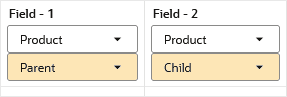
So prüfen Sie die Erstellungsmethode in den Regeleinstellungen:
-
Klicken Sie auf Dimensionen.
-
Klicken Sie auf den Namen der Dimension, der diese Regel zugeordnet ist. Beispiel: Klicken Sie auf Produkt.
-
Die Build-Methode wird auf der Registerkarte Details angezeigt.

Vorhandenen Cube mit einer anderen Erstellungsmethode exportieren
Sie können einen beliebigen Cube in eine Anwendungsarbeitsmappe exportieren und beim Export eine neue Erstellungsmethode auswählen. Der Export unterstützt die Erstellungsmethoden "Über-/Untergeordnet" und "Generierung".
-
Öffnen Sie die Anwendung auf der Homepage.
-
Klicken Sie im Menü Aktionen rechts neben dem Datenbanknamen auf In Excel exportieren.
-
Wählen Sie die Erstellungsmethode.
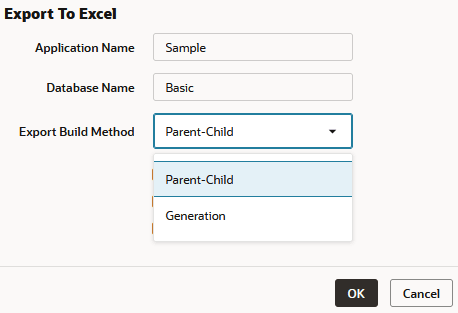
-
Wählen Sie eine der Erstellungsmethoden, und klicken Sie auf "OK".