Numerische Bereichsattribute
Manchmal können Sie eine Essbase-Laderegel verwenden, um Attribute-Dimensionen mit numerischem Bereich zu erstellen und die Elemente der Basisdimension mit den Bereichen zu verknüpfen. Wenn jedoch Bereichsgrößen unterschiedlich sind oder mehrere Ebenen in der Attribute-Dimension vorhanden sind, müssen Sie Zuordnungen in einem sekundären Schritt erstellen.
In den folgenden Situationen müssen Sie zwei Laderegeln verwenden: eine zum Erstellen der Attribute-Dimension und eine zum Verknüpfen der Attribute mit den entsprechenden Elementen der Basisdimension:
-
Wenn die Bereichsgröße für verschiedene Elemente unterschiedlich ist.
Sie können beispielsweise kleine Bereiche für Städte mit kleinerer Bevölkerung, größere Bereiche für mittelgroße und größere Städte und Bereiche mit mehr als 18.000.000 für Metropolregionen definieren.
-
Wenn die Bereiche Elemente einer mehrstufigen Attribute-Dimension sind.
Beispiel: Die Dimension "Auffüllung" kann Elemente der Ebene 1 aufweisen, die Bevölkerungsbereiche als Orte, Städte und Metropolregionen kategorisieren, sowie Elemente der Ebene 0, die Bereiche darstellen.
Die unten gezeigte Dimension für das Attribut "Population" zeigt beide Situationen. Population ist eine mehrstufige numerische Attributdimension, bei der die Elemente der Ebene 0 Bereiche unterschiedlicher Größe darstellen.
Abbildung 14-7 Numerische Attributdimension mit unterschiedlich großen Bereichen
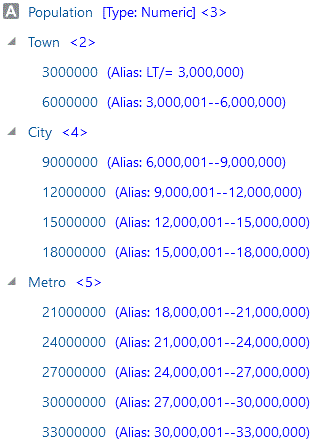
Sie müssen eine Laderegel zum Erstellen der Dimension "Auffüllung" und eine andere Regel zum Zuordnen der Dimensionswerte "Auffüllung" als Attribute von Elementen der Basisdimension verwenden.
Attributdimensionen erstellen, die Bereichen entsprechen
Um eine Essbase-Attributdimension zu erstellen, die Bereichsattributelemente enthält, erstellen Sie zunächst einen Cube, der die Erstellungsmethode "Generierung", "Ebene" oder "Über-/Kind-Erstellung" verwendet.
Geben Sie in der Dimensionserstellungsregel den Namen der Attribute-Dimension und der zugehörigen Basisdimension sowie die Felder zum Erstellen der Attribute-Dimension an.
Hinweis:
In späteren Builds können Sie keine Attributelemente zwischen vorhandenen Elementen einfügen.
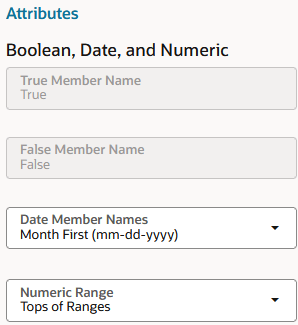
Geben Sie in den Outline-Eigenschaften das gewünschte Verhalten aller numerischen Bereichsattribute in Ihrem Cube an. Numerische Bereichsattribute können Obergrenzen von Bereichen (einschließlich Obergrenze) oder Unterseiten von Bereichen (einschließlich Untergrenze) darstellen.
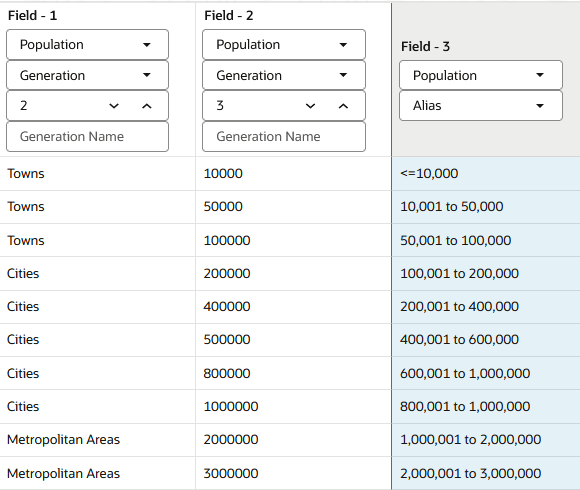
Um die Modellstruktur mit Bereichsattributen mit der Generierungsmethode zu erstellen, müssen Sie die Quelldatensätze in aufsteigender Reihenfolge nach dem numerischen Attributwert sortieren. Definieren Sie die Felder in der Regel wie unten dargestellt, wobei kleinste Städte die ersten Datensätze sind und große Metropolregionen am Ende stehen.
Das folgende Beispiel basiert auf "Beispielbasis", wird mit der Erstellungsmethode "Generierung" in eine Anwendungsarbeitsmappe exportiert und erneut importiert.
Abbildung 14-8: Regel zum Erstellen einer numerischen Attributdimension mit Bereichen
Basisdimensionswerte mit zugehörigen Bereichsattributen verknüpfen
Nachdem Sie numerische Attributdimensionsbereiche erstellt haben, benötigen Sie eine Regel, um die Elemente der Basisdimension mit den richtigen Attributen zu verknüpfen. Wenn Sie Bereichsattribute hinzufügen oder umbenennen, führen Sie die Dimensionserstellung erneut aus, um sicherzustellen, dass die Zuordnungen korrekt sind, und ordnen Sie die Basiselemente den geänderten Attributen zu.
Die Quelldaten enthalten Felder für die Elemente der Basisdimension und Felder für die Datenwerte, die Essbase zum Zuordnen des entsprechenden Auffüllungsattributs verwendet.
Definieren Sie die Regel wie unten gezeigt.
Abbildung 14-9 Regel für die Zuordnung von numerischen Bereichsattributen
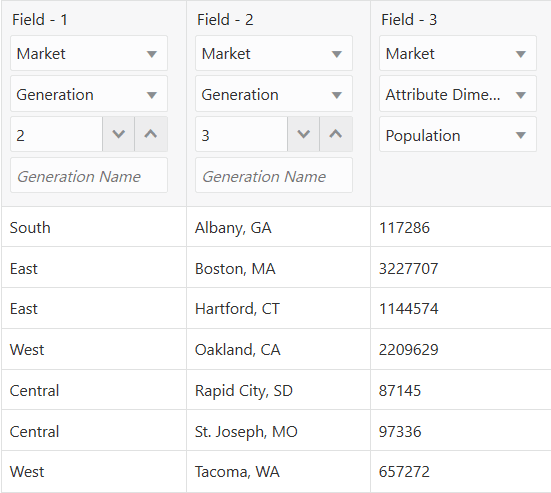
Das Zuordnungsfeld der Attribute-Dimension (z.B. Feld 3: Markt, Attribute-Dimension, Auffüllung) platziert die Attributelemente des vorhergehenden Feldes innerhalb eines Bereichs.
Hinweis:
Die Regel umfasst eine Stadt, Boston, deren Einwohnerzahl von 3.227.707 außerhalb der Bereiche der Attributdimension liegt, die sich nur auf 3.000.000 erstreckt. Um Werte in den Quelldaten zuzulassen, die außerhalb der Bereiche liegen, geben Sie eine Bereichsgröße ein, z.B. 1000000. Essbase verwendet die Bereichsgröße, um bei Bedarf Elemente zur Attributdimension über dem vorhandenen höchsten Element oder unter dem vorhandenen niedrigsten Element hinzuzufügen.
Achtung:
Nachdem Sie Basiselemente Attributen zugeordnet haben, können Sie Zuordnungen invalidieren, wenn Sie Attribute hinzufügen oder umbenennen. Beispiel: Numerische Bereichsattribute werden als "Tops of range" (oberer Grenzwert inklusive) definiert, und eine Attribute-Dimension enthält die Elemente 100, 200, 500 und 1000. Dem Attribut 1000 ist ein Basisdimensionswert mit dem Wert 556 zugeordnet. Wenn Sie ein Bereichsattribut von 500 in 600 umbenennen, weist das Basisdimensionswert mit dem Wert 556 jetzt eine ungültige Zuordnung auf - es ist dem Attribut 1000 zugeordnet, wenn es dem Attribut 600 zugeordnet werden soll. Um dies zu beheben, führen Sie die Dimensionserstellung erneut aus, und ordnen Sie die Basiselemente den geänderten Attributen zu.
Gültigkeit von Zuordnungen sicherstellen
Um die Gültigkeit von Zuordnungen für numerische Bereichsattribute sicherzustellen, müssen Sie die richtigen Essbase-Dimensionserstellungsoptionen auswählen und die Builds in der richtigen Reihenfolge ausführen. Das Hinzufügen oder Ändern von Attributen erfordert möglicherweise Korrekturen an Verknüpfungen. Wenn Sie Bereichsaliasnamen verwenden möchten, fügen Sie sie in einer separaten Dimensionserstellung hinzu.
Elemente der Attribute-Dimension hinzufügen oder ändern: Wenn Sie Elemente einer Basisdimension ihren numerischen Attributbereichen zugeordnet haben und Sie manuell neue Elemente einfügen oder vorhandene Elemente in der Attribute-Dimension umbenennen, stellen Sie sicher, dass die Zuordnungen zwischen Attributen und Basiselementen korrekt sind, indem Sie eine der folgenden Aufgaben ausführen:
-
Führen Sie die Dimensionserstellung erneut aus, mit der die Basiselemente der geänderten Attribute-Dimension zugeordnet werden.
-
Mit dem Gliederungs-Editor können Sie die Zuordnungen aller Basisdimensionen nach Bedarf manuell prüfen und korrigieren.
Elemente aus der Attribute-Dimension löschen: Sie können alle Elemente einer Attribute-Dimension löschen, sodass Sie die Dimension mit neuen Daten neu erstellen können.
Elemente zur Basisdimension hinzufügen: Sie können dieselbe Laderegel verwenden, um der Basisdimension neue Elemente hinzuzufügen und die neuen Elemente gleichzeitig mit ihren numerischen Bereichsattributen zu verknüpfen. Geben Sie einen Wert für die Bereichsgröße an.
Wenn Essbase einen Basisdimensionswert findet, der um mehr als die Bereichsgröße größer als das höchste Attributelement ist oder um mehr als die Bereichsgröße kleiner als das niedrigste Attributelement ist, erstellt es Elemente in der Attribute-Dimension, um die außerhalb des Bereichs liegenden Werte aufzunehmen.
Beispiel: Angenommen, die numerischen Bereichsattribute werden in den Outline-Eigenschaften als "Tops of range" (oberer Grenzwert inklusive) definiert. Das bedeutet, dass ein Bereichsattributwert die oberste Nummer seines Bereichs darstellt. In der Beispieldarstellung lautet die Dimension "Population attribute" 3000000. Wenn die Quelldaten einen Datensatz mit der Auffüllung 4.420.000 und der Bereichsgröße 1000000 enthalten, fügt Essbase der Attributdimension 400000 und 5000000 zwei Elemente hinzu und ordnet das Basiselement dem Wert 4.420.000 dem Attribut 500000 zu.
Abbildung 14-10: Attribute Range-Elemente dynamisch hinzufügen
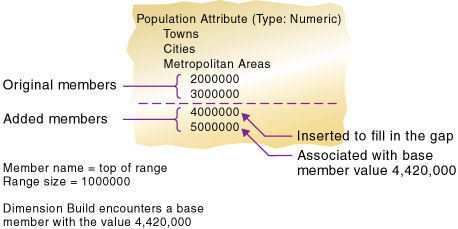
Wenn Sie Bereichsattribute und Basisdimensionswerte gleichzeitig hinzufügen, erstellt Essbase keine Aliasnamen für die neuen Attribute. Wenn Sie Aliasnamen zur Beschreibung der Bereichswerte für die neuen Elemente der Attribute-Dimension verwenden möchten, müssen Sie die Aliasnamen in einer separaten Dimensionserstellung hinzufügen.