Attribute in einer Dimensionserstellung zuordnen
Wenn Quelldaten Attributinformationen enthalten, verwenden Sie mindestens eine Dimensionserstellung, um Attributdimensionen zu Essbase hinzuzufügen und sie mit Basiselementen zu verknüpfen. Verwenden Sie Load-Regelfelder, um die Attributzuordnungen hinzuzufügen oder zu aktualisieren. Stellen Sie sicher, dass "Attribute erstellen" in den erweiterten Dimensionseigenschaften aktiviert ist.
Unabhängig davon, ob Sie die Attribute-Dimension erstellen und die Attributelemente in einem Schritt oder in separaten Schritten mit den Elementen der Basisdimension verknüpfen, definieren Sie die Felder wie in diesem Abschnitt beschrieben.
Jeder Datensatz der Quelldaten muss mindestens zwei Spalten enthalten: eine für das Element der Basisdimension und eine für den Attributwert des Basisdimensionselements. Im selben Quelldatensatz können Sie zusätzliche Spalten für andere Attribute aufnehmen, die Sie dem Element der Basisdimension zuordnen möchten. Sie müssen die Basiselementfelder vor den entsprechenden Attributelementfeldern positionieren.
Beispiel
Sie können Elemente von Basisdimensionen und Attributdimensionen in Essbase erstellen und Attributzuordnungen in demselben Dimensionserstellungsjob erstellen.
Angenommen, Sie möchten eine Dimensionserstellung ausführen, die den neuen Sample Basic-Produktelementen 500-10 und 500-20 als untergeordnete Elemente von 500 hinzugefügt wird.
In derselben Dimensionserstellung möchten Sie der Ounces-Attributdimension ein neues numerisches Attributelement (64) hinzufügen.
500	500-10	64	True
500	500-20	64	False
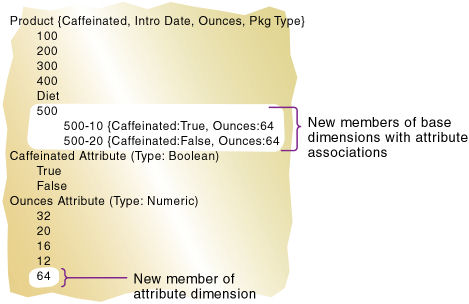
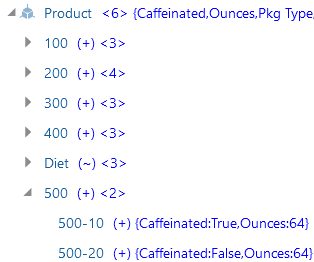
Nachdem Sie den Job zur Dimensionserstellung ausgeführt haben, erstellt er Elemente und ordnet Attribute zu, wie in der folgenden Gliederung gezeigt. Element 64 ist ein neues Element der Ounces-Attributdimension. Die Elemente 500, 500-10 und 500-20 sind neue Elemente der Basisdimension "Produkt" und dem Element 64 zugeordnet.
Um dieses Beispiel neu zu erstellen,
-
Importieren/erstellen Sie den Beispiel-Basic-Cube mit der Anwendungsarbeitsmappe, die in der Galerie im Dateikatalog auf dem Essbase-Server verfügbar ist.
-
Erstellen Sie eine tabulatorgetrennte Datendatei wie die folgende, nennen Sie sie
attrprod.txt, und laden Sie sie in das Cube-Verzeichnis "Beispielbasis" hoch.500 500-10 64 True 500 500-20 64 False -
Öffnen Sie auf der Homepage die Anwendung, und öffnen Sie dann die Datenbank (Cube).
-
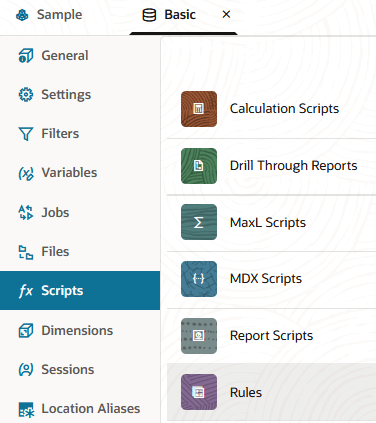
Wählen Sie die Registerkarte Skripte aus, und klicken Sie auf Regeln.
-
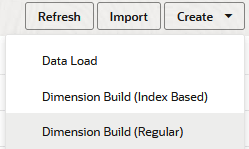
Klicken Sie auf Erstellen, und wählen Sie Dimensionserstellung (Regulär) aus.
-
Im Dialogfeld "Neue Regel"
-
Geben Sie einen Regelnamen ein. Beispiel: attrprod.
-
Wählen Sie unter Quelltyp die Option Datei aus, klicken Sie auf Katalog, und navigieren Sie zu
attrprod.txt.Wenn Sie auf Katalog klicken, wird erwartet, dass sich die Datei standardmäßig im Cube-Verzeichnis auf dem Essbase-Server befindet. Sie müssen sie daher bereits mit dem Abschnitt Dateien der Essbase-Weboberfläche uploadiert haben. Wenn sich die Datei auf Ihrem Clientrechner befindet, klicken Sie auf Dateibrowser, um die Datei zu suchen.
-
Lassen Sie die Felder Kopfzeilendatensatznummer und Dimensionserstellungsdatensatznummer auf 0. Header-Datensätze sind für Dimensionserzeugungen nicht nützlich.
-
Ändern Sie den Wert für Trennzeichen von "Komma" in Registerkarte.
-
Klicken Sie auf Fortfahren.
-
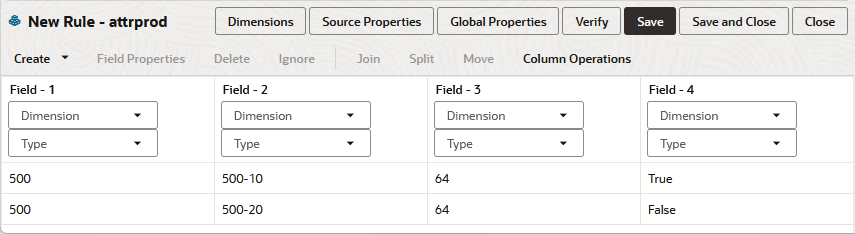
Die Dimensionserstellungsregel wird mit nicht definierten Feldern geöffnet, und es werden Daten (aus der Textdatei) in der Vorschau angezeigt, die das Raster unter den Feldern ausfüllen.
-
-
Da es sich um eine neue Regel handelt, sind noch keine Dimensionen zugeordnet.
- Klicken Sie auf Dimensionen.

- Geben Sie einen Dimensionsnamen ein, oder suchen Sie ihn. Beispiel: Produkte, und klicken Sie auf Hinzufügen.
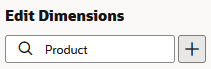
- Klicken Sie auf Dimensionen.
-
Jetzt müssen Sie die Build-Methode definieren und andere Betriebsanweisungen für den Dimensionsaufbau prüfen. Klicken Sie auf Produkt, um die Eigenschaften zu bearbeiten.
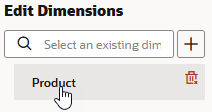
-
Stellen Sie sicher, dass die Build-Methode Generation ist. Lassen Sie das Feld Elementname leer.
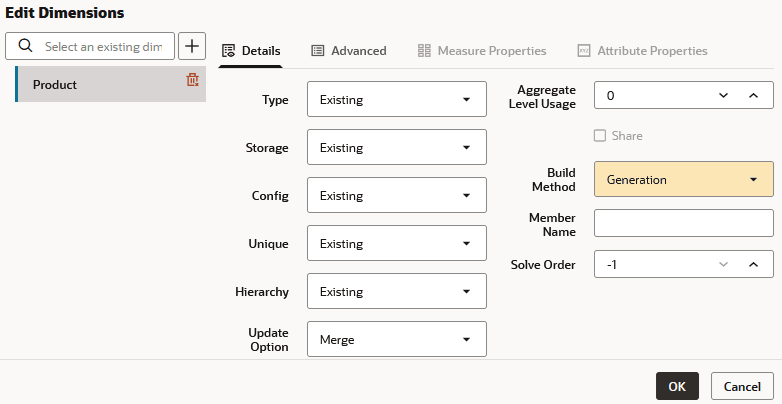
- Klicken Sie auf Erweitert, und wählen Sie "Attribute erstellen".
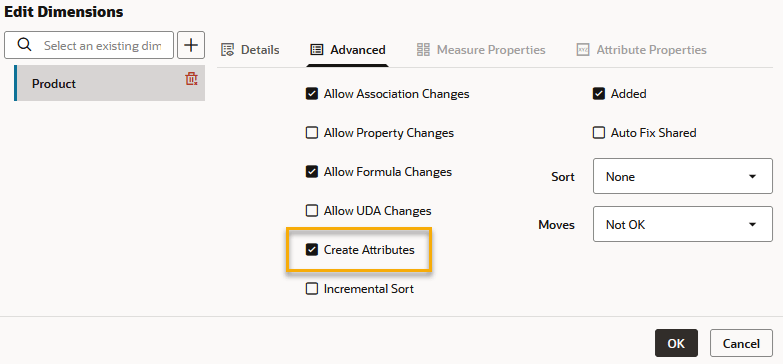
- Klicken Sie auf OK.
- In der attrprod-Regel:
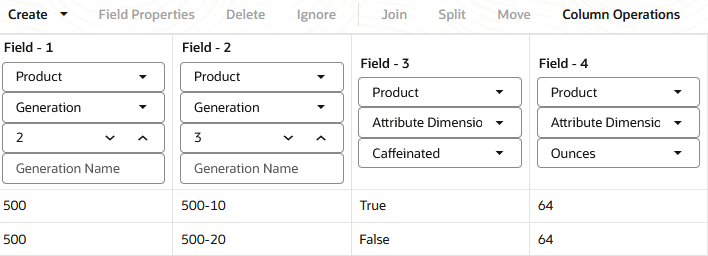
- Wählen Sie in Feld 1 Produkt für die Dimension und Generierung für den Typ aus. Erhöhen Sie das Feld "Generierung" auf 2.
- Wählen Sie in Feld 2 Produkt für die Dimension und Generierung für den Typ aus. Erhöhen Sie das Feld "Generierung" auf 3.
- Wählen Sie in Feld 3 Produkt für die Dimension und Attributdimension für den Typ aus. Wählen Sie darunter Unzen aus.
Feld 3 enthält Elemente der Ounces-Attributdimension, die der Product-Dimension zugeordnet sind. Da dieses Feld unmittelbar auf das Datenfeld folgt, das als Element der 3. Generation der Basisdimension "Produkt" definiert ist, ordnet Essbase das Attributelement 64 den Elementen 500-10 und 500-20 zu.
- Wählen Sie in Feld 4 Produkt für die Dimension und Attribute-Dimension für den Typ aus. Wählen Sie darunter Koffeinhalt aus.
In Feld 4 wird gezeigt, wie Sie ein Attribut aus einer zusätzlichen Attributebenendimension zuordnen. Da die Basisdimension bereits angegeben ist, müssen Sie nur ein zusätzliches Feld für jedes Attribut definieren, das Sie mit dem Element der Basisdimension verknüpfen möchten.
Hinweis:
Wenn Sie mit numerischen Bereichen arbeiten, müssen Sie möglicherweise Attributdimensionen erstellen und Zuordnungen in separaten Schritten ausführen. Siehe Numerische Bereichsattribute. -
Prüfen Sie die Regel, und speichern und schließen Sie sie. Wenn Fehler auftreten, finden Sie weitere Informationen unter Anforderungen an gültige Regeldateien für die Dimensionserstellung.
-
Führen Sie den Dimensionserstellungsjob aus.
- Öffnen Sie die Modellstruktur. Bevor Sie die Ergebnisse der Dimensionserstellung prüfen, passen Sie die angezeigten Spalten an, um Attributzuordnungen anzuzeigen. Wählen Sie in der Symbolleiste "Modellstruktur" das Symbol Ausgewählte Spalten in der Tabelle anzeigen aus.
- Bildlauf nach unten. Klicken Sie für den Eigenschaftsnamen Attribute auf In Namen anzeigen. Klicken Sie auf Anwenden und schließen.
- Blenden Sie die Product-Dimension ein, und blenden Sie das Element 500 ein.
Nachdem Sie den Job zur Dimensionserstellung ausgeführt haben, erstellt er Elemente und ordnet Attribute zu, wie in der folgenden Gliederung gezeigt. Element 64 ist ein neues Element der Ounces-Attributdimension. Die Elemente 500, 500-10 und 500-20 sind neue Elemente der Basisdimension "Produkt" und dem Element 64 zugeordnet.
Hinweis:
Erstellen Sie keine Modellstruktur, bei der ein gemeinsames Element sich vor dem zugehörigen Prototypelement befindet. Andernfalls tritt ein Fehler bei der Validierung der Modellstruktur auf.
Attributzuordnungen entfernen
Um Attributzuordnungen zu entfernen, bearbeiten Sie die Dimensionserstellungsregel wie folgt:
-
Wählen Sie im Dialogfeld "Feldeigenschaften" auf der Registerkarte "Allgemein" die Option Entfernen, wenn Null für das Attributfeld. (Diese Option wird ignoriert, wenn Verknüpfungsänderungen zulassen nicht ausgewählt ist.)
-
Lassen Sie das Feld leer oder NULL in den Quelldaten.