Vorgänge für Datensätze ausführen
Mit Feldern in der Essbase-Dataload- oder Dimensionserstellungsregel können Sie Auswahl- oder Ablehnungskriterien für Datensätze in der Quelle definieren. Sie können die Regel auch anpassen, um anzugeben, wie Essbase Headerdatensätze für einen Dataload verarbeiten soll.
Datensätze auswählen und ablehnen
Sie können Filter in Essbase-Dataload- und Dimensionserzeugungsregelfelder erstellen, um genaue Auswahl- und Ablehnungskriterien für Datensätze zu definieren. Beispiel: Sie können bestimmte Datensätze ablehnen, bevor sie in den Cube geladen werden.
Datensätze auswählen
Sie können angeben, welche Datensätze Essbase in die Datenbank lädt oder zum Erstellen von Dimensionen verwendet, indem Sie Auswahlkriterien festlegen. Auswahlkriterien sind Zeichenfolgen- und Zahlenbedingungen, die von mindestens einem Feld in einem Datensatz erfüllt werden müssen, damit Essbase den Datensatz laden kann. Wenn ein oder mehrere Felder im Datensatz die Auswahlkriterien nicht erfüllen, lädt Essbase den Datensatz nicht. Sie können ein oder mehrere Auswahlkriterien definieren. Beispiel: Um nur Budgetdaten für 2019 aus einer Datenquelle zu laden, erstellen Sie ein Auswahlkriterium, um nur Datensätze zu laden, in denen das erste Feld "Budget" und das zweite Feld "2019" lautet. Wenn Sie Auswahlkriterien für mehrere Felder definieren, können Sie angeben, wie Essbase die Kriterien kombiniert.
Datensätze ablehnen
Sie können angeben, welche Datensätze Essbase ignoriert, indem Sie Ablehnungskriterien festlegen. Ablehnungskriterien sind Zeichenfolgen- und Zahlenbedingungen, die Essbase veranlassen, den Datensatz abzulehnen, wenn sie von einem oder mehreren Feldern innerhalb eines Datensatzes erfüllt werden. Sie können ein oder mehrere Ablehnungskriterien definieren. Wenn kein Feld im Datensatz die Ablehnungskriterien erfüllt, lädt Essbase den Datensatz. Beispiel: Um Istdaten aus einer Datenquelle abzulehnen und nur Budgetdaten zu laden, erstellen Sie ein Ablehnungskriterium, um Datensätze zurückzuweisen, in denen das erste Feld "Ist" ist.
Mehrere Auswahl- und Ablehnungskriterien zusammenfassen
Wenn Sie Auswahl- und Ablehnungskriterien für mehrere Felder definieren, können Sie angeben, wie Essbase die Regeln feldübergreifend kombiniert: ob die Kriterien logisch mit AND oder mit OR verbunden sind. Wenn Sie AND aus der booleschen Gruppe auswählen, müssen die Felder mit allen Kriterien übereinstimmen. Wenn Sie "ODER" auswählen, dürfen die Felder nur mit einem der Kriterien übereinstimmen. Die globale boolesche Einstellung gilt für alle Auswahl- oder Ablehnungsvorgänge in der Regel für Dataload- und Dimensionserstellungsfelder.
Hinweis:
Wenn Auswahl- und Ablehnungskriterien für denselben Datensatz gelten (Sie definieren Auswahl- und Ablehnungskriterien für denselben Datensatz), wird der Datensatz abgelehnt.
Um die Datensätze zu filtern,
-
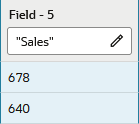
Wählen Sie das Feld aus, auf das Sie die Kriterien anwenden möchten.
-
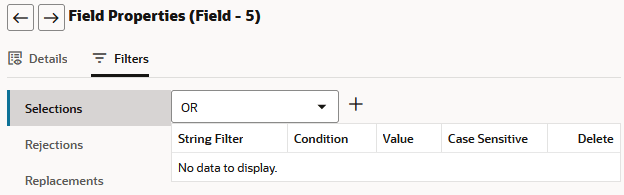
Klicken Sie auf Feldeigenschaften und dann auf Filter.
-
Klicken Sie auf das Symbol +, um einen Filter hinzuzufügen.
-
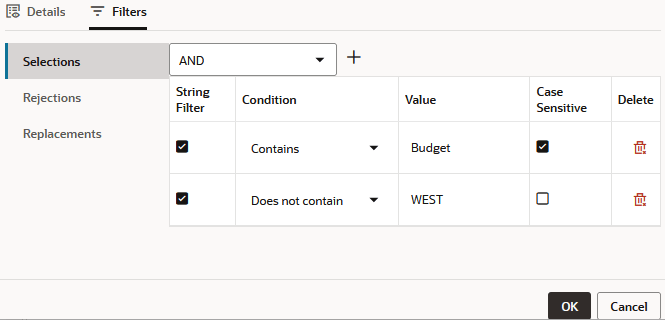
Fügen Sie beliebig viele Filterkriterien hinzu. Diese Anweisungen gelten sowohl für Auswahl- als auch Ablehnungskriterien. Mit Auswahl-/Ablehnungskriterien, die auf ein Feld angewendet werden, können Sie Filter definieren, die für die Genehmigung oder Ablehnung eines Dataload- oder Dimensionserzeugungsdatensatzes beim Laden in den Essbase-Cube erfüllt werden sollen. Filteroptionen umfassen den String- oder numerischen Abgleich bestimmter Werte, logische Join-Optionen und die Groß-/Kleinschreibung.
Beispiel: Wenn Sie als Bedingung "Zeichenfolgenfilter" auswählen, gilt die Bedingung für den Zeichenfolgenabgleich. Wenn Sie "Zeichenfolgenfilter" nicht auswählen, gilt die Bedingung für numerische Werte.
Klicken Sie für den Zeichenfolgenabgleich auf "Zeichenfolgenfilter", und wählen Sie Bedingungen aus:
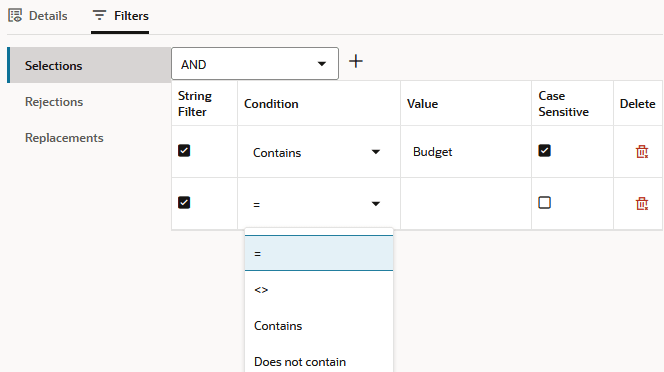
=bedeutet, dass der angegebene Wert eine genaue Zeichenfolgenübereinstimmung sein muss<>bedeutet, dass der angegebene Wert keine Zeichenfolgenübereinstimmung sein darfContainsbedeutet, dass eine angegebene Zeichenfolgenübereinstimmung gefunden werden mussDoes not containbedeutet, dass keine angegebene Zeichenfolgenübereinstimmung gefunden werden darf- Die Groß-/Kleinschreibung kann optional angewendet werden
Verwenden Sie für den numerischen Datenwertabgleich die Operanden der mathematischen Bedingung nach Bedarf (
=, <>, >, <, >=, <=). -
Wenn Sie mehrere Filter definieren, wählen Sie einen logischen Join-Operator AND oder OR. AND bedeutet, dass alle definierten Auswahl- oder Ablehnungskriterien angewendet werden müssen (wenn auch nur ein Kriterium für einen bestimmten Datensatz nicht erfüllt wird, gilt der Filter nicht für diesen Datensatz). OR bedeutet das Gegenteil (wenn auch nur ein Kriterium für einen bestimmten Datensatz erfüllt ist, gilt der Filter).
Angezeigte Datensätze festlegen
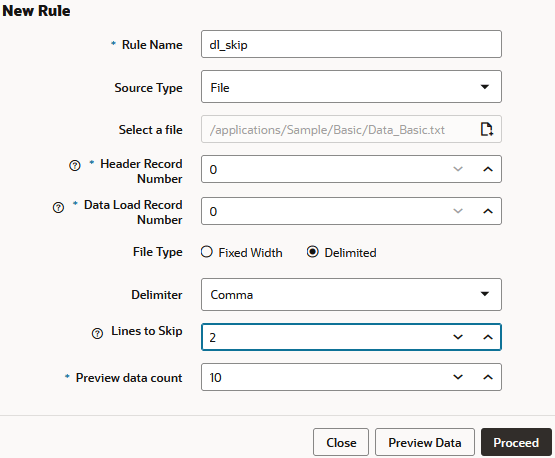
Sie können die Anzahl der Datensätze angeben, die in einer Laderegelvorschau angezeigt werden sollen. Außerdem können Sie Essbase anweisen, eine bestimmte Anzahl von Datensätzen aus dem Dataload oder der Dimensionserstellung zu überspringen.
Beispiel: In der folgenden neuen Dataload-Regeldefinition werden die ersten 2-Datensätze aus dem Dataload übersprungen (werden jedoch nicht in der Vorschau ausgelassen). In der Vorschau werden maximal 10 Datensätze angezeigt (dieser Grenzwert wirkt sich nicht auf den Dataload-Vorgang aus).
Hinweis:
Essbase behandelt Headerdatensätze beim Zählen der zu überspringenden Datensätze genauso wie Datensätze.
Headerdatensätze verarbeiten
Headerdatensätze können in Essbase-Dataload-Regeln verwendet oder übersprungen werden. Sie sollten in Dimensionserstellungsregeln übersprungen werden. Mit Feldern in der Regel können Sie angeben, wie Essbase Headerdatensätze verarbeiten soll, wenn sie in den Quelldaten vorhanden sind.
Datenquellen können Folgendes enthalten:
-
Datensätze, die Elementfelder und Datenfelder enthalten
-
Headerdatensätze, die den Inhalt der Quelldaten beschreiben
Hinweis:
Wenn Sie SQL-Daten laden, kann die Dataload-Regel keine Headerdatensätze enthalten.
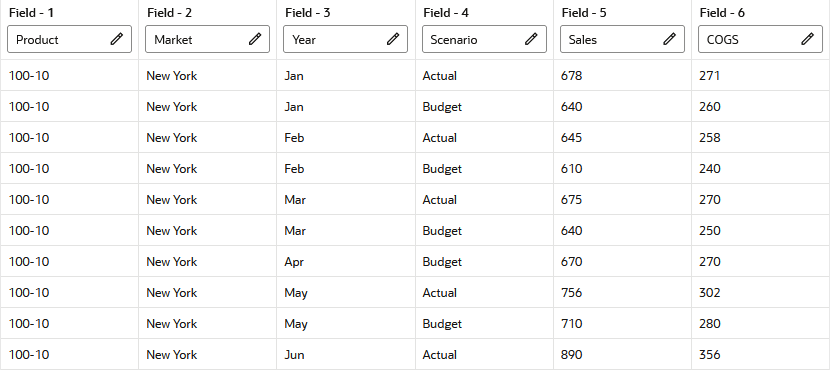
Im Folgenden finden Sie ein Beispiel für eine Datendatei mit einem Headerdatensatz:
"Product","Market","Year","Scenario","Sales","COGS"
"100-10","New York","Jan","Actual","678","271"
"100-10","New York","Jan","Budget","640","260"
"100-10","New York","Feb","Actual","645","258"
"100-10","New York","Feb","Budget","610","240"
"100-10","New York","Mar","Actual","675","270"
"100-10","New York","Mar","Budget","640","250"
"100-10","New York","Apr","Budget","670","270"
"100-10","New York","May","Actual","756","302"
"100-10","New York","May","Budget","710","280"
"100-10","New York","Jun","Actual","890","356"
"100-10","New York","Jun","Budget","840","340"
Headerdatensätze und Dimensionserstellungsregeln
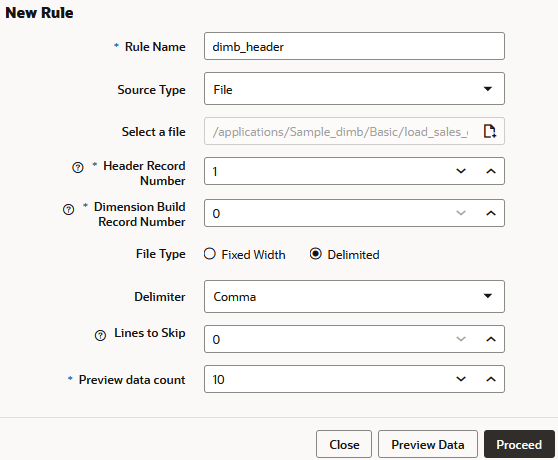
Headerdatensätze sind für Dimensionserstellungsregeln nicht nützlich. So entwerfen Sie eine Dimensionserstellungsregel, die den Headerdatensatz überspringt:
-
Laden Sie eine Textdatei wie oben in das Cube-Verzeichnis "Beispielbasis" hoch.
-
Klicken Sie auf der Homepage auf den Anwendungsnamen (Beispiel), und klicken Sie dann auf den Datenbanknamen (Basis).
-
Klicken Sie auf Skripte und dann auf Regeln.
-
Klicken Sie auf Erstellen, und wählen Sie Dimensionserstellung (Regulär) aus.
-
Wählen Sie einen beliebigen Namen für die Regel.
-
Wählen Sie unter Quelltyp die Option "Datei" aus, und navigieren Sie unter Datei zur Quelldatendatei.
-
Header-Datensatznummer auf 1 erhöhen.
-
Zeigen Sie die Daten in der Vorschau an, und klicken Sie auf Fortfahren.
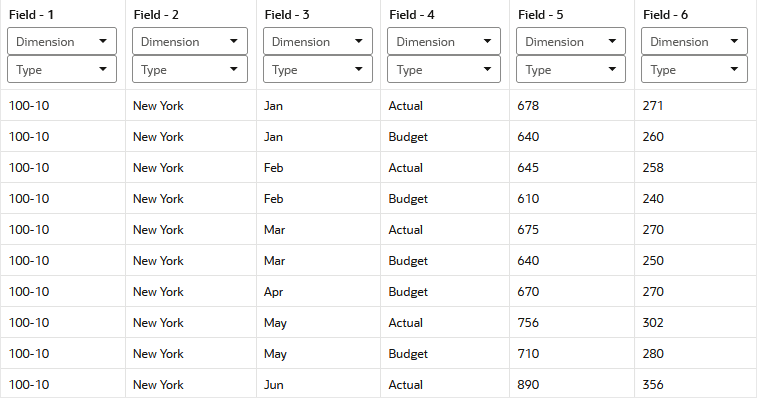
Der Headerdatensatz wird in der Vorschau ausgelassen.
Headerdatensätze und Dataload-Regeln
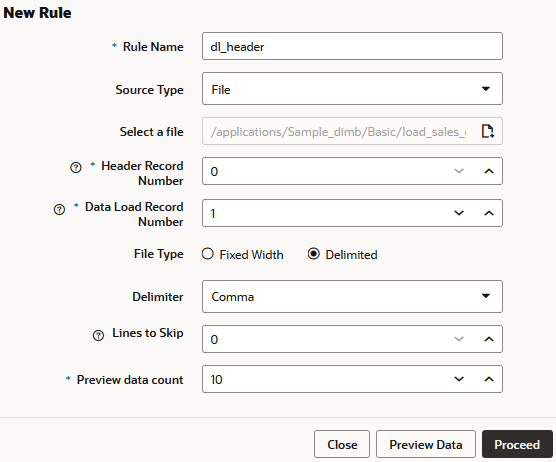
Headerdatensätze können in Dataload-Regeln verwendet oder übersprungen werden. Um eine Dataload-Regel zu entwerfen, die den Headerdatensatz enthält,
-
Führen Sie die Schritte 1 bis 3 im vorherigen Verfahren aus.
-
Klicken Sie auf Erstellen, und wählen Sie Dataload aus.
-
Wählen Sie einen beliebigen Namen für die Regel.
-
Wählen Sie unter Quelltyp die Option "Datei" aus, und navigieren Sie unter Datei zur Quelldatendatei.
-
Datensatznummer für Dataload auf 1 erhöhen.
-
Zeigen Sie die Daten in der Vorschau an, und klicken Sie auf Fortfahren.
Die Headerinformationen werden in die Feldeigenschaften in der Vorschau integriert.