Vorgänge für Felder ausführen
Um anzupassen, wie Essbase Dimensionen erstellt oder Daten lädt, entwerfen Sie die Regel so, dass Vorgänge für Felder in den Quelldaten ausgeführt werden. Mit der Regel können Sie Felder hinzufügen, verknüpfen, aufteilen, kopieren, umbenennen und verschieben, Felder oder Zeichenfolgen ignorieren und Datenfelder Elementnamen zuordnen.
Felder ignorieren
Damit Essbase ein oder mehrere Felder der Quelldaten überspringt, wenn Dimensionen erstellt oder Daten geladen werden, ignorieren Sie diese Felder mit der Load-Regel.
Ignorierte Felder aus der Quelle werden nicht in den Essbase-Cube geladen. Beispiel: Der Cube "Sample.Basic" hat fünf Standarddimensionen: "Year", "Product", "Market", "Measures" und "Szenario". Wenn die Quelle ein zusätzliches Feld enthält, das kein Element einer Dimension ist, wie z.B. Vertriebsmitarbeiter, können Sie Essbase anweisen, das Feld "Vertriebsmitarbeiter" zu ignorieren.
So ignorieren Sie eine Spalte während eines Essbase-Dataloads oder einer Dimensionserstellung:
-
Öffnen Sie die Laderegel in der Essbase-Weboberfläche.
-
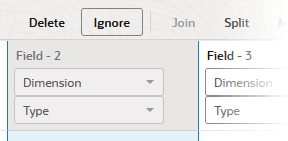
Wählen Sie das unerwünschte Feld aus, und klicken Sie auf Ignorieren.
-
Prüfen Sie die Regel, und Speichern Sie sie.
Zeichenfolgen ignorieren
Damit Essbase bestimmte Quelldatenfelder während einer Dimensionserstellung oder beim Dataload ignoriert, z.B. solche mit bestimmten Zeichen, verwenden Sie die Quelleigenschaften der Regel, um die übereinstimmenden Zeichenfolgen-/Tokenkriterien anzugeben.
Für Dataload- und Dimensionserzeugungsregeln können Sie jedes Feld in der Quelle ignorieren, das mit einer Zeichenfolge übereinstimmt (als Token bezeichnet). Wenn Sie Felder basierend auf Zeichenfolgenwerten ignorieren, werden die Felder überall ignoriert, wo sie in den Quelldaten angezeigt werden, nicht nur in einer bestimmten Spalte. Beispiel: In einer Quelle, die ein computergenerierter Bericht im Textformat ist, können spezielle ASCII-Zeichen verwendet werden, um horizontale Linien zwischen Seiten oder Feldern um Überschriften zu erstellen. Diese Sonderzeichen können als zu ignorierende Token definiert werden.
So ignorieren Sie Zeichenfolgen/Token in den Quelldaten während einer Essbase-Dimensionserstellung:
-
Öffnen Sie die Dimensionserstellungsregel in der Essbase-Weboberfläche.
-
Klicken Sie auf Quelleigenschaften.
-
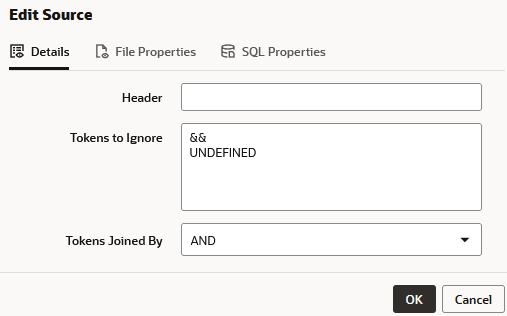
Geben Sie auf der Registerkarte Details unter Zu ignorierende Token eine oder mehrere zu ignorierende Zeichenfolgen (durch Leerzeichen getrennt) ein.
-
Wenn Sie mehrere Zeichenfolgen eingegeben haben, wählen Sie UND oder ODER unter Token verknüpft von aus, um zu steuern, ob der Zeichenfolgenabgleich logisch mit UND oder mit ODER erfolgt. Wenn Sie AND auswählen, müssen beide Zeichenfolgen in der Quelle vorhanden sein, damit sie ignoriert werden. Wenn Sie OR auswählen, muss entweder das eine oder das andere vorhanden sein.
-
Klicken Sie auf "OK". Prüfen Sie die Regel, und Speichern Sie sie.
Felder verschieben
Verwenden Sie Regeln, damit Essbase ein oder mehrere Felder der Quelldaten verschieben kann, wenn Dimensionen erstellt oder Daten geladen werden. Das Verschieben von Feldern in der Regel kann hilfreich sein, wenn Quelldatensätze entsprechend der Gliederung angeordnet werden müssen.
Sie können Felder mithilfe einer Laderegel an einen anderen Speicherort verschieben. Beispiel: Sie können das erste Feld in den Quelldaten als drittes Feld während des Dataloads oder der Dimensionserstellung angeben.
Der Verschiebungsvorgang ist in indexbasierten Dimensionserzeugungsregeln nicht verfügbar, wobei die Felder in beliebiger Reihenfolge angeordnet sein können.
So verschieben Sie ein Feld in einer Essbase-Dataload- oder Dimensionserstellungsregel:
-
Öffnen Sie die Laderegel in der Essbase-Weboberfläche.
-
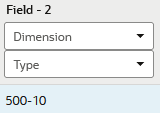
Wählen Sie das Feld aus.
-
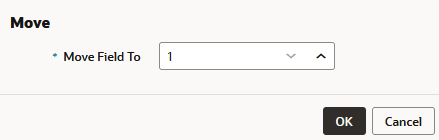
Klicken Sie auf Verschieben.
-
Geben Sie die zu verschiebende Stelle an, und klicken Sie auf "OK".
-
Prüfen Sie die Regel, und Speichern Sie sie.
Felder hinzufügen
Das Hinzufügen von Feldern zu einer Regel kann nützlich sein, um neue Elemente oder Daten zur Essbase-Modellstruktur hinzuzufügen, Joins vorzubereiten, qualifizierte Elementnamen zu erstellen oder andere Vorgänge auszuführen, die für eine Essbase-Dimensionserstellung oder einen Dataload erforderlich sind.
Beim Hinzufügen eines neuen Feldes zu einer Laderegel
-
Wenn Sie ein vorhandenes Feld auswählen und dann ein neues Feld hinzufügen, wird die neue Spalte links neben der vorhandenen Spalte hinzugefügt.
-
Wenn Sie keine Felder auswählen, wird das neue Feld am Ende (rechts neben allen vorhandenen Feldern) hinzugefügt.
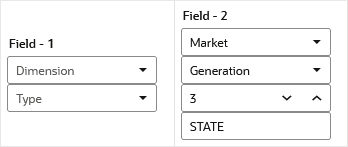
Gehen Sie im folgenden Beispiel für eine Dimensionserstellungsregel davon aus, dass Sie vor dem vorhandenen Feld der 3. Generation ein Feld der 2. Generation hinzufügen möchten.
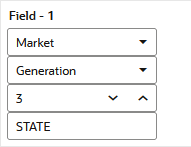
So fügen Sie ein Feld in einer Essbase-Dataload- oder Dimensionserstellungsregel hinzu:
-
Öffnen Sie die Laderegel in der Essbase-Weboberfläche.
-
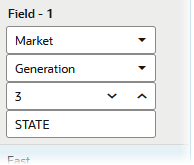
Wählen Sie das Feld so aus, dass es hervorgehoben wird.
-
Klicken Sie auf Create > Regular.
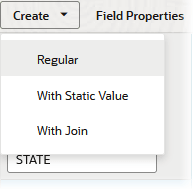
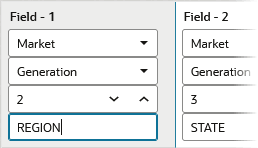
Feld 1 wird zu Feld 2, und ein neues Feld 1 wird hinzugefügt.
-
Geben Sie die erforderlichen Informationen für das soeben hinzugefügte Feld ein.
-
Prüfen Sie die Regel, und Speichern Sie sie.
Verknüpfungsfelder
In einer Essbase-Dimensionserstellung oder Dataload-Regel können Sie mehrere Felder mit einem Feld verknüpfen. Das neue Feld erhält den Namen des ersten Feldes im Join.
Beispiel: Wenn die Quelldaten separate Felder für Produktnummer (100) und Produktfamilie (10) aufweisen, müssen Sie die Regel verwenden, um die Felder (100-10) zu verknüpfen, bevor Sie sie in den Cube "Sample.Basic" laden.
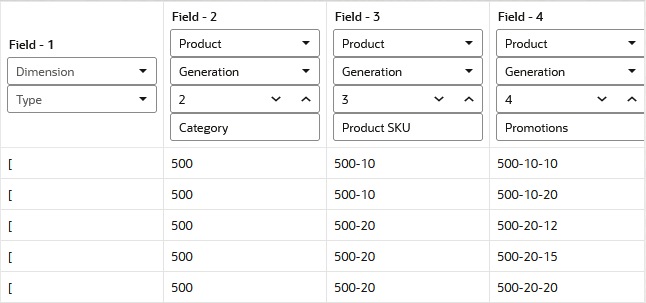
Betrachten Sie die folgende Dimensionserstellungsregel und -vorschau:
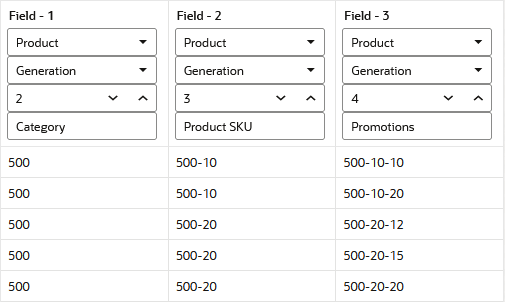
Gehen Sie für die folgende Übung davon aus, dass Sie die Felder verknüpfen möchten, um qualifizierte Elementnamen im folgenden Format zu erstellen:
[500].[500-10].[500-10-10]Sie können Feld 3/4 der 4. Generation durch das neue qualifizierte Elementnamensformat ersetzen.
Um die erforderlichen Felder mit Joins und Splits in der Essbase-Dimensionserstellungsregel zu erstellen,
-
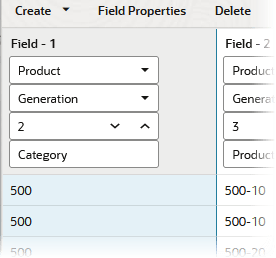
Feld auswählen 1.
-
Klicken Sie auf Erstellen > Mit statischem Wert.
-
Geben Sie [ ein, und klicken Sie auf "OK".
Feld 1 wird durch ein neues Feld mit dem eingegebenen Zeichen ersetzt, und die anderen Felder werden nach rechts verschoben.
-
Wählen Sie Feld 3 aus, und klicken Sie auf Erstellen > Mit statischem Wert.
-
Geben Sie ] ein, und klicken Sie auf OK.
Feld 3 wird durch ein neues Feld mit dem eingegebenen Zeichen ersetzt, und die Felder 4 und 5 werden nach rechts verschoben.
![Feld 1 enthält [. Feld 2 enthält Produkt der 2. Generation mit Vorschauwerten 500 in allen Zeilen. Feld 3 enthält ]. Feld 4 enthält Produkt der 3. Generation mit Vorschauwerten wie 500-10, 500-20 usw. Feld 5 enthält Produkt der 4. Generation mit Vorschauwerten wie 500-10-10, 500-10-20 usw.](img/joinflow2.png "Feld 1 enthält [. Feld 2 enthält Produkt der 2. Generation mit Vorschauwerten 500 in allen Zeilen. Feld 3 enthält ]. Feld 4 enthält Produkt der 3. Generation mit Vorschauwerten wie 500-10, 500-20 usw. Feld 5 enthält Produkt der 4. Generation mit Vorschauwerten wie 500-10-10, 500-10-20 usw.")
-
Feld auswählen 1.
![Feld 1, ausgewählt, enthält [. Feld 2, nicht ausgewählt, enthält 500. Feld 3, nicht ausgewählt, enthält ].](img/joinflow3.png "Feld 1, ausgewählt, enthält [. Feld 2, nicht ausgewählt, enthält 500. Feld 3, nicht ausgewählt, enthält ].")
-
Halten Sie die Schicht gedrückt, während Sie auf die Felder 2 und 3 klicken, um der aktuellen Auswahl die Felder 2 und 3 hinzuzufügen.
![Die Felder 1, 2 und 3 sind alle gleichzeitig mit den Werten [, 500 und ] ausgewählt.](img/joinflow4.png "Die Felder 1, 2 und 3 sind alle gleichzeitig mit den Werten [, 500 und ] ausgewählt.")
-
Klicken Sie auf Join.
Die Felder 1, 2 und 3 sind mit einem neuen Feld 1 verknüpft, das
[500]enthält.![Die Felder 1, 2 und 3 sind mit einem neuen Feld 1 verknüpft, das [500] enthält.](img/joinflow5.png "Die Felder 1, 2 und 3 sind mit einem neuen Feld 1 verknüpft, das [500] enthält.")
Wenn Ihr verknüpftes Feld die Klammern enthält, die den falschen Weg weisen, z.B.
]500[, dann haben Sie wahrscheinlich die Reihenfolge der Felder 3, 2, 1 anstelle der Felder 1, 2 und 3 gewählt. Die Reihenfolge Ihrer Auswahl wirkt sich auf das Verhalten des Joins aus. Um dies zu beheben, wählen Sie das falsch verknüpfte Feld aus, und klicken Sie auf Aufteilen (mit Position 1 und dann Position 3), und versuchen Sie es erneut, indem Sie die Auswahlreihenfolge rückgängig machen, bevor Sie auf Beitreten klicken. -
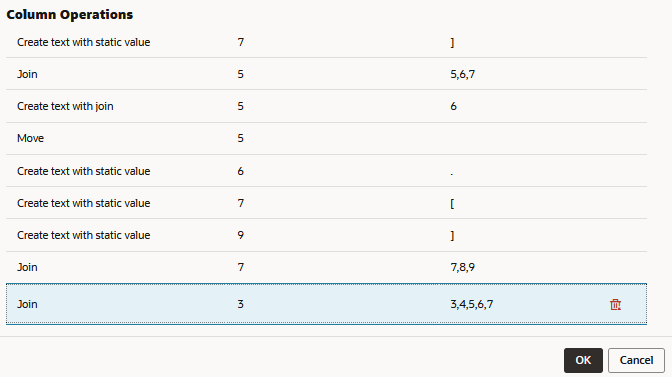
Kopieren Sie die verbleibenden Generationsfelder (Generationen 3 und 4) mit "Erstellen" > "Mit Join", und fügen Sie statischere Werte für Perioden und Klammern hinzu, bis Sie ein Feld mit einem qualifizierten Elementnamen im gewünschten Format erstellt haben:
[500].[500-10].[500-10-10] -
Wenn Sie die Historie der Spaltenvorgänge prüfen müssen, einschließlich Joins, Splits, Moves und statischer Werterstellung, klicken Sie auf Spaltenvorgänge, um eine Liste der letzten Vorgänge anzuzeigen. Sie können den letzten Vorgang rückgängig machen.
-
Beenden Sie die Bearbeitung der Regel, und prüfen Sie sie, und speichern Sie sie. Das letzte Ziel dieser Übung besteht darin, das Feld der 4. Generation zu ersetzen, um qualifizierte Elementnamen zu verwenden. In diesem Beispiel wird das ursprüngliche Feld der 4. Generation (in Feld 4) jetzt ignoriert, da es durch Feld 3 ersetzt wurde.
![Feld 1 enthält Produkt der 2. Generation mit Vorschauwerten 500 in allen Zeilen. Feld 2 enthält Produkt der 3. Generation mit Vorschauwerten wie 500-10, 500-20 usw. Feld 3 enthält Produktgenerierung 4 mit Vorschauwerten mit qualifizierten Elementnamen wie [500].[500-10].[500-10-10], [500].[500-10].[500-10-20] usw. Feld 4 wird ignoriert.](img/joinflow-fin.png "Feld 1 enthält Produkt der 2. Generation mit Vorschauwerten 500 in allen Zeilen. Feld 2 enthält Produkt der 3. Generation mit Vorschauwerten wie 500-10, 500-20 usw. Feld 3 enthält Produktgenerierung 4 mit Vorschauwerten mit qualifizierten Elementnamen wie [500].[500-10].[500-10-10], [500].[500-10].[500-10-20] usw. Feld 4 wird ignoriert.")
Feldausdrücke (verfügbar für Regeln zur Erstellung indexbasierter Dimensionen)
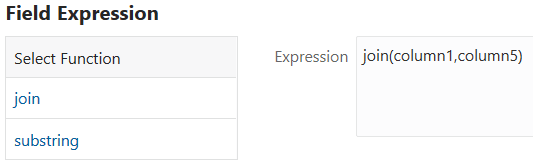
Indexbasierte Regeln haben zwar keine Vorgänge zum Aufteilen, Verknüpfen und Verschieben von Spalten, Sie können jedoch Felder verknüpfen und andere Vorgänge mit einem Feldausdruck ausführen.
-
Wählen Sie ein Feld, und klicken Sie auf Ausdruck, um einem Feld einen Betriebsausdruck hinzuzufügen.
-
Um zwei Spalten zu verknüpfen, klicken Sie auf eine Funktion, und geben Sie die Spaltenindizes als Argumente an. Beispiel:
Feld mit Join erstellen
Im vorherigen Thema, Join-Felder, ersetzte die Verknüpfung vorhandene Felder in der Essbase-Dimensionserstellungsregel.
Beispiel: Wenn eine Datenquelle separate Felder für die Produktnummer (Beispiel: 100) und die Produktfamilie (Beispiel: -10) enthält, müssen Sie möglicherweise die Felder (Beispiel: 100-10) verknüpfen, bevor Sie sie in den Cube "Sample.Basic" laden. Wenn Sie jedoch die beiden vorhandenen Felder in der Quelle beibehalten möchten, können Sie ein neues Feld (100-10) mit einem Join erstellen, wobei die ursprünglichen Felder (100 und -10) beibehalten werden.
Betrachten Sie die folgende Dimensionserstellungsregel und -vorschau:
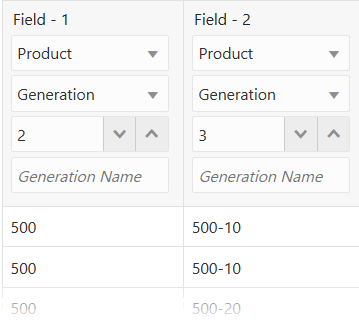
Angenommen, Sie möchten ein Feld der 4. Generation mit dem folgenden Format hinzufügen:
500-500-10Um zu beginnen,
-
Wählen Sie Feld 2 aus, und klicken Sie auf Erstellen > Mit statischem Wert.
-
Geben Sie einen Bindestrich - ein, und klicken Sie auf "OK".
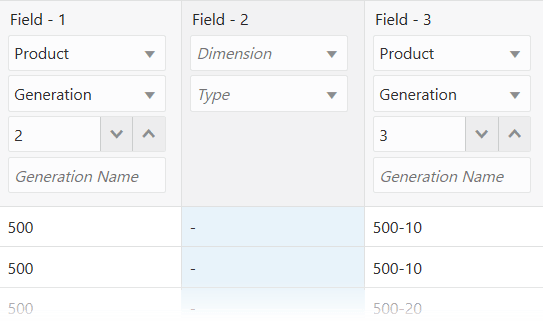
-
Wählen Sie die Felder 1, 2 und 3 (in dieser Reihenfolge), und klicken Sie mit Join-Position 4 auf Erstellen > Mit Join.
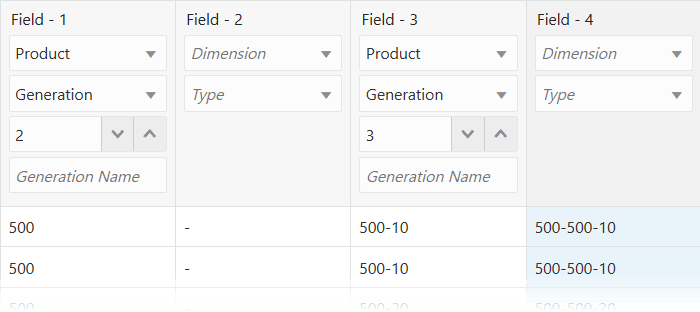
-
Wenn Sie die Historie der Spaltenvorgänge prüfen müssen, einschließlich Joins, Splits, Moves und statischer Werterstellung, klicken Sie auf Spaltenvorgänge, um eine geordnete Liste der letzten Vorgänge anzuzeigen.
-
Sie können Feld 2 aus dem Weg verschieben, um es später wiederzuverwenden. Wählen Sie sie aus, und klicken Sie auf Ignorieren, wenn sie sich nicht auf die Regelfunktionalität auswirken soll.
Feldausdrücke (verfügbar für Dimensionserstellungsregeln)
Indexbasierte Regeln haben zwar keine Vorgänge zum Aufteilen, Verknüpfen und Verschieben von Spalten, Sie können jedoch Felder verknüpfen und andere Vorgänge mit einem Feldausdruck ausführen.
-
Klicken Sie auf Erstellen > Mit Ausdruck, um ein Feld hinzuzufügen, das Sie mit einem Ausdruck definieren.
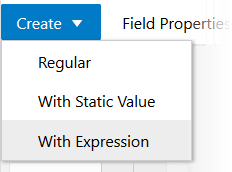
-
Um zwei Spalten zu verknüpfen, klicken Sie auf eine Funktion, und geben Sie die Spaltenindizes als Argumente an. Beispiel:
Felder aufteilen
Sie können ein Feld in zwei Felder in einer Essbase-Dimensionserstellung oder einer Dataload-Regel aufteilen.
Dieser Vorgang ist das Gegenteil eines Joins und nur in regulären Regeln verfügbar. Beispiel: Wenn eine Datenquelle für die Sample.Basic-Datenbank ein Feld enthält, das UPC100-10-1 enthält, können Sie "UPC" aus dem Feld aufteilen und ignorieren. Dann wird nur noch 100-10-1, die Produktnummer, geladen.
So teilen Sie ein Feld während eines Essbase-Dataloads oder einer Dimensionserstellung auf:
-
Öffnen Sie die Laderegel in der Essbase-Weboberfläche.
-
Wählen Sie das Feld aus.
-
Klicken Sie auf Aufteilen.
-
Geben Sie die Aufteilungsposition und -richtung in Zeichen an. Beispiel: Um
10von500-zu trennen, geben Sie die Teilungsposition 4 von links nach rechts an.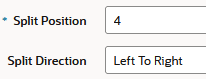
-
Klicken Sie auf "OK". Prüfen Sie die Regel, und Speichern Sie sie.
Felder kopieren
Sie können eine Kopie eines Feldes in einer Essbase-Dimensionserstellung oder Dataload-Regel erstellen, wobei das ursprüngliche Feld intakt bleibt.
Beispiel: Wenn Sie bei der Erstellung einer einzelnen Dimension eine mehrstufige Attribute-Dimension definieren und Attribute mit Elementen einer Basisdimension verknüpfen möchten, müssen Sie einige der Felder kopieren.
So kopieren Sie ein Feld beim Laden von Essbase-Daten:
-
Öffnen Sie die Laderegel in der Essbase-Weboberfläche.
-
Wählen Sie ein zu kopierendes Feld aus.
-
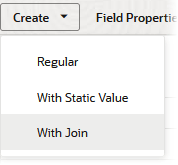
Klicken Sie auf Erstellen > Mit Join.
-
Geben Sie die Nummer des Feldes ein, das Sie kopieren möchten.
-
Klicken Sie auf "OK". Prüfen Sie die Regel, und Speichern Sie sie.
Wenn Erstellen>Mit Join nicht verfügbar ist, finden Sie unter Feld mit Join erstellen weitere Informationen zur Verwendung eines Ausdrucks.
Felder zuordnen
Manchmal müssen Sie Quelldatenfelder Essbase-Elementnamen zuordnen, damit Sie Daten laden können. Sie können die Felder mit der Dataload-Regel erstellen.
Dieser Abschnitt gilt nur für Dataloads. Wenn Sie eine Dimensionserstellung durchführen, überspringen Sie diesen Abschnitt.
Ordnen Sie während eines Dataloads Felder in der Quelle direkt Feldern im Essbase-Cube zu, indem Sie angeben, welches Feld in der Quelle welchem Element oder welcher Elementkombination im Essbase-Cube zugeordnet ist. Die Quelldaten werden nicht geändert.
Hinweis:
Wenn Sie eine SQL-Datenquelle öffnen, werden standardmäßig die Spaltennamen der SQL-Datenquelle verwendet. Wenn die SQL-Spaltennamen und die Essbase-Dimensionsnamen identisch sind, müssen Sie die Spaltennamen nicht zuordnen.
So ordnen Sie ein Feld während eines Essbase-Dataloads zu:
-
Öffnen Sie die Laderegel in der Essbase-Weboberfläche.
-
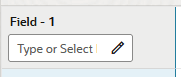
Wählen Sie das Feld ohne Mapping aus.
-
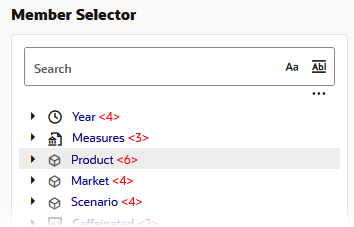
Geben Sie entweder einen Elementnamen ein, oder klicken Sie neben dem Feld auf das Werkzeug zur Feld-/Elementauswahl.

-
Wenn Sie das Elementauswahltool verwenden, suchen (oder navigieren Sie zu) das Element, das Sie mit diesem Feld verknüpfen möchten.
-
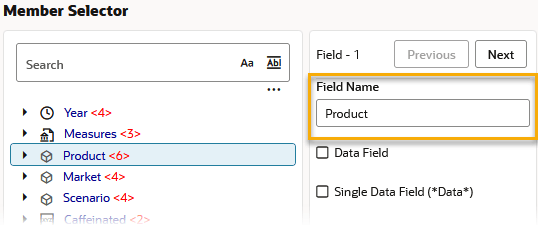
Doppelklicken Sie auf das Element, sodass es dem Feldnamen hinzugefügt wird.
-
Klicken Sie auf "OK". Prüfen Sie die Regel, und Speichern Sie sie.
Feldnamen ändern
Häufig stimmen Felder oder Spalten in den Quelldaten nicht mit den Namen im Essbase-Cube überein. Dies verhindert jedoch nicht, dass Sie Daten laden oder Dimensionen erstellen. Mit der Load-Regel können Sie die Felder so benennen, dass sie mit den Dimensionsnamen der Modellstruktur übereinstimmen.
Um eine Datenquelle zu laden, müssen Sie angeben, wie die Felder der Quelle den Dimensionen und Elementen des Cubes zugeordnet werden. Regeln können Felder der Quelle so übersetzen, dass die Felder bei jedem Laden der Quelle mit den Elementnamen übereinstimmen. Dieser Prozess ändert die Quelle nicht.
Die Regeldatei:
-
Ordnet Elementfelder der Quelldatei Dimensionen und Elementen des Cubes zu
-
Ordnet Datenfelder der Quelldatei Elementnamen oder Elementkombinationen (z.B. Jan, Actual) des Cubes zu
Benennungsfelder
So benennen Sie ein Feld während eines Essbase-Dataloads oder einer Dimensionserstellung:
-
Öffnen Sie die Laderegel in der Essbase-Weboberfläche.
-
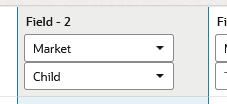
Wählen Sie das Feld aus.
-
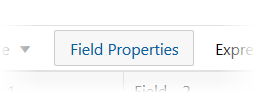
Klicken Sie auf Field Properties.
-
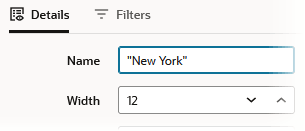
Geben Sie einen Namen in das Feld Name ein. Wenn der Name ein Leerzeichen enthält, setzen Sie ihn in Anführungszeichen.
-
Klicken Sie auf "OK". Prüfen Sie die Regel, und Speichern Sie sie.
Textzeichenfolgen ersetzen
Sie können Textzeichenfolgen ersetzen, sodass die Felder während eines Dataloads oder einer Dimensionserstellung Essbase-Elementnamen zugeordnet werden. Die Datenquelle wird nicht geändert. Beispiel: Wenn die Datenquelle New York nach NY abbricht, können Sie die Laderegel jedes NY durch New York ersetzen lassen.
So ersetzen Sie Zeichenfolgen während eines Essbase-Dataloads oder einer Dimensionserstellung:
-
Öffnen Sie die Laderegel in der Essbase-Weboberfläche.
-
Wählen Sie das Feld aus.
-
Klicken Sie auf Field Properties.
-
Klicken Sie auf die Registerkarte Filter.
-
Klicken Sie auf Replacements.
-
Klicken Sie auf das Symbol +, um Kriterien zum Ersetzen von Zeichenfolgen hinzuzufügen.
-
Füllen Sie die Werte Suchen und Ersetzen aus. Beispiel: Ersetzen Sie
CAdurchCalif.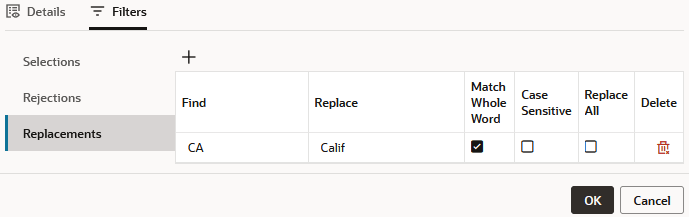
-
Geben Sie an, ob der Ersetzungsvorgang:
- Groß-/Kleinschreibung beachten
- Ersetzen Sie den Ersatz nur, wenn das ganze Wort übereinstimmt.
- Ersetzen Sie alle Vorkommen der Zeichenfolge.
-
Klicken Sie auf "OK". Prüfen Sie die Regel, und Speichern Sie sie.
Groß-/Kleinschreibung von Feldern ändern
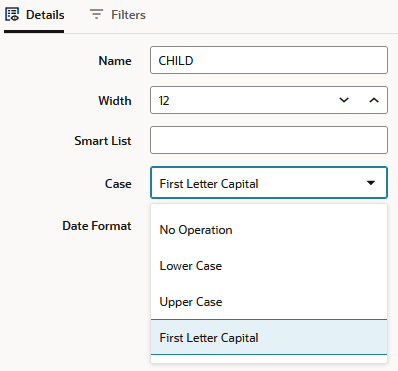
Sie können die Groß-/Kleinschreibung eines Feldes ändern, sodass das Feld den Essbase-Elementnamen während eines Dataloads oder einer Dimensionserstellung zugeordnet wird. Die Datenquelle wird nicht geändert. Beispiel: Wenn die Quelldaten ein Feld (z.B. JAN) groß schreiben, das in der Cube-Modellstruktur (JAN) in init capped ist, können Sie das Feld in die Laderegel ändern.
So ändern Sie die Groß-/Kleinschreibung bei einem Essbase-Dataload oder einer Dimensionserstellung:
-
Öffnen Sie die Laderegel in der Essbase-Weboberfläche.
-
Wählen Sie das Feld aus.
-
Klicken Sie auf Field Properties.
-
Wählen Sie unter Ticket einen Vorgang aus, den Sie für eingehende Daten ausführen möchten.
-
Klicken Sie auf "OK". Prüfen Sie die Regel, und Speichern Sie sie.
Vor- und nachgestellte Leerzeichen löschen
Sie können führende und nachgestellte Leerzeichen aus Feldern der Quelldaten trimmen. Ein Feldwert, der vor- oder nachgestellte Leerzeichen enthält, ist keinem Elementnamen zugeordnet, selbst wenn der Name innerhalb der Leerzeichen eine genaue Übereinstimmung darstellt.
So entfernen Sie Leerzeichen während eines Essbase-Dataloads oder einer Dimensionserstellung:
-
Öffnen Sie die Laderegel in der Essbase-Weboberfläche.
-
Wählen Sie das Feld aus.
-
Klicken Sie auf Field Properties.
-
Wählen Sie in der Registerkarte Details die Option Trim aus.
-
Klicken Sie auf "OK". Prüfen Sie die Regel, und Speichern Sie sie.
Standardmäßig löscht Essbase führende und nachgestellte Leerzeichen.
Leerzeichen in Unterstrichen umwandeln
Sie können Leerzeichen in Feldern der Datenquelle in Unterstriche konvertieren, damit die Feldwerte mit den Elementnamen der Datenbank übereinstimmen.
So konvertieren Sie Leerzeichen während eines Essbase-Dataloads oder einer Dimensionserstellung in Unterstriche:
-
Öffnen Sie die Laderegel in der Essbase-Weboberfläche.
-
Wählen Sie das Feld aus.
-
Klicken Sie auf Field Properties.
-
Klicken Sie auf der Registerkarte Details auf Arbeitsplätze in Unterstrich konvertieren.
-
Klicken Sie auf "OK". Prüfen Sie die Regel, und Speichern Sie sie.
Präfixe oder Suffixe zu Feldwerten hinzufügen
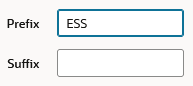
Sie können jedem Feldwert der Datenquelle Präfixe und Suffixe hinzufügen. Beispiel: Sie können 2024 als Präfix zu allen Elementnamen in der Year-Dimension hinzufügen.
So fügen Sie ein Präfix oder Suffix während eines Essbase-Dataloads oder einer Dimensionserstellung hinzu:
-
Öffnen Sie die Laderegel in der Essbase-Weboberfläche.
-
Wählen Sie das Feld aus.
-
Klicken Sie auf Field Properties.
-
Geben Sie auf der Registerkarte Details das hinzuzufügende Präfix oder Suffix ein.
-
Klicken Sie auf "OK". Prüfen Sie die Regel, und Speichern Sie sie.