Vorgänge für Daten ausführen
Verwenden Sie Essbase-Optionen für Dataload-Regeln, um ein Feld als Datenfeld zu definieren, vorhandene Werte hinzuzufügen oder zu unterteilen, zusammengefasste Daten aus der Quelle zu extrahieren, Daten zu löschen oder zu ersetzen, Datenwerte zu skalieren oder Flip-Zeichen zu verwenden.
Dieser Abschnitt gilt nur für Dataloads. Wenn Sie eine Dimensionserstellung durchführen, überspringen Sie diesen Abschnitt.
Sie können Vorgänge für die Daten in einem Feld ausführen, z.B. ein Feld an eine neue Position im Datensatz verschieben.
Datenfelder in der Laderegel
Datensätze in den Quelldaten enthalten häufig Dimensionsspalten und Datenspalten. Datenspalten müssen in der Dataload-Regel von Essbase als Datenfelder markiert werden. Wenn in jedem Datensatz nur ein Datenfeld vorhanden ist, muss es als einzelnes Datenfeld markiert werden.
Dieser Abschnitt gilt nur für Dataloads. Wenn Sie eine Dimensionserstellung durchführen, überspringen Sie diesen Abschnitt.
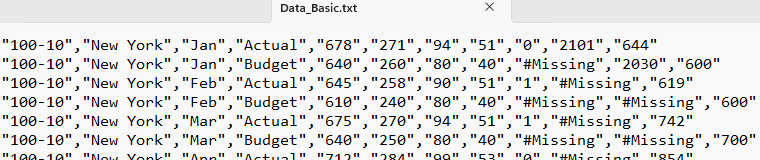
Wenn jeder Datensatz in den Quelldaten eine Spalte für jede Dimension enthält, gefolgt von einer oder mehreren Datenspalten (wie im folgenden Beispiel aus der Beispieldatenladedatei "Basic"), erkennt der Regeleditor in der Essbase-Weboberfläche die Datenfelder automatisch.
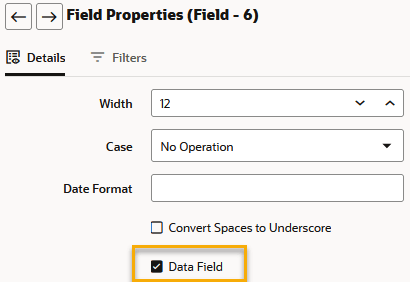
Wenn Sie eine Dataload-Regel in der Essbase-Weboberfläche erstellen oder bearbeiten, kennzeichnet Essbase ein Feld als Datenfeld in den Feldeigenschaften, wie im folgenden Beispiel dargestellt.
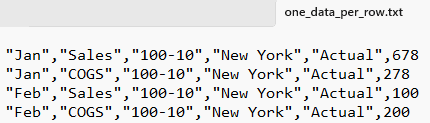
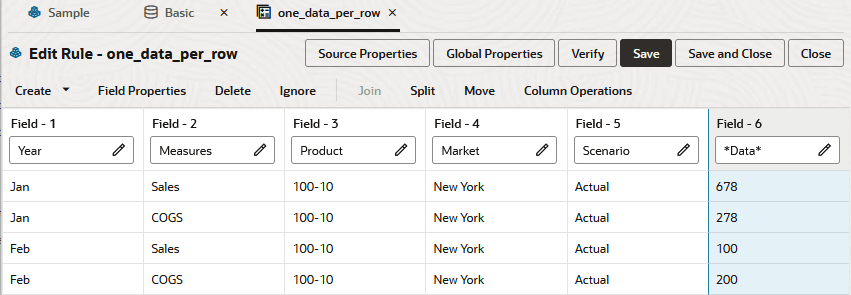
Manchmal sind alle Felder Dimensionen, auf die nur ein einzelnes Datenfeld folgt, wie im folgenden Beispiel dargestellt:
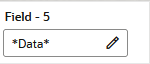
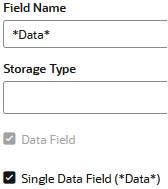
Wenn nur ein Datenfeld pro Datensatz geladen werden kann, müssen Sie in der Laderegel auch sicherstellen, dass das Datenfeld als einzelnes Datenfeld markiert ist und dass der Feldname *Daten* lautet.
So legen Sie ein bestimmtes Feld als einzelnes Datenfeld in einer Dataload-Regel fest:
-
Öffnen Sie die Dataload-Regel in der Essbase-Weboberfläche.
-
Klicken Sie im einzelnen Datenfeld auf das Tool zur Feld-/Elementauswahl bearbeiten.

-
Wählen Sie Einzeldatenfeld (*Daten*) aus, wenn es noch nicht ausgewählt ist.
-
Klicken Sie auf "OK". Prüfen Sie die Regel, und Speichern Sie sie.
Zu vorhandenen Werten hinzufügen oder von vorhandenen Werten subtrahieren
Wenn ein Essbase-Dataload vorhandenen Cube-Werten hinzugefügt oder von diesen subtrahiert werden soll, verwenden Sie globale Eigenschaften in der Essbase-Laderegel, um anzugeben, wie sich neu geladene Datenwerte auf vorhandene Werte auswirken sollen. Beispiel: Wenn Sie wöchentliche Werte laden, können Sie diese hinzufügen, um monatliche Werte zu erstellen.
Dieser Abschnitt dient nur zum Laden von Daten. Wenn Sie eine Dimensionserstellung durchführen, überspringen Sie diesen Abschnitt.
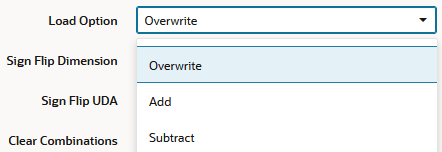
Standardmäßig überschreibt Essbase die vorhandenen Werte des Cubes mit den Werten der Quelldaten. Sie können jedoch die Load-Regel so einrichten, dass sie stattdessen eingehende Datenwerte zum Hinzufügen oder Subtrahieren vorhandener Cube-Werte verwendet.
Um die Dataload-Regel so einzurichten, dass die Ladeoptionen "Hinzufügen" oder "Subtrahieren" verwendet werden,
-
Öffnen Sie die Dataload-Regel in der Essbase-Weboberfläche.
-
Klicken Sie auf Globale Eigenschaften.
-
Wählen Sie eine Ladeoption: Überschreiben (Standard), Hinzufügen oder Subtrahieren.
-
Klicken Sie auf "OK". Prüfen Sie die Regel, und Speichern Sie sie.
Mit diesen Ladeoptionen können Sie Vorgänge zum Hinzufügen, Subtrahieren oder Überschreiben in Dataload-Regeln ausführen, wenn Sie umfassende Änderungen an allen Werten vornehmen möchten, die Sie in den Essbase-Cube laden. Sie können nur eine dieser Ladeoptionen pro Dataload auswählen. Die Werte werden für alle Datenfelder auf die gleiche Weise behandelt (alle werden entweder hinzugefügt, subtrahiert oder überschrieben).
Mit dieser Option wird das Recovery schwieriger, wenn das Problem beim Dataload auftritt. Essbase listet jedoch die Anzahl der letzten im Anwendungslog festgeschriebenen Zeile auf.
Setzen Sie für Blockspeicher-Cubes in den Einstellungen die Transaktionsoption "Zeilen festschreiben" auf 0, um schwierige Wiederherstellungen zu verhindern. Diese Einstellung bewirkt, dass Essbase den gesamten Ladevorgang als einzelne Transaktion anzeigt und die Daten nur festschreibt, wenn der Dataload abgeschlossen ist.
Mit der MaxL-Anweisung für den Import von Daten können Sie vorhandene Werte in Aggregate Storage-Cubes nur zu vorhandenen Werten hinzufügen und von diesen unterteilen.
Quelldaten mit Spaltenspeicheroptionen extrahieren
Mit den Datenextraktionsoptionen auf Spaltenebene in der Dataload-Regel können Sie Daten in den Essbase-Cube laden, um die Quelldaten so zu extrahieren, wie sie möchten. Die Optionen umfassen die Speichertypen "Minimum", "Maximum", "Summe" und "Anzahl".
Wie unter Zu vorhandenen Werten hinzufügen oder von vorhandenen Werten subtrahieren beschrieben, können Sie mit Ladeoptionen Vorgänge zum Hinzufügen, Subtrahieren oder Überschreiben in Dataload-Regeln ausführen, wenn Sie umfassende Änderungen an allen Werten vornehmen möchten, die Sie in den Cube laden. Sie können nur eine dieser Ladeoptionen pro Dataload auswählen. Die Werte werden für alle Datenfelder auf die gleiche Weise behandelt (alle werden entweder hinzugefügt, subtrahiert oder überschrieben).
Wenn Sie einen großen Essbase-Cube mit vielen Elementen der oberen Ebene laden, müssen Sie möglicherweise spezifischere Regelvorgänge auf der Ebene der Datenspalten mit SUM/MIN/MAX/COUNT ausführen. Mit diesen Vorgängen können Sie einen Drillthrough zu den Quelldaten (aus der Load-Regel) durchführen, um die Quelldaten genauer zu extrahieren.
Als Beispiel für diese Vorgänge sollten Sie ein Einzelhandelsgeschäft mit Kreditkartentransaktionen in einem relationalen System betrachten. Sie möchten nicht alle Transaktionsdaten in Essbase laden, aber die Summe aller Transaktionen am Ende eines jeden Tages laden.
So wählen Sie eine Datenextraktionsoption auf Spaltenebene in einer Dataload-Regel aus:
-
Öffnen Sie die Dataload-Regel in der Essbase-Weboberfläche.
-
Klicken Sie auf das Werkzeug zur Feld-/Elementauswahl neben dem Regelfeld für die Datenspalte, die Sie anpassen möchten.
-
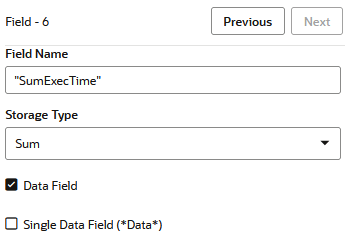
Stellen Sie sicher, dass das Feld als Datenfeld markiert ist.

-
Wählen Sie eine Option für Speichertyp aus.
Verfügbare Optionen:
-
Minimum - speichert den Mindestwert der eingehenden Daten, einschließlich eines Vergleichs mit vorhandenen Cube-Daten.
-
Maximum - Speichert den Höchstwert der eingehenden Daten, einschließlich eines Vergleichs mit vorhandenen Cube-Daten.
-
Sum - verhält sich genauso wie die globale Option Add. Fügt die eingehenden Daten vorhandenen Cube-Daten hinzu.
-
Count - speichert die Anzahl der in den eingehenden Daten vorhandenen Werte.
-
-
Klicken Sie auf "OK". Prüfen Sie die Regel, und Speichern Sie sie.
Vorhandene Datenwerte beim Laden der Daten löschen
Wenn Datensätze in den Quelldaten während eines Dataloads vorhandenen Essbase-Datenwerten hinzugefügt oder von diesen subtrahiert werden, müssen Sie möglicherweise zuerst einige Datenbereiche löschen, um die Genauigkeit sicherzustellen. Sie können die globalen Eigenschaften der Dataload-Regel verwenden, um ausgewählte Werte zu löschen.
Dieser Abschnitt dient nur zum Laden von Daten. Wenn Sie eine Dimensionserstellung durchführen, überspringen Sie diesen Abschnitt.
Sie können ausgewählte vorhandene Datenwerte aus dem Cube löschen, bevor Sie neue Werte laden. Standardmäßig überschreibt Essbase die vorhandenen Werte des Cubes mit den neuen Werten der Quelldaten. Wenn Sie jedoch Datenwerte hinzufügen und subtrahieren, addiert oder subtrahiert Essbase die neuen Datenwerte zu und von den vorhandenen Werten.
Bevor Sie neue Werte hinzufügen oder subtrahieren, stellen Sie sicher, dass die vorhandenen Werte korrekt sind. Bevor Sie die erste Gruppe von Werten in den Cube laden, stellen Sie sicher, dass kein Wert vorhanden ist.
Beispiel: Die Umsatzzahlen für Januar werden berechnet, indem die Werte für jede Woche im Januar addiert werden:
January Sales = Week 1 Sales + Week 2 Sales + Week 3 Sales + Week 4 SalesWenn Sie den Umsatz in Woche 1 laden, löschen Sie den Cube-Wert für den monatlichen Umsatz im Januar. Wenn ein Wert vorhanden ist, führt Essbase die folgende Berechnung aus:
January Sales = Existing Value + Week 1 Sales + Week 2 Sales + Week 3 Sales + Week 4 SalesSie können auch Daten aus Feldern löschen, die nicht Teil des Dataloads sind. Wenn z.B. eine Quelle Daten für Januar, Februar und März enthält und Sie nur die Märzdaten laden möchten, können Sie die Daten für Januar und Februar löschen.
Hinweis:
Wenn Sie transparente Partitionen verwenden, löschen Sie die Werte mit den Schritten, die Sie zum Löschen von Daten aus einem lokalen Cube verwenden.
Um einige Daten während eines Dataloads zu löschen, wenn Sie Add, Subtract oder Overwrite verwenden,
-
Klicken Sie in der Dataload-Regel auf Globale Eigenschaften.
-
Geben Sie im Feld Kombinationen löschen die Elementkombinationen ein, die gelöscht werden sollen. Beispiel:
"Jan","New York".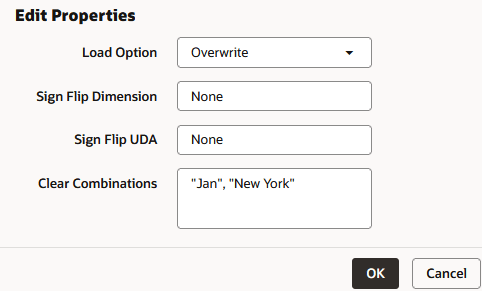
-
Klicken Sie auf "OK". Prüfen Sie die Regel, und Speichern Sie sie.
Alle Daten ersetzen
Bei Datensegmenten in Aggregate Storage-(ASO-)Cubes, die vollständig neu geladen werden können und eine geringe Latenz beibehalten, kann Essbase Werte mit dem Inhalt eines inkrementellen Dataload-Puffers ersetzen.
Dieses Thema gilt nur für das Laden von Daten in einen Aggregate Storage Cube. Wenn Sie Daten in einen Block Storage Cube laden oder eine Dimensionserstellung ausführen, überspringen Sie dieses Thema.
In einem Aggregate Storage-Cube kann Essbase alle Daten im Cube oder alle Daten in jedem inkrementellen Datensegment in einem Cube entfernen und die Daten durch den Inhalt eines angegebenen Dataload-Puffers ersetzen. Diese Funktionalität ist nützlich, wenn Sie mit Datasets arbeiten, die klein genug sind, um sie vollständig neu zu laden, oder wenn Sie mit Daten arbeiten, die in große, statische Datasets unterteilt werden können, die nie aktualisiert werden, und kleine, volatile Datasets, in denen Sie Änderungen verfolgen müssen.
Informationen zum Ersetzen aller Daten finden Sie unter Daten mit inkrementellen Datensegmentinhalten ersetzen.
Datenwerte skalieren
Wenn die Datenwerte in den Quelldaten nicht dieselbe Dezimalstellenskala aufweisen wie die Datenwerte im Essbase-Cube, verwenden Sie Feldeigenschaften in der Dataload-Regel, um einen Skalierungsfaktor für die eingehenden Datenwerte festzulegen.
Dieser Abschnitt dient nur zum Laden von Daten. Wenn Sie eine Dimensionserstellung durchführen, überspringen Sie diesen Abschnitt.
Angenommen, der reale Umsatzwert beträgt 5.460 US-Dollar. Wenn die Sales-Quelldaten die Werte in Hunderten verfolgen, ist der Wert 54,6. Wenn der Essbase-Cube den realen Wert verfolgt, müssen Sie den von den Sales-Quelldaten (54.6) eingehenden Wert mit 100 multiplizieren, damit der Wert korrekt im Essbase-Cube (als 5460) angezeigt wird.
So skalieren Sie Quelldatenwerte mit einer Dataload-Regel:
-
Öffnen Sie die Dataload-Regel in der Essbase-Weboberfläche.
-
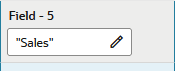
Datenfeld auswählen.
-
Klicken Sie auf Field Properties.
-
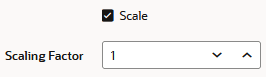
Klicken Sie auf Skalieren, und wählen Sie einen Skalierungsfaktor aus.
-
Klicken Sie auf "OK". Prüfen Sie die Regel, und Speichern Sie sie.
Feldzeichen umdrehen
Wenn Datensätze in Quelldaten negative Werte enthalten, die im Essbase-Cube positiv sein müssen, oder positive Werte, die negativ sein müssen, können Sie die Vorzeichen invertieren. Ein Fall, in dem die Vorzeichenumkehr nützlich sein kann, ist das Laden von Daten aus Buchhaltungssystemen mit doppelter Eingabe.
Dieser Abschnitt dient nur zum Laden von Daten. Wenn Sie eine Dimensionserstellung durchführen, überspringen Sie diesen Abschnitt.
Sie können den Wert eines Datenfeldes umkehren oder umdrehen, indem Sie dessen Vorzeichen umdrehen. Zeichen-Flips basieren auf den UDAs der Gliederung. Beispiel: Beim Laden von Daten in die Accounts-Dimension können Sie angeben, dass sich jeder Datensatz, dessen Kontenelement ein UDA "Aufwand" aufweist, von einem Plus- in ein Minuszeichen ändert.
Um das Vorzeichen für Datenwerte zu ändern, die Sie in eine Essbase-Dimension laden,
-
Öffnen Sie die Dataload-Regel in der Essbase-Weboberfläche.
-
Klicken Sie auf Globale Eigenschaften.
-
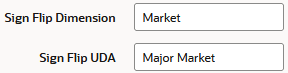
Geben Sie unter Sign Flip Dimension die Dimension ein, für die Sie Vorzeichen umdrehen möchten.
-
Geben Sie unter Sign Flip UDA den Namen des benutzerdefinierten Attributs ein.
-
Klicken Sie auf "OK". Prüfen Sie die Regel, und Speichern Sie sie.
Siehe auch